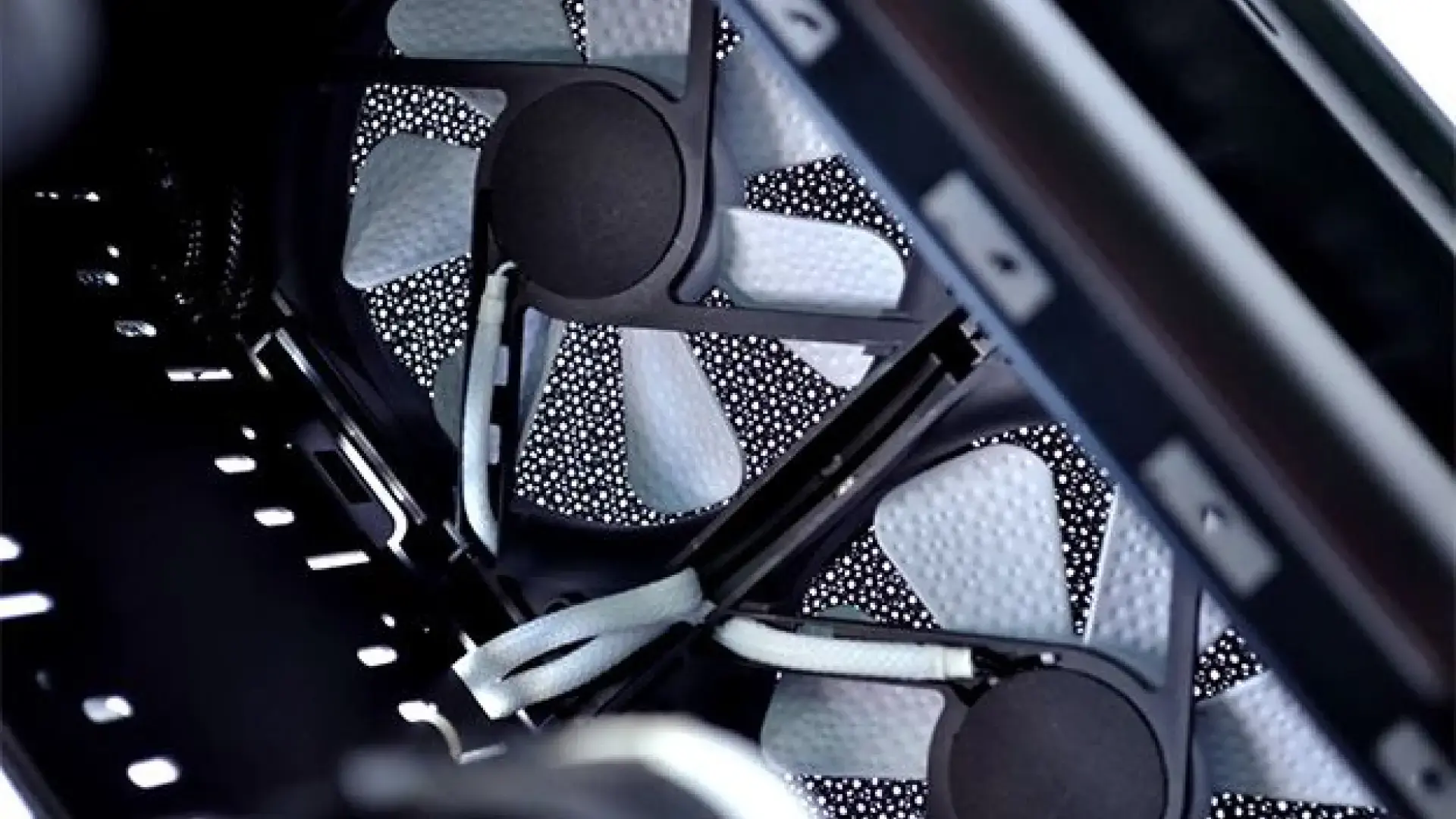
- Un buen flujo de aire interno y una correcta colocación de ventiladores y componentes reducen notablemente la temperatura del PC.
- La limpieza periódica del polvo y el mantenimiento de pasta térmica y almohadillas son claves para evitar sobrecalentamientos.
- Ajustar curvas de ventilador y, si es necesario, limitar consumo o frecuencia de la CPU baja temperaturas sin apenas coste.
- Invertir en ventiladores y disipadores de calidad ofrece una gran mejora térmica con un gasto moderado frente al cambio completo de hardware.
Si tu ordenador empieza a hacer más ruido de la cuenta, notas que va más lento cuando hace calor o incluso se apaga de golpe en pleno juego o render, lo más probable es que tengas un problema de temperatura. Y no, no hace falta vaciar la cartera en una refrigeración líquida nueva o en una torre carísima para ponerle remedio.
Con un poco de mantenimiento y algunos ajustes inteligentes puedes bajar varios grados la temperatura del PC sin gastar casi dinero (o directamente sin gastar nada). Además, muchos de estos trucos alargan la vida de los componentes y evitan sustos veraniegos cuando la habitación parece un horno.
Por qué se calienta tanto el PC y qué riesgos tiene
Dentro de la torre todo está trabajando a la vez: procesador, tarjeta gráfica, placa base, SSD, VRM… Cada uno genera calor, y cuando el equipo pasa muchas horas encendido, todavía más. Aunque todos estos componentes están diseñados para tolerar temperaturas relativamente altas, tienen un límite de seguridad.
Cuando se superan esos límites, el sistema empieza a aplicar mecanismos de protección: el procesador baja frecuencia (throttling), la GPU reduce su rendimiento y, en casos extremos, el ordenador se reinicia o apaga de forma repentina para no dañarse. Aparte de las molestias, trabajar mucho tiempo a alta temperatura acelera el desgaste interno.
El problema se agrava con el calor ambiental: si en tu habitación estás a 30 ºC, el aire que entra en la caja ya parte caliente, y eso hace más difícil mantener a raya las temperaturas internas. Por eso en verano es cuando más se nota que el PC se vuelve ruidoso, lento y temperamental.
La buena noticia es que no siempre necesitas cambiar de hardware. Antes de pensar en un disipador tope de gama o una líquida nueva, hay una serie de pasos básicos que, con muy poco presupuesto, pueden mejorar mucho la refrigeración de tu equipo.
Un poco de ciencia básica: cómo se comporta el aire dentro de la caja
Para optimizar la refrigeración va muy bien entender, aunque sea por encima, cómo se mueve el aire dentro de una torre. El aire caliente es menos denso que el frío, así que tiende a subir hacia la parte superior de la caja, mientras que el aire más frío se queda en la zona baja y frontal.
Esto significa que, si dejas que el aire se mueva “a su bola”, el calor de los componentes se quedará acumulado dentro de la torre, especialmente en la parte alta. Si no lo expulsas al exterior con ventiladores, ese aire recalentado volverá a entrar en el circuito, elevando aún más la temperatura global y creando un círculo vicioso.
Además de los ventiladores activos (de CPU, GPU, caja, radiadores, etc.), muchas placas base y gráficas llevan disipadores pasivos sólo de aluminio: en VRM, chipset, módulos de RAM con disipador o SSD M.2 con placa metálica. Estas aletas absorben calor del chip y lo ceden al aire… siempre que haya un flujo de aire que se lleve ese calor fuera.
La clave, por tanto, es crear un flujo de aire definido y constante dentro de la caja: que entre aire relativamente fresco por un lado y se expulse el caliente por otro, en lugar de dejar que el aire recircule sin control.
Cómo conseguir un flujo de aire óptimo en el PC
La configuración más eficiente y sencilla para la mayoría de cajas consiste en meter aire fresco por el frontal y expulsar el aire caliente por la parte trasera y/o superior. El objetivo es que el aire recorra el interior, pase por los componentes y salga sin quedarse estancado.
Si sólo añades ventiladores metiendo aire pero no poniendo salidas, lo único que harás será acumular aire caliente dentro. Y si sólo pones ventiladores sacando aire, sin entradas claras, el flujo será pobre, porque el aire tenderá a salir principalmente de la zona cercana a esos ventiladores, dejando zonas muertas dentro de la caja.
Lo ideal es combinar al menos un buen ventilador de entrada frontal con uno trasero de salida. Si la caja lo permite, puedes añadir ventiladores superiores para mejorar la evacuación del aire caliente que se acumula arriba. En cajas modernas también se puede meter aire por la parte inferior o lateral, pero siempre respetando la idea de entrada frontal/baja y salida trasera/superior.
Algo que mucha gente pasa por alto es la gestión del cableado. Si tienes cables cruzando toda la caja sin orden, estás creando auténticas barreras que dificultan que el aire se mueva. Siempre que puedas, usa la cámara trasera de la caja para esconder y ordenar cables, o al menos recógelos con bridas y mantenlos apartados de las zonas de mayor flujo.
En el caso de cajas con cristal panorámico en el lateral, algunos fabricantes sacrifican entradas frontales clásicas, pero añaden rejillas laterales, inferiores o superiores. Fíjate de dónde entra y por dónde sale realmente el aire para que tus ventiladores trabajen a su favor y no en contra.
Colocación de los componentes para mejorar la refrigeración
La distribución interna también influye. Una GPU de gran tamaño que ocupa 2, 3 o incluso 4 slots puede bloquear gran parte del flujo de aire en la zona central de la caja. Si colocas justo al lado otra tarjeta PCI (capturadora, tarjeta de sonido, etc.), estarás creando un “bloque” denso que retiene calor.
Siempre que puedas, deja espacio entre la tarjeta gráfica y otras tarjetas de expansión. Si tu placa base tiene varios puertos PCIe, coloca las tarjetas secundarias en los slots lo más alejados posible de la GPU principal, incluso sacrificando algún puerto si es necesario.
Con la memoria RAM pasa algo similar: por norma ya se recomienda instalarlas en bancos alternos para el doble canal, pero además conviene que, si montas un disipador de CPU por aire de gran tamaño, compruebes que no tapa ni pega demasiado con los módulos. Si las RAM son muy altas (con grandes disipadores o RGB), pueden entorpecer el flujo o incluso impedir montar bien el disipador.
Los disipadores de torre suelen montarse orientados para que su ventilador meta aire desde el frontal de la caja y lo expulse hacia la parte trasera, alineado con el ventilador trasero de salida. Esa orientación ayuda a que el aire caliente de la CPU salga directamente fuera sin quedarse atrapado en el interior.
Si usas refrigeración líquida (AiO o personalizada), el bloque de la CPU ocupa menos espacio, pero debes colocar el radiador de forma que respete el flujo de aire general: normalmente en el frontal como entrada o en la parte superior como salida, evitando que el aire caliente expulsado por el radiador se recircule hacia otros componentes.
Limpieza: el enemigo número uno es el polvo
Uno de los motivos más frecuentes de sobrecalentamiento es la acumulación de polvo. Con el tiempo se forman verdaderas “mantas” en los filtros, ventiladores y disipadores que reducen el flujo de aire y bajan muchísimo la eficiencia de la refrigeración.
Muchas cajas llevan filtros antipolvo en el frontal, inferior (fuente de alimentación) y a veces en la parte superior. Si estos filtros están saturados, apenas dejarán pasar aire. Conviene sacarlos cada cierto tiempo, aspirar o lavarlos con agua (si el fabricante lo permite) y esperar a que estén completamente secos antes de montarlos de nuevo.
El polvo también se acumula entre las aletas de los disipadores y en las aspas de los ventiladores. Lo ideal es apagar el PC, desconectar el cable de corriente y, con paciencia, ir limpiando componente a componente: tarjeta gráfica, ventiladores de caja, disipador de CPU, radiadores de líquida, etc.
Es preferible usar aire comprimido en bote o un soplador eléctrico pensado para electrónica. Los compresores grandes pueden expulsar aire con demasiada presión, humedad o incluso aceite, lo cual es peligroso para los ventiladores y placas. Si hay polvo muy pegado, puedes ayudarte de una brocha suave para desprenderlo.
Si la caja tiene mucho tiempo sin limpiar, puede merecer la pena desmontar ventiladores y, con cuidado, sacarlos de la torre para trabajar mejor. También puedes retirar la gráfica y otros componentes para eliminar el polvo de zonas difíciles sin ir moviendo suciedad de un lado a otro dentro de la caja.
Mantenimiento de pasta térmica y almohadillas térmicas
Entre la CPU y el disipador hay una capa de pasta térmica que rellena las microimperfecciones de las superficies y permite una transferencia de calor más eficiente. Con los años, esa pasta se seca, se agrieta o pierde propiedades, lo que se traduce en varios grados extra de temperatura.
Si nunca has cambiado la pasta térmica desde que compraste el PC (o hace ya varios años), es muy recomendable hacerlo. El proceso consiste en apagar y desenchufar el equipo, retirar el disipador de la CPU, limpiar los restos de pasta vieja con alcohol isopropílico y un paño sin pelusa, y aplicar una fina capa de pasta nueva antes de montar de nuevo el disipador.
La GPU también tiene pasta térmica entre el chip gráfico y su disipador, y en las zonas de memoria o VRM suele utilizar almohadillas térmicas (thermal pads) que también pueden deteriorarse. Cambiar la pasta de la gráfica es más delicado, pero en tarjetas con varios años puede suponer una bajada de temperatura muy considerable.
Cuando cambies almohadillas térmicas, procura respetar el grosor y tipo que llevaban de serie, porque de ello depende que el contacto sea correcto. Unas buenas almohadillas con buena conductividad ayudan a que VRM, memorias y otros chips cedan el calor al disipador con mucha más eficacia.
En cuanto a la pasta térmica, hay diferencias importantes entre marcas y modelos. Una pasta de calidad puede bajar hasta unos 5-10 ºC frente a pastas muy baratas o muy viejas. No hace falta irse a extremos (como metal líquido, que es conductor y peligroso para usuarios medios), pero sí conviene usar pasta de un fabricante reconocido y aplicarla en la cantidad justa: una capa fina y uniforme es mejor que un pegote excesivo.
Ajustar ventiladores y curvas de velocidad sin gastar dinero
Sin comprar nada nuevo ya puedes mejorar bastante la refrigeración ajustando la velocidad de ventiladores. El disipador de la CPU suele permitir controlar su ventilador desde la BIOS de la placa base o mediante software del fabricante, lo mismo que los ventiladores de la caja.
En la BIOS suele haber modos predefinidos (Silent, Normal, Performance, etc.) y la posibilidad de crear curvas personalizadas de velocidad según la temperatura. Si tu procesador se calienta mucho bajo carga, puedes hacer que a partir de cierta temperatura el ventilador suba antes de revoluciones, aceptando algo más de ruido a cambio de mejores temperaturas.
Con los ventiladores de la torre pasa algo parecido. Aumentar un poco las RPM cuando el sistema está bajo carga ayuda a expulsar el aire caliente con más rapidez, estabilizando la temperatura de la CPU, GPU y demás componentes. Eso sí, no esperes una bajada brutal de grados sólo por subir los ventiladores de caja; el impacto es menor que en el ventilador del disipador de CPU, pero suma.
Si usas una refrigeración líquida, muchas traen su propio software para configurar la velocidad de bomba y ventiladores del radiador. Subir ligeramente la velocidad de la bomba y ajustar los ventiladores del radiador a un perfil algo más agresivo cuando la CPU está cargada puede evitar picos de temperatura sin necesidad de hacer cambios físicos.
La parte negativa es el ruido: más RPM casi siempre implican más sonoridad. Lo ideal es buscar un punto de equilibrio entre ruido y temperatura, donde el PC se mantenga fresco sin ser un reactor a la mínima carga.
El truco del push-pull en el disipador o radiador
Existe un truco bastante conocido para mejorar el rendimiento tanto de disipadores por aire como de refrigeraciones líquidas sin cambiar de modelo: la configuración push-pull en los ventiladores. Se trata de colocar un ventilador empujando aire hacia el disipador o radiador (push) y otro en el lado opuesto sacando ese aire (pull).
Con esta configuración obligas al aire a atravesar de forma más efectiva las aletas de aluminio. En muchos kits de refrigeración líquida AIO, los ventiladores incluidos no tienen demasiada presión estática, de modo que el aire “se escapa” por los lados y no recorre bien el radiador. Al añadir un segundo ventilador en pull, mejoras el caudal que realmente pasa por las aletas.
En disipadores de torre bastante densos sucede lo mismo: el aire puede resistirse a atravesar completamente el bloque de aletas. Con un push-pull, el ventilador trasero ayuda al delantero a arrastrar el aire caliente fuera del disipador, logrando temperaturas algo mejores con el mismo hardware.
No esperes milagros: la mejora típica ronda los 3-5 ºC en el procesador dependiendo del caso. Además, sumar ventiladores incrementa algo la sonoridad. Aun así, como truco económico (sólo necesitas un ventilador adicional decente), es una forma muy rentable de exprimir tu sistema de refrigeración actual.
Limitar la potencia o frecuencia de la CPU (undervolting / underclocking)
Si, incluso después de limpiar el equipo, mejorar el flujo de aire y ajustar ventiladores, las temperaturas siguen altas, tienes otra carta que jugar: reducir el consumo de la CPU. Menos consumo energético significa menos calor generado.
Hay dos enfoques principales: el underclocking (bajar frecuencias máximas) y el undervolting (bajar el voltaje que recibe el procesador manteniendo, en la medida de lo posible, la frecuencia). Ambos movimientos se pueden hacer desde la BIOS o con herramientas de software específicas.
En procesadores AMD puedes usar Ryzen Master, y en Intel, herramientas como Intel Extreme Tuning Utility (XTU). Muchos modelos permiten reducir ligeramente el voltaje sin perder estabilidad, lo que puede rebajar varios grados la temperatura de la CPU sin apenas impacto en el rendimiento diario.
También puedes limitar el power limit o el boost máximo, de forma que el procesador no intente alcanzar frecuencias muy altas durante largos periodos. Esto tiene un impacto algo mayor en el rendimiento en tareas muy intensivas (render, edición pesada, etc.), pero a cambio mantiene la temperatura bajo control y evita que el equipo empiece a estrangularse térmicamente.
Conviene ir con cuidado: realiza cambios pequeños, pasa pruebas de estabilidad (benchmarks, juegos exigentes, herramientas de estrés) y vigila las temperaturas con software de monitorización. Hecho con cabeza, es una forma muy efectiva de domar CPUs especialmente calientes sin gastar un euro.
Ventiladores, disipadores y otros extras de bajo coste
Llega un punto en el que, si ya has hecho todo lo anterior y sigues teniendo problemas, quizá sí merezca la pena invertir algo de dinero en mejorar la refrigeración, pero sin pasarse. No hace falta irse a soluciones extremas para notar diferencia.
Un primer paso económico es sustituir los ventiladores genéricos de la caja o del disipador por modelos de mejor calidad, con mayor caudal de aire y mejor presión estática. Marcas reconocidas ofrecen ventiladores que, a igual ruido, mueven mucho más aire que los de serie, lo que ayuda a evacuar el calor del interior de la torre.
Si tu disipador de CPU de origen (sobre todo los OEM básicos de Intel o los más antiguos de AMD) se queda corto, cambiarlo por un disipador por aire de gama media puede suponer un salto enorme en temperaturas con un coste relativamente bajo. Los disipadores también se degradan con el tiempo (pasta seca, ventilador tocado), así que renovarlos de vez en cuando tiene sentido.
En el caso de los SSD M.2, muchas placas traen ya pequeños disipadores pasivos. Si la tuya no los incluye, puedes añadir un disipador específico para SSD, que ayuda a controlar la temperatura del controlador y las memorias, evitando caídas de rendimiento cuando se calientan demasiado.
Si tienes refrigeración líquida personalizada, también conviene revisar el nivel y estado del líquido refrigerante. Aunque las AiO suelen ser prácticamente selladas y requieren menos mantenimiento, en bucles personalizados es recomendable cambiar o rellenar el líquido de cuando en cuando para que la eficiencia térmica se mantenga.
Hay tecnologías más avanzadas, como el metal líquido o módulos Peltier, que pueden ofrecer una gran capacidad de refrigeración, pero son mucho más delicadas de montar y mantener. Para la mayoría de usuarios, con una buena pasta térmica y un sistema de aire bien planteado es más que suficiente para mantener el PC fresco.
Cuándo hacer el mantenimiento y cómo adaptarse al verano
Aunque lo ideal sería mantener el PC limpio todo el año, lo normal es que la gente se acuerde del polvo y del calor cuando llega el verano. Con la subida de temperaturas exteriores, la interior de la caja se dispara si no hay un sistema de refrigeración eficiente, y es cuando más se notan los problemas.
Antes de que empiecen los días realmente calurosos, es buena idea reservar una tarde para hacer un mantenimiento general: limpieza completa, cambio de pasta térmica en la CPU si ya toca, reorganización de cables y revisión de ventiladores. Con eso, para mucha gente es suficiente.
Si tienes un equipo compacto o una torre muy pequeña, el tema es todavía más crítico: hay menos espacio para que circule el aire y el calor se acumula muy cerca de los componentes. En estos casos, mejorar el flujo interno, poner ventiladores de calidad y mantenerlo impoluto por dentro se vuelve casi obligatorio.
Para quienes usan el PC para tareas exigentes (animación, edición de vídeo, gaming intenso) en verano, merece la pena incluso ajustar un poco los perfiles de ventiladores sólo para la época de calor, aceptando algo más de ruido a cambio de temperaturas más contenidas.
Más allá de todo el aspecto técnico, dedicar unas horas a abrir la torre, limpiar, revisar y dejar todo ordenado tiene también su punto de satisfacción: tu equipo queda como nuevo, notas que funciona más fluido y silencioso, y al mismo tiempo estás alargando la vida de los componentes sin gastar apenas dinero.
Cuidando el flujo de aire, manteniendo el polvo a raya, renovando la pasta térmica cuando toca y haciendo pequeños ajustes en ventiladores y potencia, es perfectamente posible tener un PC bien refrigerado y estable sin necesidad de grandes inversiones. La clave está en entender cómo se mueve el aire dentro de tu caja, detectar los puntos débiles y aplicar los trucos adecuados, desde el push-pull en el disipador hasta el simple gesto de limpiar un filtro olvidado.