
- Ubuntu ha renovado los iconos de sus carpetas dentro del tema Yaru con más color, mejor contraste y mayor coherencia con GNOME.
- El rediseño incluye nuevas formas, efectos de profundidad sutiles e iconos internos grabados más legibles.
- Es posible instalar temas de iconos adicionales como McMojave-circle desde gnome-look.org y activarlos con Gnome Tweaks.
- Además de los temas globales, se pueden personalizar iconos de carpetas concretas usando imágenes propias con fondo transparente.
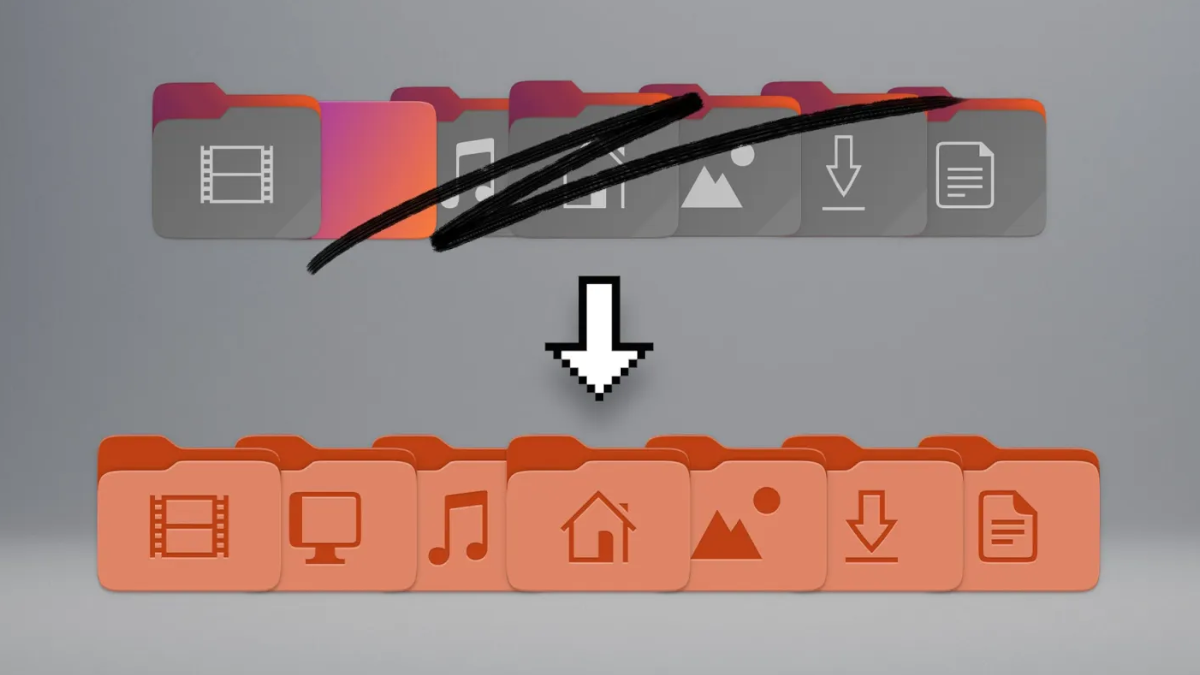
Si usas Ubuntu a diario, sabes que las carpetas del explorador de archivos no son solo un adorno: son una parte esencial de cómo reconoces y organizas tu información de un vistazo. En las últimas versiones, especialmente en la rama LTS más reciente, Canonical ha decidido darles un buen lavado de cara dentro del tema Yaru para que sean más vistosas, coherentes con el resto del sistema y mucho más agradables de usar.
Este cambio de iconos no llega solo: se suma a mejoras en el tema general, en el contraste, en la integración con GNOME y en la forma de personalizar el escritorio. Además, tienes la posibilidad de ir un paso más allá e instalar temas de iconos alternativos y carpetas personalizadas para que tu entorno gráfico quede a tu gusto, desde el conjunto de iconos completo hasta el icono de una carpeta concreta, por ejemplo para tu colección de música o tus series.
Rediseño de las carpetas en Ubuntu: más color y coherencia visual
En la nueva iteración del tema Yaru, Ubuntu abandona ese aspecto más apagado y grisáceo que llevaba arrastrando desde hace años para apostar por carpetas con colores vivos y mejor integradas con el tono de acento del sistema. El objetivo es que el usuario note un escritorio más actual, reconocible y alineado con el estilo visual de GNOME/Adwaita.
Uno de los cambios clave es que ahora las carpetas reflejan de forma mucho más evidente el color de acento elegido en la configuración de Ubuntu. Es decir, no solo cambian pequeños detalles, sino todo el conjunto del icono de carpeta, lo que hace que la interfaz resulte más uniforme y que el explorador de archivos tenga una personalidad más marcada.
Este enfoque hace que los iconos resulten más fáciles de distinguir a simple vista. Si trabajas con muchas ventanas, múltiples escritorios virtuales o un número considerable de carpetas, el salto se nota: localizar Descargas, Documentos o Imágenes es más intuitivo, ya que cada elemento resalta mejor sobre el fondo y frente a otros iconos.
Al mismo tiempo, Canonical intenta acercar el tema Yaru al universo GNOME, reduciendo las diferencias visuales con Adwaita. Esto contribuye a una mayor consistencia entre las aplicaciones nativas de GNOME y el resto del entorno de escritorio de Ubuntu, algo que también simplifica el mantenimiento del tema a largo plazo.
Nuevas formas, detalles pulidos y sensación de modernidad
El rediseño no se limita al color. Las carpetas estrenan una forma más compacta, con bordes suavizados y proporciones distintas al diseño anterior, que era más alto y rígido. Este cambio busca que todo el pack de iconos sea más redondeado, agradable a la vista y coherente con las líneas de diseño actuales del escritorio.
En los detalles se nota el trabajo del equipo de diseño: se introducen curvas más suaves y uniformes, de forma que tanto las carpetas como otros iconos del tema Yaru compartan una misma lógica visual. Esto ayuda a que no parezca que cada icono viene de un sitio distinto, sino que todo el conjunto mantiene un estilo bien definido y reconocible.
Otro aspecto importante es el uso de efectos sutiles de profundidad: ligeros relieves y sombreados dan la impresión de que las carpetas tienen volumen, sin caer en un estilo recargado. La idea es aportar una sensación de tridimensionalidad moderada que haga más comprensible qué es cada cosa, especialmente en resoluciones altas.
Además, los iconos internos grabados, como los de Música, Descargas o Imágenes, se han replanteado para integrarse mejor sobre el nuevo fondo de la carpeta. Estos símbolos internos funcionan como referencia rápida del tipo de contenido que hay dentro de cada directorio, de modo que con un vistazo sabes dónde está cada cosa sin tener que leer el nombre.
Todo este trabajo persigue un objetivo claro: construir una experiencia más cohesionada dentro del tema Yaru. El escritorio, el dock, los paneles y las carpetas tienden ahora a compartir el mismo lenguaje visual y la misma paleta de colores, lo que hace que el entorno se sienta más profesional y menos “mezcla de piezas”.
Ajustes de contraste y respuesta al feedback de la comunidad
Como suele pasar cada vez que se cambia algo tan visible, la primera versión de estos nuevos iconos de carpetas no gustó a todo el mundo. Algunos usuarios detectaron problemas de contraste, especialmente en determinadas combinaciones de tema claro y oscuro, donde las carpetas se veían demasiado pálidas o poco legibles sobre ciertos fondos.
La reacción del equipo de Ubuntu fue rápida: se lanzó una segunda revisión en la que se reforzó el contraste general de las carpetas. Esto implicó intensificar ligeramente los tonos y oscurecer ciertos elementos para que el resultado fuese más usable en distintas condiciones de luz, tanto en pantallas brillantes como en monitores más sencillos.
También se retocaron los iconos internos grabados, que ahora son algo más oscuros y definidos. Con ello se mejora la visibilidad de símbolos como el de música, la flecha de descargas o la cámara de fotos en la carpeta de Imágenes, evitando que se pierdan sobre el fondo de color de la carpeta.
Estos cambios han tenido en cuenta la convivencia de los iconos con el modo claro y el modo oscuro del sistema. La idea es que, elijas la apariencia que elijas en la configuración de Ubuntu, las carpetas resulten igualmente claras y cómodas de leer, sin que haya situaciones en las que el icono se confunda con el color del fondo o los elementos de la interfaz.
Todo ello refleja algo muy propio del ecosistema Linux: la comunidad tiene un peso real en decisiones que afectan incluso a detalles de diseño. El equipo de Canonical demostró estar dispuesto a retocar y ajustar el trabajo en función de comentarios y reportes de los usuarios, sin dar el diseño por cerrado a la primera.
Más cambios dentro del tema Yaru y el escritorio de Ubuntu
El rediseño de las carpetas llega como parte de una actualización más amplia del tema Yaru. No se trata solo de darle un color diferente a las carpetas, sino de afinar toda la apariencia del escritorio para que haya una mayor coherencia con GNOME y Adwaita, el tema de referencia en el entorno GNOME.
Entre los cambios más visibles está la mejora del contraste en elementos de la interfaz como botones, menús, barras de título y paneles. Se han ajustado colores y bordes para que los diferentes componentes sean más fáciles de distinguir entre sí, lo que repercute directamente en una mejor accesibilidad y legibilidad.
Otro ajuste llamativo es la eliminación de la transparencia en el dock por defecto. En lugar de un dock semitransparente, que a veces dificultaba la distinción clara entre aplicaciones y fondo, ahora se apuesta por un diseño más sólido y definido. Esto hace que los iconos de las aplicaciones ganen presencia y claridad visual, especialmente en fondos de pantalla muy coloridos o complejos.
También se han retocado las tipografías y ciertos elementos decorativos para que el texto resulte más nítido. El objetivo final es reducir la carga visual innecesaria y conseguir que el usuario se concentre en sus tareas, manteniendo al mismo tiempo un escritorio visualmente atractivo y moderno.
Todo este conjunto de cambios busca acercar aún más la experiencia de Ubuntu a la de GNOME “upstream”, reduciendo las diferencias a lo que realmente aporta valor añadido. De esta forma se simplifica el mantenimiento del tema Yaru con el tiempo y se evitan desajustes cada vez que GNOME introduce novedades en su diseño base.
Opiniones divididas: entre lo discreto y lo colorido
Como es habitual cada vez que se toca algo tan visible como el conjunto de iconos, el cambio ha generado debate. Hay usuarios que preferían el estilo previo, más sobrio y contenido, y que ven este giro hacia los tonos más vivos como algo un poco excesivo. Para ellos, las carpetas anteriores resultaban más discretas y menos “llamativas” en el día a día.
En el lado contrario están quienes celebran claramente la nueva propuesta. Para muchos, el regreso a iconos más coloridos supone recuperar parte del carácter distintivo que Ubuntu tuvo en otras épocas, haciendo el entorno más fácil de usar de un vistazo y con una personalidad visual más marcada frente a otros escritorios.
Esta disparidad de opiniones encaja muy bien con el ADN de Linux: siempre hay margen para el gusto personal, la personalización y la discusión. Al final, si no te convence el nuevo diseño, dispones de multitud de temas de iconos alternativos compatibles con Ubuntu, que puedes instalar en pocos pasos para dejar el sistema totalmente a tu medida.
Lo importante es que el cambio no pasa desapercibido y forma parte de una estrategia clara de Ubuntu: seguir modernizando su escritorio, mejorar la experiencia diaria y ofrecer un sistema que resulte actual, reconocible y agradable tanto para usuarios nuevos como para veteranos.
Los nuevos iconos de carpetas ya están presentes en las versiones de desarrollo de la edición LTS reciente de Ubuntu y es probable que sigan recibiendo pequeños ajustes de color, contraste y forma hasta el lanzamiento definitivo. Canonical suele aprovechar ese periodo previo para pulir detalles y corregir lo que la comunidad vaya señalando.
Instalar temas de iconos adicionales en Ubuntu
Si, aun con el nuevo diseño de Yaru, te apetece ir más allá y probar otros estilos, puedes instalar fácilmente temas de iconos adicionales, como por ejemplo McMojave-circle, que combina muy bien con temas de escritorio inspirados en macOS. El proceso es muy parecido al de instalar un tema de escritorio: basta con descargar el paquete adecuado y colocarlo en la ruta correcta.
Un buen punto de partida para encontrar colecciones de iconos es el sitio gnome-look.org, donde hay infinidad de temas creados por la comunidad. Allí puedes buscar un pack que encaje con el estilo que quieras conseguir en tu Ubuntu, entrar en su página y revisar sus distintas variantes y versiones disponibles en la pestaña Files, que es donde se suelen ubicar los enlaces de descarga de cada variante del tema.
Tras elegir la opción que te interese, haces clic en descargar y el navegador guardará el archivo comprimido (normalmente un .tar.gz o similar) en tu carpeta de Descargas, salvo que tengas configurada otra ruta. Navegadores como Firefox o Chromium facilitan el acceso directo a ese archivo desde su icono o panel de descargas recientes, así que no tiene pérdida.
Cuando tengas el archivo en tu equipo, el siguiente paso es descomprimirlo. Puedes hacerlo con doble clic directamente desde el explorador de archivos de Ubuntu: el sistema abrirá el gestor de archivadores, que te permitirá extraer el contenido. Dentro encontrarás normalmente una o varias carpetas que representan cada variante del tema de iconos.
Para que el tema de iconos esté disponible en el sistema, debes mover dichas carpetas a una de estas dos ubicaciones: /usr/share/icons/ si quieres que el tema esté disponible para todos los usuarios del equipo, o ~/.icons si solo deseas que lo vea tu usuario. La primera ruta requiere privilegios administrativos (sudo), mientras que la segunda es sencilla de usar y no obliga a modificar nada a nivel global.
Activar un nuevo tema de iconos con Gnome Tweaks
Una vez colocadas las carpetas del tema en la ubicación adecuada, llega el momento de activarlo. Para ello, en Ubuntu es muy práctico usar la herramienta Gnome Tweaks, conocida en español como Retoques. Esta pequeña utilidad te permite cambiar el tema de iconos, el tema de la ventana y otros detalles de la apariencia del entorno gráfico de forma muy cómoda.
Si aún no la tienes instalada, puedes hacerlo desde la tienda de software de Ubuntu o mediante el gestor de paquetes de la distribución. Una vez instalada, basta con abrir la aplicación y fijarse en el panel lateral izquierdo, donde encontrarás varias secciones; la que nos interesa en este caso es la sección Apariencia o similar, que es donde se gestionan los temas.
Dentro de Apariencia verás un apartado específico para Iconos, que mostrará un menú desplegable con todos los temas de iconos detectados en tu sistema, incluidos Yaru y otros que hayas añadido manualmente. Solo tienes que desplegar la lista y seleccionar el nombre del tema de iconos recién instalado para que se aplique de inmediato.
Lo ideal es que mantengas abierta también una ventana del explorador de archivos (Nautilus) mientras cambias de tema de iconos. Así podrás comprobar en tiempo real cómo cambian las carpetas, los accesos directos y los iconos del sistema. Si el resultado no te convence del todo, siempre puedes probar otro tema o volver al original de Ubuntu desde la misma herramienta.
Si en algún momento decides deshacer todos los cambios de apariencia y volver a la configuración de fábrica de Ubuntu, existen procedimientos para restaurar la interfaz gráfica a su estado predeterminado, de modo que puedas dejar el escritorio como venía recién instalado en un único paso o con muy pocos comandos.
Cambiar el icono de una carpeta concreta en Ubuntu
Más allá de los temas globales, también tienes la opción de personalizar iconos concretos de carpetas, algo muy útil si quieres destacar tu carpeta de proyectos, tu colección de películas o tu directorio de música. El proceso es muy sencillo y se hace directamente desde el explorador de archivos de Ubuntu, sin necesidad de tocar archivos de configuración.
Para empezar, localiza la carpeta cuyo icono quieras cambiar. A continuación, sitúa el cursor del ratón sobre ella, haz clic con el botón derecho y selecciona la opción Propiedades en el menú contextual que aparece. Esto abrirá una ventana con información sobre la carpeta, permisos, tamaño y otros detalles básicos de su configuración.
Fíjate en la esquina superior izquierda de esa ventana de propiedades: verás el icono actual de la carpeta. Si haces clic sobre ese icono, se abrirá un nuevo cuadro de diálogo que te permitirá elegir una imagen diferente para representar la carpeta. En ese punto puedes navegar por tu sistema de archivos y seleccionar un archivo de imagen que quieras usar como icono.
Es muy recomendable usar imágenes con fondo transparente, como ficheros PNG con canal alfa, ya que se integran mejor con el color del tema y con el fondo del escritorio. De lo contrario, podrías acabar con iconos que llevan un recuadro blanco o de otro color de fondo que desentona con el resto del sistema, rompiendo un poco la estética general.
Una vez hayas elegido la imagen y aceptado, verás que el icono en la ventana de propiedades cambia al momento. Si te gusta el resultado, basta con pulsar Aceptar o Cerrar y, a partir de ese instante, la carpeta lucirá su nuevo icono personalizado en todas partes. Si no termina de convencerte, siempre puedes repetir el proceso, volver a hacer clic sobre el icono y escoger otra imagen más adecuada.
Este método resulta ideal para crear iconos específicos para carpetas de contenido multimedia, como series, películas o álbumes de música, de modo que las identifiques de un vistazo. Con un poco de paciencia, puedes dejar tu biblioteca de archivos con una apariencia totalmente personalizada y muy visual, sin tocar el resto del tema de iconos del sistema.
El conjunto de cambios en Ubuntu, tanto en el rediseño de las carpetas dentro de Yaru como en la instalación de temas de iconos y la personalización de directorios concretos, muestra hasta qué punto el escritorio puede adaptarse a cada usuario. Más color, mejores contrastes, mayor coherencia con GNOME y opciones de personalización sencillas convierten al sistema en un entorno de trabajo que puede ser a la vez funcional, atractivo y muy personal, sin complicaciones técnicas excesivas.