
- Define primero qué quieres mejorar (juegos, multitarea, arranque) antes de tocar hardware.
- Evita cuellos de botella equilibrando CPU, GPU, RAM y almacenamiento según tu uso real.
- Exprime mantenimiento y ajustes de Windows para ganar fluidez sin gastar dinero.
- Solo invierte en componentes cuando el límite lo marque la plataforma y el cambio sea rentable.
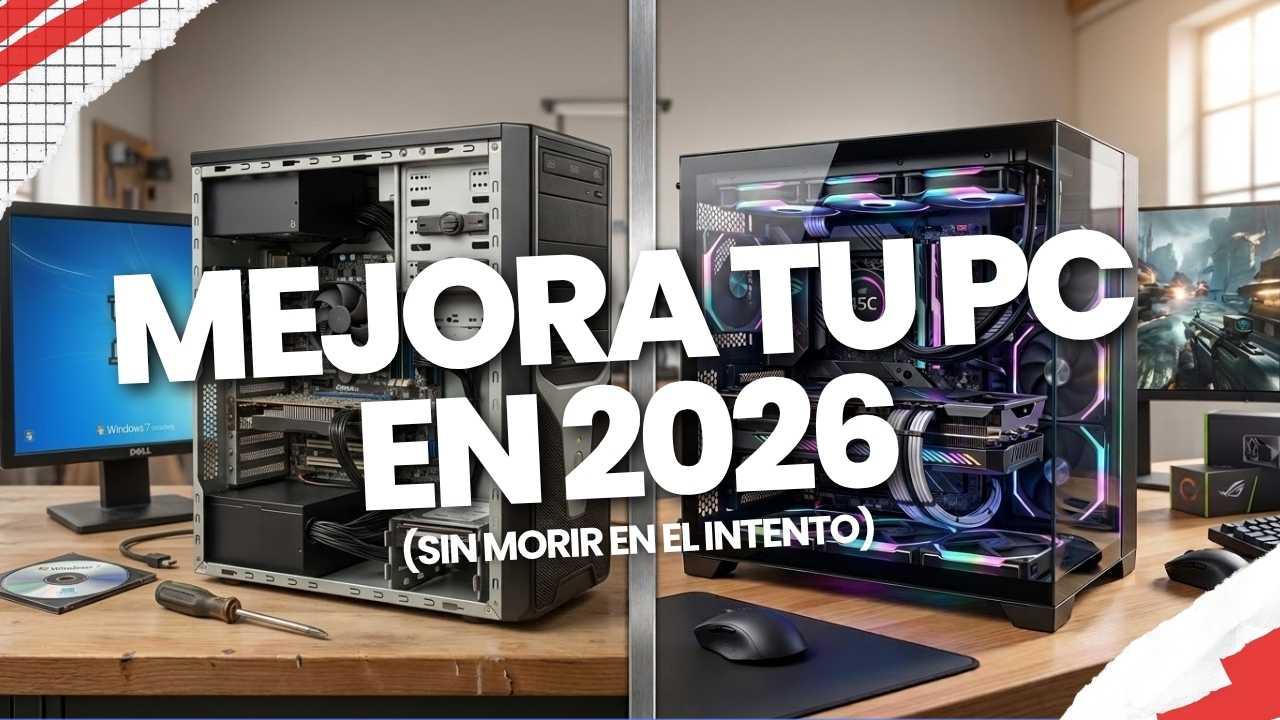
Si estás dándole vueltas a cómo mejorar tu PC sin dejarte un dineral, no eres el único. Entre la subida de precio de las GPUs, la crisis de la RAM y los SSD cada vez más caros, actualizar el ordenador en 2026 se ha convertido en un pequeño deporte de riesgo para el bolsillo.
La parte buena es que, si planificas bien y evitas errores típicos, puedes exprimir muchísimo más rendimiento a tu equipo gastando muy poco o incluso nada. En esta guía vamos a juntar lo mejor de varios enfoques: desde ajustes de sistema y mantenimiento, hasta qué componentes sí merece la pena tocar y cuáles no, para que cada euro cuente.
Antes de comprar nada: define qué significa “mejorar tu PC”
El primer fallo de casi todo el mundo es lanzarse a comprar RAM o un SSD “porque dicen que mejora mucho” sin tener claro qué problema quieres resolver exactamente. “Mejorar el PC” no es lo mismo para un gamer que para alguien que solo usa Office y navegador.
Piensa en qué objetivo concreto tienes y anótalo: más FPS en juegos, más fluidez al trabajar, arranques más rápidos, mejor multitarea, poder editar vídeo de forma decente, etc. Cada objetivo se resuelve con un componente o ajuste distinto.
Por ejemplo, algunas situaciones típicas serían:
- Subir FPS en juegos: aquí suele mandar la GPU y, según el juego, también la CPU.
- Subir resolución o calidad gráfica: suele implicar cambiar de monitor o gráfica.
- “El PC va lentísimo en todo”: hay que mirar dónde está instalado el sistema, si sigues con HDD, cómo está la CPU y cuánta RAM tienes.
- Trabajas con muchas ventanas a la vez: seguramente te falte memoria RAM.
- Te quedas corto de conectores M.2 o SATA: aquí entra en juego la placa base.
Solo cuando tengas clarísimo qué cuello de botella te está frenando (GPU, CPU, disco, RAM, sistema lleno de basura, malware, temperatura…) tiene sentido plantearse gastar dinero o tocar hardware. Antes de eso, todo es tirar a ciegas.
Errores típicos que te hacen perder dinero al mejorar el PC
Muchos usuarios cometen los mismos fallos una y otra vez y acaban gastando más de la cuenta para ganar muy poco rendimiento. Conviene tenerlos muy presentes antes de pasar por caja.
El más habitual es actualizar el componente equivocado: por ejemplo, meter 32 GB de RAM en un equipo que ya tiene 16 GB cuando en realidad el cuello de botella real está en una GPU antigua o en un HDD prehistórico donde sigue instalado Windows.
También es muy común comprar una gráfica nueva “de gama media” y emparejarla con una CPU demasiado vieja (dos o más generaciones de retraso). El resultado son cuellos de botella: la tarjeta podría rendir mucho más, pero la CPU no da abasto y el dinero invertido no se traduce en FPS.
En el sentido contrario, tampoco tiene lógica gastar en un procesador tope de gama y acompañarlo de una GPU de gama baja. Vas a pagar por unos núcleos y una caché que se van a pasar el día durmiendo, porque el chip gráfico no acompaña.
Por último, muchas compras se hacen a golpe de impulso: se ve una oferta, se mete al carrito y listo. Lo razonable es pararse, comprobar compatibilidades, revisar fuentes fiables, pensar a medio plazo y solo entonces decidir. Esa es la diferencia entre mejorar el PC y malgastar dinero.
Procesador y tarjeta gráfica: cómo evitar cuellos de botella
El combo CPU + GPU es la pareja clave en un PC actual, sobre todo si quieres jugar o trabajar con aplicaciones pesadas. No tiene sentido meter dinero solo en uno de los dos sin mirar el otro.
A nivel de gamas, podemos hacer una simplificación útil con los procesadores modernos:
- Gama media-baja: Ryzen 5 / Core Ultra 5. Buen rendimiento, ideales para equipos ajustados, pero sin emparejarlos con GPUs muy bestias.
- Gama media: Ryzen 7 / Core Ultra 7. Son los más equilibrados: rinden muy bien en juegos y productividad, y combinan bien con prácticamente cualquier GPU.
- Gama entusiasta: Ryzen 9 / Core Ultra 9. Pensados para gráficas de gama alta, edición de vídeo pesada, streaming, etc. No tiene sentido juntarlos con tarjetas de gama baja.
Y en GPUs modernas la foto se parece mucho:
- Gama de entrada: RX XX60 / RTX XX60. Ideales para 1080p, ajustes medios-altos, y perfectas para acompañar a CPUs tipo Ryzen 5 / Core Ultra 5 si no tienes grandes aspiraciones.
- Gama media: RX XX70 / RTX XX70. Dan un salto claro en rendimiento, pueden ir bien incluso con un Ryzen 5 / Ultra 5, pero cuanto mejor CPU, más partido se les saca.
- Gama alta: RX XX80 / RTX XX80. Aquí ya hablamos de 1440p/4K con buena calidad. Lo lógico es unirlas a Ryzen 7 / Ultra 7 o gamas entusiastas.
Para orientarte de forma rápida, puedes usar calculadoras de cuello de botella online: introduces tu CPU, tu GPU y la resolución a la que juegas y te dan una idea de si están desequilibradas. No son perfectas, pero sí una buena referencia.
Buenas prácticas al actualizar este combo:
- Evita gráficas modernas con CPUs de hace más de dos generaciones, salvo que tengas clarísimo que juegas a resoluciones altas donde manda más la GPU.
- Evita también CPUs modernas tope de gama con tarjetas gráficas muy antiguas; estarás desaprovechando el procesador.
- Si tu presupuesto es justo, suele compensar más apuntar a la gama media equilibrada que tener una parte del equipo “sobrada” y otra “coja”.
Ten en cuenta además el contexto de precios: muchos usuarios que en 2020 montaron un PC “gama media” por unos 750-800 € ahora se encuentran con que esa misma sensación de gama media cuesta bastante más, sobre todo por las GPUs. Ahí entra en juego exprimir ajustes, alargar un poco más la vida del hardware y no cambiar por cambiar.
Placa base, caja y compatibilidades que no debes ignorar
La placa base parece un componente “aburrido”, pero es la que decide qué puedes montar hoy y qué podrás montar mañana. Antes de gastarte dinero en CPU, RAM o SSD, asegúrate de que la placa no te limita.
Lo primero es el socket de la CPU (AM4, AM5, LGA1700, LGA1851, etc.). Tu procesador solo encaja en placas compatibles con ese zócalo, y muchas veces además hay restricciones de generación que obligan a actualizar BIOS.
Después está el chipset: si te planteas hacer overclock, necesitas chipsets Z en Intel o B/X en AMD con buenas VRM y alimentación estable. En equipos más modestos puedes vivir sin OC y ahorrar en placa.
La RAM también depende de ella: debe coincidir en formato (DIMM), en tipo (DDR4, DDR5) y en frecuencias soportadas por la placa. Si compras módulos más rápidos de lo que admite, funcionarán, pero irán limitados.
En cuanto a la GPU, revisa qué tipo de ranura principal tienes: PCIe 3.0, 4.0, 5.0 x16, x8…. Una gráfica PCIe 5.0 en un slot 4.0 x16 apenas perderá rendimiento (1-2%), pero si la ranura funciona a x8 sí puedes notar una caída clara en FPS.
Para el almacenamiento, fíjate en:
- El número de puertos SATA para HDD/SSD de 2,5″/3,5″ (lo ideal es tener al menos 4).
- Los slots M.2 disponibles y sus interfaces (PCIe 3.0 / 4.0 / 5.0). Un NVMe rápido pinchado en un slot limitado perderá buena parte de su gracia.
La caja tampoco es solo estética: tiene que soportar el formato de la placa (mini‑ITX, microATX, ATX, EATX), la longitud de la GPU, la altura del disipador y permitir una ventilación decente. Una mala caja puede arruinar un buen hardware.
RAM y almacenamiento: cuándo merece la pena gastar (y cuándo no)
La RAM y los SSD han sido tradicionalmente la actualización “barata” para dar nueva vida a un PC, pero en los últimos tiempos hemos visto subidas fuertes de precio en memoria. Eso hace que convenga elegir bien el momento.
Si tu equipo tiene 4 GB de RAM en Windows 10/11, casi cualquier cosa que hagas va a ir a trompicones. En 8 GB puedes trabajar, pero la experiencia con juegos modernos, navegador cargado y multitarea se resiente. Los 16 GB son hoy el punto dulce para la mayoría de usuarios.
Subir de 16 a 32 GB solo compensa si:
- Trabajas con edición de vídeo, 3D, máquinas virtuales o proyectos muy pesados.
- Eres de los que tienen 50 pestañas y varias aplicaciones tochas abiertas a la vez.
En cuanto al almacenamiento, si sigues con un HDD como disco principal, cambiar a SSD es probablemente la mejora de sensación de velocidad más bestia que puedes hacer por poco dinero: arranques más rápidos, programas que se abren en segundos y juegos con cargas mucho más ágiles.
Opciones típicas de SSD económicos:
- SATA 2,5″ de 240-500 GB: perfectos para instalar Windows y tus programas/juegos principales en equipos más antiguos.
- M.2 NVMe PCIe 3.0: relación rendimiento/precio muy buena, ideales si tu placa ya tiene slot M.2 compatible.
Si ya tienes SSD y el equipo va fluido en tareas normales, probablemente no notarás gran salto cambiando a uno aún más rápido salvo en cargas muy concretas. En ese caso, es mejor priorizar GPU o CPU.
Fuente de alimentación, refrigeración y flujo de aire
La fuente de alimentación es ese componente al que casi nadie hace caso hasta que un día hace “clic” y se lleva algo más por delante. Invertir un poco aquí es una de las mejores formas de no perder dinero a medio plazo.
Una buena PSU debe cumplir tres cosas básicas:
- Potencia suficiente según lo que pida tu GPU/procesador (no te fíes de solo la cifra en W, mira también el consumo real del equipo).
- Cableado adecuado: conectores PCIe para la gráfica, EPS para la CPU, suficientes SATA/Molex según tu montaje.
- Certificación de eficiencia decente (80 PLUS o, mejor aún, certificaciones Cybenetics) y protecciones internas.
Además, los modelos modulares o semimodulares facilitan muchísimo la gestión de cables y el flujo de aire. No son obligatorios, pero sí muy cómodos.
La refrigeración es el otro pilar olvidado. Un PC que se calienta trabaja peor: las CPUs y GPUs bajan frecuencia para no pasar de temperatura, y eso se traduce en menos rendimiento incluso si tu hardware “en teoría” es potente.
Tienes dos grandes vías:
- Disipadores por aire: más sencillos y baratos. Hay que mirar la altura máxima que admite tu caja, la compatibilidad con el socket y el espacio alrededor de la RAM para que no choque.
- Kits AIO de refrigeración líquida: más caros, algo más complejos de montar; hay que comprobar qué tamaños de radiador soporta la caja (240, 280, 360 mm…) y seguir muy bien las instrucciones de instalación.
En ambos casos, es clave aplicar la pasta térmica correctamente y revisar que los ventiladores están orientados para crear un flujo de aire lógico: entrada de aire fresco por el frontal/inferior y salida por la parte trasera/superior.
Y sobre la caja: que permita una buena entrada de aire, tenga rejillas decentes, espacio para meter cables y acceso fácil para poder abrir, limpiar y mantener el PC libre de polvo cada pocos meses.
Mantenimiento y limpieza: mejoras de rendimiento sin gastar dinero
Aquí es donde más gente se sorprende: antes de cambiar hardware, conviene exprimir todo lo que se puede hacer por software y mantenimiento físico. Muchas veces con esto recuperas la fluidez perdida sin tocar la cartera.
Lo primero es la limpieza física: el polvo se acumula en ventiladores, disipadores y filtros, reduciendo el flujo de aire y subiendo las temperaturas. Con el PC apagado y desconectado, usa aire comprimido y un pincel suave para limpiar interior, ventiladores y rejillas, y aprovecha para reordenar un poco el cableado si estorba demasiado.
En el sistema operativo, céntrate en:
- Eliminar programas que no uses desde el panel de aplicaciones instaladas de Windows.
- Revisar las aplicaciones que se inician con el sistema (Administrador de tareas → pestaña Inicio) y desactivar las que no necesitas.
- Limpiar archivos temporales, caches y basura con herramientas como el Liberador de espacio en disco o utilidades tipo CCleaner siempre con cuidado.
- En discos HDD, ejecutar periódicamente la optimización/desfragmentación desde la herramienta de Windows.
También ayuda mucho mantener el equipo al día:
- Instala actualizaciones del sistema operativo cuando estén maduras (no hace falta ser el primero, espera a que otros usuarios prueben).
- Actualiza drivers importantes, sobre todo los de la GPU y chipset, desde las webs oficiales.
Por seguridad y rendimiento, pasa análisis periódicos con Microsoft Defender o un antivirus ligero, ya que el malware puede comerse CPU, RAM y ancho de banda sin que te des cuenta.
Ajustes de Windows para arañar rendimiento extra
Windows incluye un buen puñado de opciones que, bien configuradas, pueden dar un empujón de rendimiento notable en equipos justos sin tocar el hardware.
Algunos ajustes clave:
- Plan de energía: cambia de “Economizador” o “Equilibrado” a “Alto rendimiento” si usas sobremesa o el portátil está enchufado y quieres exprimir CPU y GPU.
- Animaciones y efectos visuales: en las opciones avanzadas de rendimiento puedes priorizar “mejor rendimiento” para reducir transparencias y efectos que consumen recursos.
- Aplicaciones en segundo plano: revisa en Configuración qué apps pueden funcionar en segundo plano y limita las que no uses.
- Notificaciones y sugerencias: desactiva aquellas que no te aportan nada para liberar recursos y reducir distracciones.
La memoria virtual también puede marcar diferencias en PCs con poca RAM. Windows usa parte del disco como extensión de la memoria física (o incluso ReadyBoost en equipos con HDD): si ajustas su tamaño de forma adecuada, notarás menos tirones cuando el sistema va justo.
Eso sí, recuerda que la memoria virtual es muchísimo más lenta que la RAM real, así que es un parche, no una solución definitiva. En equipos con menos de 4-8 GB, combinar un aumento prudente de memoria virtual con una futura ampliación de RAM suele ser lo más sensato.
Otro truco básico que funciona más veces de las que parece es reiniciar el equipo cuando algo va mal o lento sin explicación. A veces procesos atascados, fugas de memoria o pequeñas corrupciones se limpian con un simple reinicio.
Gaming sin gastar de más: gráficos, overclock y periféricos
Si el uso principal de tu PC es jugar, hay varias formas de ganar rendimiento sin tocar la tarjeta gráfica, o al menos estirando su vida útil un par de años. También puedes aprovechar tecnologías como DirectStorage cuando tu sistema y juegos lo soporten.
La primera es ajustar los gráficos dentro de los propios juegos. Algunos parámetros penalizan muchísimo los FPS a cambio de una mejora visual mínima, especialmente:
- Sombras en ultra o calidad muy alta.
- Antialiasing agresivo (supersampling, TAA muy pesado, etc.).
- Efectos como occlusión ambiental, reflejos en tiempo real o nieblas volumétricas.
Bajar esos ajustes un punto (o dos) y mantener texturas en alto suele dar mejor equilibrio entre calidad y FPS que jugarlo todo en ultra en un equipo justito.
El overclocking es otra posibilidad: subir algo la frecuencia de la GPU o CPU puede darte unos cuantos FPS extra “gratis”. Pero tiene letra pequeña: hay que saber lo que se hace, monitorizar temperaturas y voltajes, y acompañarlo de una refrigeración decente. Si no tienes experiencia, ve con calma y busca guías específicas para tu modelo.
Más allá de los componentes internos, mejorar algunos periféricos clave como el teclado y el ratón puede subir notablemente tu experiencia de juego sin cambiar nada del interior del PC: más precisión, más comodidad y menos fatiga en sesiones largas.
Cuándo dejar de parchear y pensar en un salto de plataforma
Llega un punto en el que seguir actualizando piezas sueltas deja de tener sentido. Si tu PC es muy antiguo, aunque hagas todos los ajustes anteriores, el margen real de mejora se reduce muchísimo.
Algunas señales claras de que estás en ese punto son:
- Tu plataforma ya no recibe nuevos procesadores de su fabricante.
- No tienes slot M.2 NVMe ni posibilidad de ampliarlo de forma razonable.
- Estás limitado a DDR3 o cantidades de RAM muy bajas por diseño de la placa.
- Las GPUs modernas que te gustan harían cuello de botella brutal con tu CPU actual.
En esa situación, a veces es mejor ahorrar un poco más y preparar un salto a una plataforma nueva (CPU + placa + RAM) que seguir metiendo parches. Mientras tanto, puedes seguir aplicando todos los ajustes de mantenimiento y configuración comentados para sobrevivir con lo que tienes sin gastar más.
Al final, mejorar el PC sin perder dinero pasa por combinar tres cosas: cuidar muy bien el sistema que ya tienes, elegir con cabeza las pocas piezas que realmente necesitas actualizar y no dejarte llevar por las modas o el marketing de “gama alta” cuando en tu caso con una gama media bien equilibrada tendrías de sobra.