- El cable de extensión PCIe permite recolocar la gráfica manteniendo el ancho de banda.
- Es clave elegir un riser acorde a la generación PCIe y a la longitud necesaria.
- Una instalación cuidadosa evita problemas de estabilidad, temperatura y espacio.
- Con un cable de calidad, el impacto en el rendimiento suele ser prácticamente nulo.
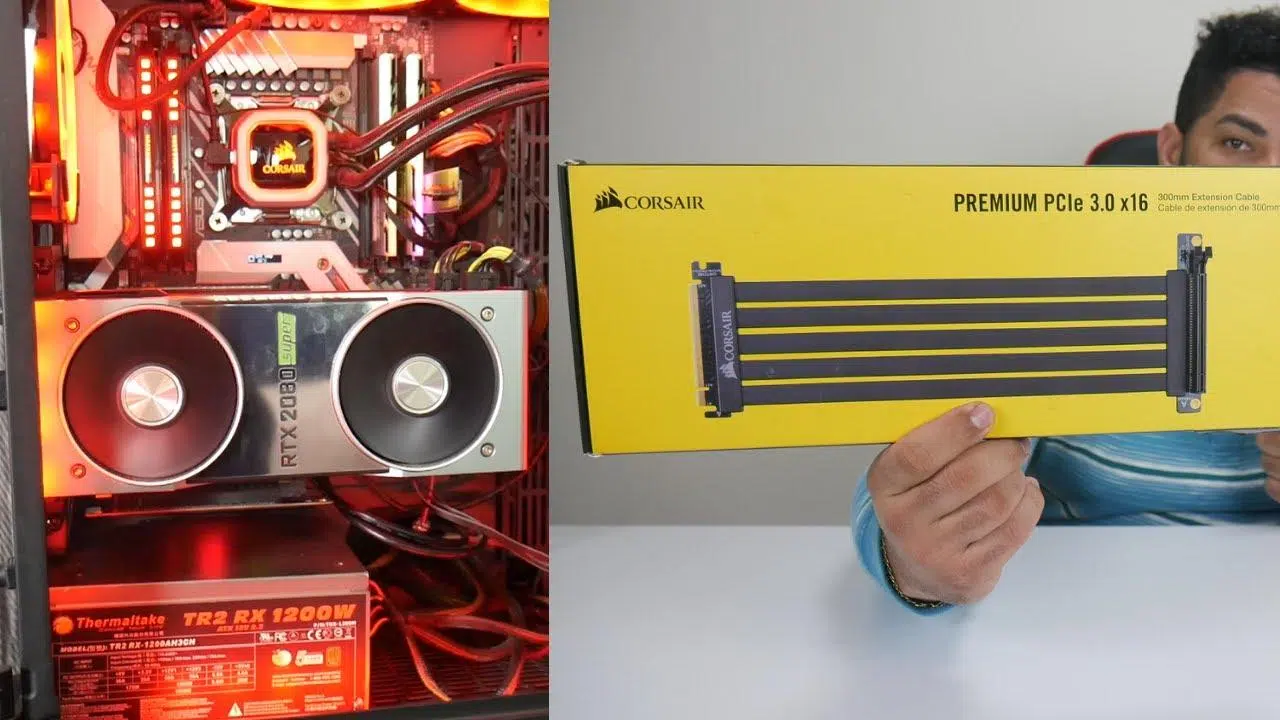
Si te estás planteando montar un PC gaming con la gráfica en vertical, esconder los cables para que el interior quede limpio o simplemente necesitas algo más de margen dentro de la caja, es muy probable que te hayas cruzado con los famosos cables de extensión PCIe. Son esos risers o alargadores que permiten separar físicamente la tarjeta gráfica de la placa base sin perder la conexión PCI Express.
Usarlos parece tan sencillo como enchufar y listo, pero la realidad es que un mal montaje, una elección equivocada de cable o ignorar ciertos detalles puede traer problemas de rendimiento, estabilidad o incluso dañar componentes. A continuación vas a encontrar una guía muy completa para entender qué son, qué tipos hay, cómo elegir el adecuado y cómo instalarlo con cabeza para que tu equipo funcione fino y sin sorpresas.
Qué es exactamente un cable de extensión PCIe
Un cable de extensión PCIe, también llamado riser PCIe, es un alargador flexible que replica las líneas del puerto PCI Express de la placa base y las lleva hasta un conector hembra donde se pincha la tarjeta gráfica (u otra tarjeta de expansión). En esencia, es como si “sacaras” el puerto PCIe de la placa y lo colocaras en otra parte del chasis.
La función principal de este tipo de cable es darte libertad para recolocar la GPU: puedes montarla en vertical, orientarla hacia un lateral con cristal templado o desplazarla para que no choque con otros componentes. Mientras el cable sea de calidad y esté bien instalado, la comunicación entre la gráfica y la placa base debería mantenerse estable.
Estos cables existen en distintas versiones PCIe (2.0, 3.0, 4.0, 5.0), longitudes y calidades de apantallado. Cuanto mayor es la versión y más ancho de banda maneja, más exigente es la señal y más importante se vuelve elegir un buen modelo para evitar errores, caídas de rendimiento o pantallazos.
Es importante no confundir este tipo de extensores con los cables de alimentación PCIe (los que salen de la fuente de alimentación hacia la gráfica). El riser PCIe transmite datos de alta velocidad, mientras que los cables de la fuente solo suministran energía; se parecen en el nombre, pero hacen cosas totalmente diferentes.
En la práctica, un riser PCIe actúa como un pequeño “puente” entre el puerto PCIe x16 de la placa base y la tarjeta. Su misión es conservar intacto el caudal de datos que pasa por ese enlace, lo que implica una construcción interna muy cuidada: pares trenzados, capas de apantallado y conectores firmes para minimizar interferencias.
Principales usos de un cable de extensión PCIe
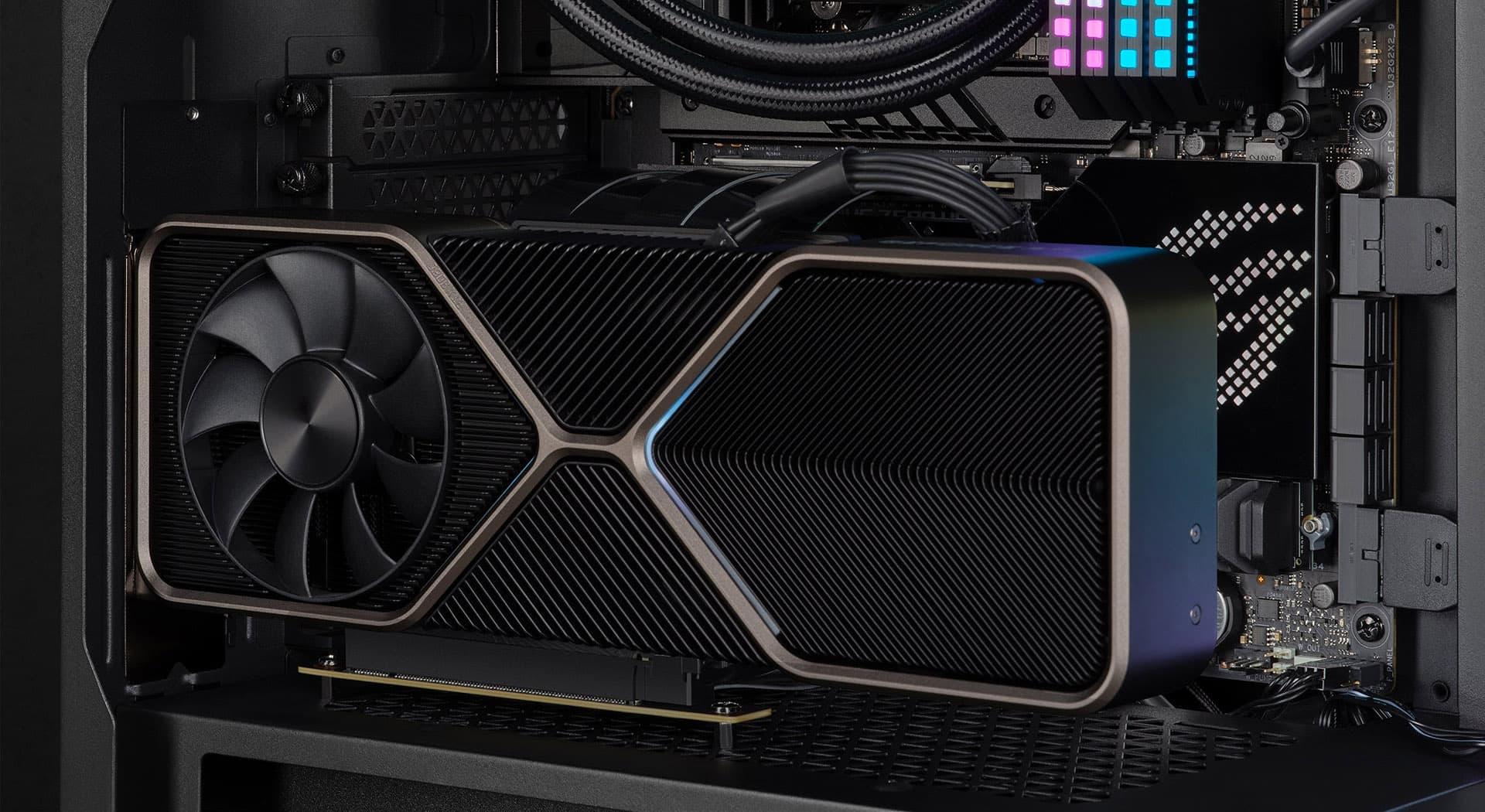
El uso más habitual de un cable de extensión PCIe es el montaje de la tarjeta gráfica en posición vertical. Muchas cajas modernas incluyen soportes o bridas específicos para poner la GPU frente al cristal templado, y el riser es el elemento que hace posible esa reubicación sin dejar de usar el puerto PCIe x16 de la placa base.
Otro uso frecuente es en configuraciones donde el espacio está muy justo, por ejemplo en cajas compactas ITX o sistemas de formato reducido. Al usar un cable de extensión, puedes mover la tarjeta a una zona donde tenga más hueco para respirar, alejarla del disipador de la CPU o salvar interferencias físicas con radiadores, bombas de líquida y otros elementos voluminosos.
Los risers PCIe también son habituales en equipos de minería de criptomonedas o estaciones con muchas GPUs, donde las tarjetas se colocan en bastidores externos para mejorar la ventilación. En estos escenarios se colocan varias gráficas en paralelo y cada una va unida a la placa base mediante su propio cable de extensión.
Hay además escenarios profesionales y de laboratorio en los que interesa poder acceder físicamente a la tarjeta para hacer mediciones, pruebas de estrés o cambios rápidos sin pelearse con el interior de la torre. De nuevo, un cable de extensión PCIe facilita mucho la vida al permitir sacar la tarjeta fuera del chasis.
Por último, también se recurre a estos cables en proyectos más “creativos”: modding con diseños personalizados, PCs integrados en muebles o estructuras a medida, y en general cualquier montaje donde se quiera romper con la distribución tradicional de los componentes dentro de la caja.
Tipos de cables de extensión PCIe y en qué se diferencian
Dentro del mundo de los risers PCIe hay bastante variedad y conviene tener claro qué ofrece cada tipo para no meter la pata. Lo primero que hay que mirar es la versión de PCI Express que soporta el cable: PCIe 2.0, 3.0, 4.0 o 5.0. Cuanto más nueva es la versión, más ancho de banda soporta y más delicada es la integridad de la señal.
Si tienes una tarjeta gráfica moderna y una placa base actual, lo normal es que estés trabajando al menos con PCIe 3.0 o PCIe 4.0. En ese caso es altamente recomendable usar un cable certificado para esa misma versión. Un riser antiguo de PCIe 2.0 puede funcionar, pero es muy posible que limite la velocidad a esa generación o genere errores intermitentes difíciles de diagnosticar.
El segundo aspecto clave es la longitud del cable. A mayor distancia, más difícil es mantener la señal limpia y sin interferencias. Por eso, en la práctica se suele recomendar no pasarse de ciertos largos si se quiere conservar el rendimiento al 100 %. Para un uso doméstico, un tramo de entre 20 y 30 cm suele ser un punto bastante equilibrado.
También hay diferencias importantes en los materiales y el apantallado. Los modelos de gama más alta incluyen múltiples capas de protección electromagnética, pares trenzados bien equilibrados y conectores robustos. Esto reduce el ruido eléctrico y ayuda a que la conexión sea más estable, sobre todo con PCIe 4.0 y por encima, donde la señal va al límite.
Por último, existen cables que vienen acompañados de un soporte o bracket específico para sujetar la tarjeta gráfica en vertical, y otros que son simplemente el cable suelto. Si tu caja ya trae un soporte integrado, posiblemente te baste con el cable. Si no, puede interesarte un kit que incluya tanto el riser como la estructura de montaje.
Cómo elegir el cable de extensión PCIe adecuado
Antes de lanzarte a comprar, conviene repasar una pequeña lista de comprobación para asegurarte de que el cable que escoges encaja con tu equipo y con lo que pretendes hacer. El primer paso consiste en verificar la generación de PCIe de tu placa base y de tu gráfica. Esto lo puedes ver en las especificaciones del fabricante o mediante herramientas de diagnóstico en el sistema operativo.
Una vez tengas clara la versión, asegúrate de que el riser indica de forma explícita que soporta esa misma generación. Muchos cables PCIe 4.0 son retrocompatibles con 3.0 y 2.0, pero la compatibilidad en sentido inverso no está garantizada. Más vale ir sobre seguro y evitar sorpresas con pantallazos o bloqueos aleatorios.
Otro punto clave es pensar en la distribución interna de tu caja. Mide la distancia real desde el puerto PCIe x16 de la placa base hasta el lugar donde vas a colocar la GPU en vertical u horizontal. A esa medida añade unos cuantos centímetros extra para poder doblar el cable sin forzarlo, pero evita pasarte de largo de forma exagerada porque una longitud excesiva puede complicar la vida a la señal.
La calidad del cable es igualmente importante. Si tu tarjeta gráfica es potente, genera bastante calor o vas a hacer overclock, merece la pena invertir en un riser con buen apantallado y conectores de calidad. En muchos casos, los fabricantes de cajas o de GPUs ofrecen sus propios cables certificados para sus modelos, lo cual suele ser una apuesta segura.
Finalmente, revisa que el cable encaje con el sistema de anclaje de tu caja. Algunos chasis requieren que el conector que va a la placa base tenga un ángulo específico (por ejemplo, un adaptador PCIe x16 de 90 grados) o un soporte metálico. Comprueba las fotos del producto y las guías de montaje del fabricante de la caja para evitar incompatibilidades mecánicas.
Pasos básicos para instalar un cable de extensión PCIe
Antes de tocar nada, apaga por completo el PC, desconecta el cable de alimentación de la fuente y pulsa el botón de encendido unos segundos para descargar la energía residual. Es recomendable trabajar con el equipo en una superficie estable y, si puedes, usar una muñequera antiestática o tocar con frecuencia la parte metálica del chasis para descargar tu propia electricidad estática.
El primer paso de la instalación es retirar la tarjeta gráfica del puerto PCIe x16 de la placa base. Quita los tornillos que sujetan la GPU al chasis, presiona la pestaña del zócalo PCIe y extrae la tarjeta con cuidado, sujetándola siempre por el canto del PCB o por el backplate. Evita tirar del disipador o de los ventiladores porque podrías dañarlos.
Cuando el puerto PCIe quede libre, conecta el extensor PCIe en la ranura principal x16. Asegúrate de que el conector entra recto, de que la pestaña del zócalo encaja y de que no queda inclinado. Como con cualquier tarjeta, un mal asiento del conector puede causar que el sistema no arranque o que la GPU no sea reconocida.
Una vez tengas el cable bien sujeto a la placa, guía el tramo flexible hasta la zona donde vayas a montar la gráfica. Intenta que el recorrido sea lo más limpio y libre de dobleces bruscas posible. Los giros excesivamente cerrados pueden comprometer la integridad de la señal, así que trabaja con radios de curvatura amplios y sin torsiones.
Por último, inserta la tarjeta gráfica en el conector hembra del riser. De nuevo, encájala en línea recta y verifica que llega hasta el fondo del slot. Fija la GPU al soporte vertical o a la estructura de la caja con los tornillos correspondientes y comprueba que la tarjeta queda perfectamente alineada y sin tensión sobre el cable.
Buenas prácticas para el uso diario de un cable PCIe
Con el montaje terminado, llega el momento de encender el PC y asegurarte de que todo funciona como debe. Lo primero es comprobar en la BIOS o en herramientas como GPU-Z si la tarjeta gráfica está siendo detectada en el modo PCIe correcto. Deberías ver algo como x16 3.0, x16 4.0, etc., en función de tu hardware.
Si la GPU aparece funcionando a una velocidad inferior a la esperada, intenta forzar en la BIOS el modo de enlace PCIe a la generación máxima soportada por tu placa y por el cable. Algunas BIOS dejan el modo en “Auto” y, ante la presencia de un riser, reducen automáticamente la velocidad para asegurar la estabilidad, lo que en ocasiones penaliza el rendimiento.
Una vez verificada la detección, conviene pasar un par de benchmarks o juegos exigentes para comprobar que no hay cuelgues, artefactos gráficos o errores de driver. Si detectas bloqueos o pantallazos azules que no tenías antes, es posible que el cable no esté bien asentado, que tengas interferencias o que el riser simplemente no sea capaz de manejar tu configuración.
También es importante vigilar las temperaturas de la tarjeta gráfica. Al colocarla en vertical o en una posición poco habitual, la forma en la que el aire circula dentro de la caja cambia bastante. En algunos chasis, el cristal templado queda demasiado pegado a los ventiladores de la GPU y esto eleva las temperaturas de forma notable.
Si ves que la gráfica se calienta más de la cuenta tras instalar el extensor PCIe, plantéate mejorar el flujo de aire de la caja, ajustar las curvas de los ventiladores o incluso recolocar la tarjeta unos centímetros si el soporte y la longitud del cable lo permiten. A la larga, mantener a raya las temperaturas es tan importante como que el enlace PCIe sea estable.
Problemas frecuentes y cómo evitarlos
Uno de los problemas más habituales al usar un cable de extensión PCIe es la pérdida parcial de rendimiento. Esto puede manifestarse en benchmarks que dan menos puntos de los esperados, tasas de fotogramas más bajas en juegos o tiempos de carga algo más largos. Suele ocurrir cuando la conexión baja de x16 a x8, x4 o incluso a una generación inferior.
En muchas configuraciones actuales, una ligera reducción de ancho de banda (por ejemplo, pasar de x16 a x8 en PCIe 3.0) no tiene un impacto brutal, pero si el enlace se degrada demasiado o cae a una versión antigua puede notarse. La mejor manera de evitar esto es usar un cable certificado de buena calidad y mantener la longitud dentro de límites razonables.
Otro fallo típico son los cuelgues esporádicos, pantallazos negros o reinicios cuando la GPU entra en carga fuerte. Esto puede deberse a conexiones flojas, a un apantallado deficiente o a que el riser no esté preparado para la generación de PCIe que estás usando. Revisa que el cable esté bien insertado por ambos extremos y, si el problema persiste, prueba con un extensor mejor.
No hay que olvidar los posibles conflictos mecánicos y de espacio. Colocar la GPU en vertical puede tapar ventiladores frontales, rozar con el cristal templado o bloquear ranuras PCIe adicionales de la placa base. Antes de cerrar la caja, comprueba que nada queda presionado, que la tarjeta puede “respirar” y que los cables de alimentación tienen margen para moverse.
Por último, ten en cuenta el tema de organizar el cableado de tu PC. Al añadir un riser, sumas otro elemento flexible dentro del chasis. Si lo dejas suelto o mal guiado, puede llegar a apoyarse en ventiladores, radiadores o bordes afilados. Usa bridas suaves o guías de la propia caja para que el recorrido quede limpio y sin puntos de fricción.
Impacto real en el rendimiento al usar un cable de extensión PCIe
Una preocupación lógica al plantearse usar un cable de extensión PCIe es si va a afectar de forma perceptible al rendimiento de la tarjeta gráfica. La respuesta, en la mayoría de casos, es que un buen riser, bien montado y de longitud contenida, apenas introduce diferencias medibles en juegos y aplicaciones reales.
En pruebas comparando la misma GPU montada directamente en la placa y usando un cable PCIe 3.0 o 4.0 de buena calidad, las diferencias suelen quedarse dentro del margen de error de los benchmarks, es decir, variaciones de uno o dos FPS arriba o abajo que entran dentro de lo normal incluso entre distintas ejecuciones sin cambiar nada más.
Donde sí se pueden empezar a ver problemas es al usar cables muy largos, modelos baratos sin buen apantallado o cuando se intenta forzar una generación de PCIe para la que el riser no está realmente preparado. En esos casos, la placa base o el sistema pueden reducir de forma automática la velocidad del enlace para mantener la estabilidad.
Otro punto a tener en cuenta es que no todas las cargas de trabajo estresan el enlace PCIe por igual. Tareas como la carga de texturas muy pesadas de forma constante, ciertos procesos de cálculo en GPU o mover grandes cantidades de datos entre CPU y gráfica pueden notar más un enlace limitado que un uso gaming normal.
Por eso, si tu objetivo es exprimir cada milímetro de rendimiento posible (por ejemplo, en escenarios profesionales exigentes), tiene sentido probar la configuración con y sin riser y comprobar si el impacto es asumible. Para un uso doméstico o gaming, con un cable de calidad correctamente instalado, lo habitual es que el usuario no perciba diferencias en el día a día.
En definitiva, usar un cable de extensión PCIe es una solución muy útil para ganar flexibilidad en el interior del PC, montar la gráfica en vertical o salvar problemas de espacio, siempre que se elija bien el modelo y se respeten unas mínimas buenas prácticas de instalación. Con un riser adecuado a la generación de tu hardware, una longitud razonable, un encaminado del cable sin torsiones y un montaje firme, puedes disfrutar de una estética más limpia y una configuración más versátil sin renunciar a la estabilidad ni al rendimiento de tu tarjeta gráfica.