- Controlar las actualizaciones de drivers evita conflictos de rendimiento y compatibilidad.
- WUShowHide permite ocultar actualizaciones concretas sin desactivar Windows Update.
- La configuración de instalación de dispositivos bloquea los drivers automáticos manteniendo los parches de seguridad.
- En equipos gaming o profesionales es clave actualizar drivers manualmente desde el fabricante.
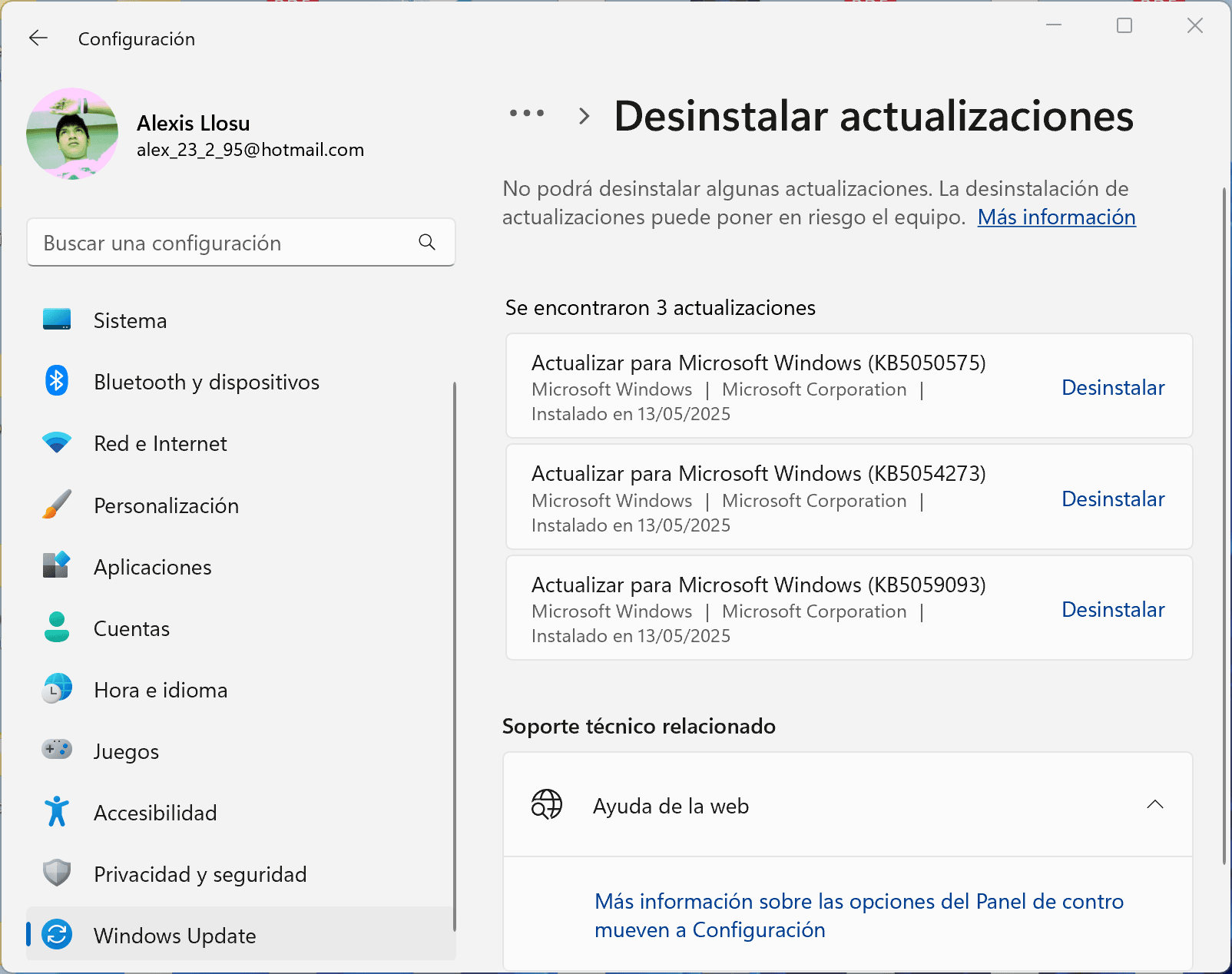
Si usas Windows 10 u 11 desde hace tiempo, seguro que en más de una ocasión alguna actualización de drivers a través de Windows Update te ha dado guerra: pérdida de rendimiento en juegos, fallos de compatibilidad con un periférico, una tarjeta gráfica que iba fina y de repente empieza a dar pantallazos… Todo por un controlador que el sistema ha decidido instalar por su cuenta.
La buena noticia es que es posible controlar qué controladores instala Windows Update y cuáles no, sin renunciar a las actualizaciones de seguridad ni a los parches importantes del sistema. En este artículo verás, paso a paso y con distintos niveles de profundidad, cómo evitar que Windows Update incluya actualizaciones de drivers que no te interesan, qué herramientas puedes usar y en qué casos conviene aplicar cada método.
Qué son los drivers y por qué Windows Update se mete con ellos
Los controladores, o drivers, son el puente que permite que el sistema operativo hable correctamente con el hardware (cómo se relacionan hardware, firmware y drivers): tarjeta gráfica, placa base, tarjeta de sonido, adaptador Wi-Fi, Bluetooth, impresoras, ratones avanzados, etc. Sin ellos, el equipo puede arrancar con controladores genéricos, pero perderás funciones o estabilidad.
Desde hace años, gracias a la función Plug and Play de Windows, ya no hace falta andar con CDs de instalación para cada periférico. El sistema detecta el dispositivo, busca un controlador compatible en su base de datos o en Windows Update y lo instala automáticamente para que todo funcione “más o menos” bien desde el primer minuto.
El problema es que los controladores que instala Windows suelen ser drivers genéricos y básicos. Sirven para que el dispositivo sea reconocido y funcione, pero normalmente no incluyen todas las opciones avanzadas ni las optimizaciones que ofrece el software del fabricante (por ejemplo, paneles de control de GPU, utilidades para ratones gaming, configuradores de teclado, etc.).
Además, cuando Windows Update decide que hay una versión “mejor” o “más adecuada” del driver, puede sobrescribir directamente el controlador oficial del fabricante que tú instalaste a mano. Esto puede traducirse en peores FPS en juegos, fallos gráficos, pérdida de opciones avanzadas o incluso pantallas azules y problemas de conectividad (Wi-Fi, Bluetooth) si el controlador genérico no se lleva bien con tu hardware concreto.
Con Windows 10 y Windows 11, Microsoft ha apostado fuerte por que la mayoría de drivers se gestionen de forma automática a través de Windows Update. Para la gran masa de usuarios menos técnicos esto es cómodo y evita tener que buscar descargas manualmente; el sistema arranca, se conecta a Internet y en poco rato instala casi todos los controladores necesarios.
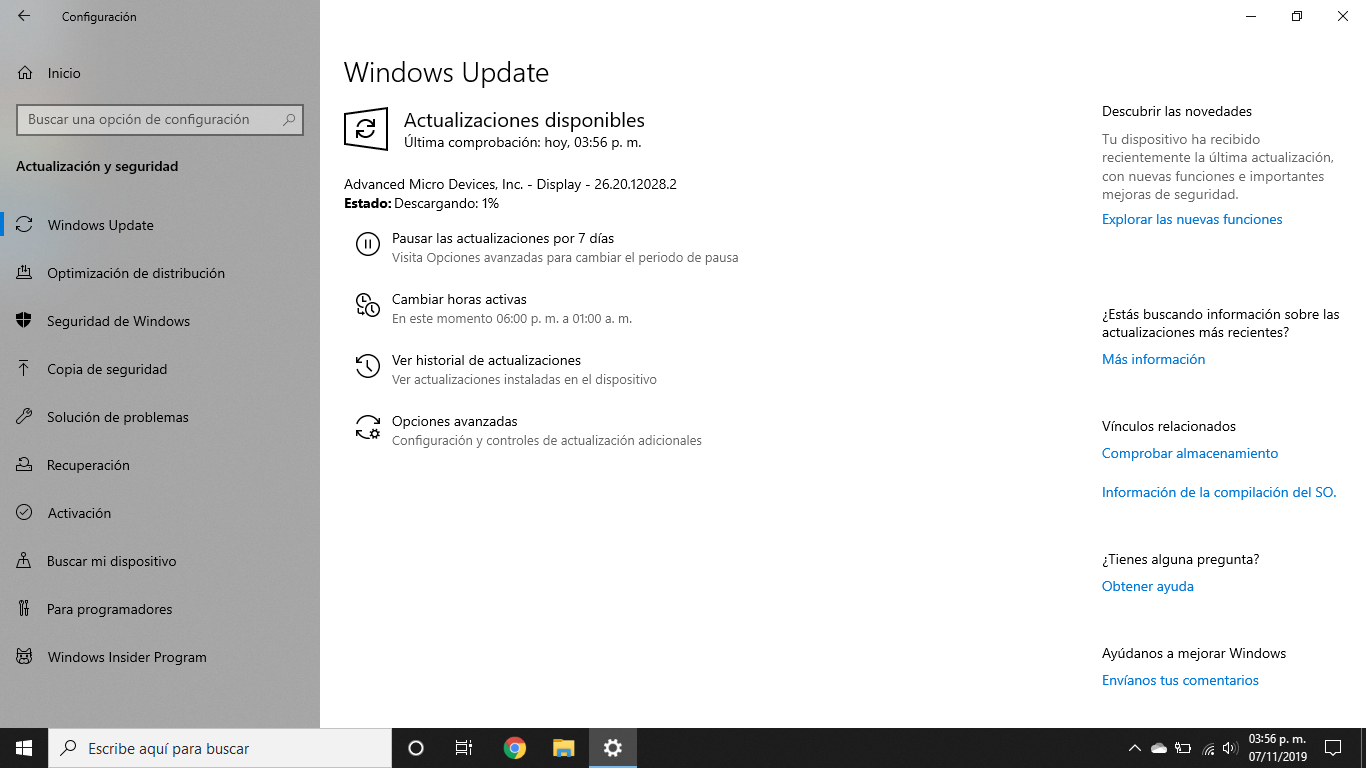
Sin embargo, esta automatización es una espada de doble filo para usuarios avanzados, gamers o profesionales que necesitan versiones específicas de drivers por estabilidad, compatibilidad o rendimiento. Si tienes un driver antiguo instalado adrede porque te va más estable, Windows Update puede actualizarlo en segundo plano sin preguntar. Y en otras ocasiones incluso puede instalar versiones más viejas que la que tú ya tenías, porque el catálogo de Microsoft no siempre está al día o identifica mal el hardware.
Por qué no conviene desactivar Windows Update por completo
Una reacción muy habitual cuando Windows Update se empeña en instalar un driver conflictivo es desactivar por completo las actualizaciones de Windows. Es un atajo rápido, pero tiene consecuencias importantes que muchas veces no se valoran.
Si detienes Windows Update, dejarás de recibir parches de seguridad, actualizaciones críticas del sistema y mejoras de Windows Defender, que a día de hoy es uno de los antivirus más competentes del mercado doméstico. En la práctica, tu equipo quedará más expuesto a vulnerabilidades y malware, sobre todo si lo usas con frecuencia para navegar, descargar o trabajar con datos sensibles.
Además, aunque desactives temporalmente el servicio o pauses las actualizaciones una temporada para “trastear con drivers”, cuando vuelvas a activar Windows Update es muy probable que el sistema intente de nuevo instalar los controladores que estabas evitando, volviendo al punto de partida.
Por estos motivos, desactivar completamente Windows Update es algo que solo deberías plantearte como solución temporal y muy controlada, por ejemplo, durante unos días en los que estés probando drivers concretos o haciendo cambios de hardware. A largo plazo es una mala idea desde el punto de vista de la seguridad y el mantenimiento del sistema.
Lo ideal es aislar el problema únicamente a los drivers conflictivos, ya sea bloqueando una actualización concreta, impidiendo que Windows descargue controladores automáticamente o configurando reglas más avanzadas para que ciertos dispositivos no se toquen desde Windows Update.
Método 1: pausar o deshabilitar temporalmente Windows Update
Antes de entrar en soluciones más finas, conviene tener claro cómo parar momentáneamente todas las actualizaciones. No es la solución definitiva para los drivers, pero puede servir cuando necesitas un margen de tiempo para instalar controladores manualmente sin que Windows Update interfiera.
Por un lado, puedes usar la función integrada de “Pausar actualizaciones durante 7 días” en la pantalla de Windows Update:
- Abre el menú Inicio y escribe “Windows Update” o “Actualizar” para entrar en la sección de actualización del sistema.
- En la ventana principal suele aparecer un botón que permite pausar las actualizaciones durante una semana. Al pulsarlo, Windows dejará de descargar e instalar tanto actualizaciones de sistema como drivers, hasta que pulses en “Reanudar actualizaciones”.
Por otro lado, tienes la opción más “bruta” de deshabilitar el servicio de Windows Update desde la consola de servicios. Este sistema detiene por completo el funcionamiento de Windows Update hasta que lo reactives manualmente. Es útil si necesitas periodos más largos sin actualizaciones, pero, como ya hemos comentado, no es recomendable mantenerlo así indefinidamente.
En cualquier caso, estos métodos no solucionan el problema de fondo: qué hacer con un driver concreto que Windows insiste en instalar. Para eso vamos a ver opciones más específicas que solo afectan a las actualizaciones de controladores.
Método 2: bloquear actualizaciones concretas con la herramienta WUShowHide
Microsoft ofrece una pequeña utilidad, no muy publicitada pero extremadamente útil, llamada “Show or hide updates” (WUShowHide). Esta herramienta sirve para ocultar actualizaciones específicas (incluyendo drivers) de forma que Windows Update deje de instalarlas.
La idea es sencilla: cuando hay una actualización de controlador en la cola de Windows Update que no quieres, la marcas como “oculta” con WUShowHide y el sistema ya no intentará instalarla. Además, puedes revertir el proceso en cualquier momento si cambias de opinión.
Su uso básico es el siguiente:
- Descarga la utilidad desde los servidores de Microsoft (suele aparecer como un archivo .diagcab). Guarda el archivo, por ejemplo, como wushowhide.diagcab.
- Haz doble clic sobre el archivo para ejecutar el solucionador de problemas.
- En la primera pantalla, pulsa en “Siguiente” para que la herramienta busque actualizaciones disponibles.
- Elige la opción “Hide updates” (Ocultar actualizaciones). La otra opción, “Show hidden updates”, se usa más adelante si quieres volver a activar algo que habías bloqueado.
- Marca las casillas de las actualizaciones de drivers que no quieras que se instalen. Suele aparecer el nombre del dispositivo o del fabricante.
- Pulsa en “Siguiente” y espera a que finalice el proceso. Al terminar, esas actualizaciones quedarán ocultas y Windows Update no las intentará instalar.
Es importante tener en cuenta dos detalles clave:
Primero, WUShowHide solo puede bloquear actualizaciones que aún no se han instalado. Si el driver problemático ya está en tu sistema, tendrás que desinstalarlo primero (por ejemplo, desde el Administrador de dispositivos) y después usar la herramienta para ocultar esa versión antes de que Windows intente ponerla de nuevo.
Segundo, cuando bloqueas un determinado driver, lo que haces es evitar esa actualización concreta. Si el fabricante publica más adelante una versión nueva y Microsoft la añade a su catálogo, esa nueva versión sí se descargará salvo que la vuelvas a ocultar con WUShowHide. Es decir, el bloqueo no es “para siempre” para ese dispositivo, sino para esa actualización específica.
La utilidad funciona en Windows 10 y Windows 11 y suele ser la solución más cómoda cuando tu problema se limita a uno o varios drivers concretos que dan fallo, pero quieres seguir recibiendo el resto de actualizaciones con normalidad.
Método 3: impedir que Windows descargue drivers automáticamente
Si lo que quieres es ir un paso más allá y que Windows no descargue ningún driver por su cuenta, sin meterte en registro ni políticas de grupo, puedes usar la opción de configuración avanzada del sistema llamada “Configuración de la instalación de dispositivos”. Es probablemente el método más sencillo y seguro para la mayoría de usuarios.
Este ajuste está pensado para controlar si Windows debe buscar automáticamente software y aplicaciones de los fabricantes para tus dispositivos. Al desactivarlo, el sistema deja de intentar instalar versiones actualizadas de los controladores a través de Windows Update.
El camino más simple para acceder, tanto en Windows 10 como en Windows 11, es:
- Pulsa Windows + R, escribe sysdm.cpl y pulsa “Aceptar” para abrir las Propiedades del sistema. Es la misma ruta que recomiendan muchos asesores y usuarios avanzados.
- Ve a la pestaña “Hardware”.
- Haz clic en el botón “Configuración de la instalación de dispositivos”.
- En la ventana que aparece verás la pregunta: “¿Deseas descargar automáticamente las aplicaciones de los fabricantes para tus dispositivos?” o similar, con dos opciones:
- Sí (recomendado).
- No (puede que tu dispositivo no funcione como se esperaba).
Para evitar que Windows Update instale drivers, debes seleccionar la opción “No” y guardar los cambios. A partir de ese momento, el sistema dejará de buscar versiones nuevas de controladores a través de Windows Update para el hardware que tengas conectado.
Este cambio es completamente reversible. Si en algún momento prefieres volver al comportamiento por defecto, solo tienes que repetir los pasos y seleccionar la opción “Sí (recomendado)”.
Hay que tener claro que, al usar esta configuración, Windows Update seguirá descargando e instalando actualizaciones del sistema operativo, parches de seguridad y mejoras de Windows Defender. Lo único que se detiene son las actualizaciones automáticas de controladores.
La contrapartida es que, a partir de entonces, serás tú quien tenga que encargarse de actualizar los drivers manualmente. Para hardware importante (GPU, drivers del chipset, adaptador de red, etc.) lo ideal es usar el software oficial del fabricante, como NVIDIA GeForce Experience, AMD Software: Adrenalin Edition o las utilidades de Intel, o bien descargar los drivers directamente desde su web oficial.
Cuándo tiene sentido bloquear las actualizaciones de drivers
No todos los usuarios se benefician igual de desactivar o limitar las actualizaciones de drivers de Windows. Depende mucho del uso que le des al equipo y del tipo de hardware que tengas instalado.
En un equipo sencillo, destinado principalmente a ofimática, navegación, correo y tareas básicas, lo habitual es que los periféricos sean estándar y que el hardware no requiera drivers muy avanzados. En este contexto, dejar que Windows Update gestione los controladores suele ser suficiente y rara vez causa problemas graves.
En cambio, si utilizas el ordenador sobre todo para jugar, edición de vídeo, modelado 3D o tareas profesionales, seguramente dispongas de una tarjeta gráfica dedicada y periféricos con software específico (ratones y teclados gaming, cascos con configurador propio, etc.). En estos casos sí es muy recomendable:
- Desactivar la descarga automática de drivers desde Windows, para poder mantener las versiones oficiales del fabricante.
- Bloquear con WUShowHide cualquier actualización de controlador que sepas que te da problemas.
También es especialmente útil tener control fino sobre los drivers en configuraciones con varias tarjetas gráficas (IGPU + GPU dedicada, varias GPU en sobremesa), portátiles gaming con gráficos híbridos o equipos que usan drivers gráficos todavía en evolución, como las Intel Arc, cuyo modelo de distribución se ha centralizado bastante y ha ido puliéndose con el tiempo.
En escenarios así, una actualización mal elegida de Windows Update puede romper perfiles de energía, generar parpadeos en pantalla, bajar el rendimiento o activar bugs que el fabricante ya había corregido en versiones posteriores.
Otras formas de bloquear drivers: registro, comandos y directivas de grupo
Además de los métodos anteriores, que son relativamente sencillos y seguros, existen técnicas más avanzadas para controlar de manera granular qué drivers se pueden instalar y cuáles no, a través de comandos, cambios en el registro de Windows o políticas de grupo (Group Policy).
Por ejemplo, en Windows Pro y ediciones superiores puedes usar el Editor de directivas de grupo local para establecer reglas que impidan que determinados tipos de dispositivos reciban controladores a través de Windows Update o incluso que bloqueen la instalación de drivers basándose en el ID de hardware del dispositivo.
Desde políticas de grupo también es posible deshabilitar la recepción de actualizaciones de BIOS y firmware a través de Windows Update, algo que algunas empresas y usuarios avanzados prefieren gestionar manualmente para evitar sorpresas.
Otra vía es modificar claves concretas del registro de Windows que afectan al comportamiento de Windows Update con respecto a los drivers. Esto permite resultados similares a los métodos anteriores, pero con un proceso más propenso a errores si no se sabe exactamente qué se está tocando.
En todos estos casos, aunque las posibilidades de personalización son muy amplias, hay que tener en cuenta que son procedimientos más complejos y delicados que los de la configuración de instalación de dispositivos o la utilidad WUShowHide. Para la mayoría de usuarios domésticos no merece la pena complicarse tanto cuando ya existen soluciones oficiales sencillas que cubren casi todas las necesidades habituales.
Por eso, salvo que tengas un entorno profesional muy específico o una política corporativa de IT, suele ser mejor recurrir a los métodos más seguros y reversibles: pausar temporalmente Windows Update, bloquear actualizaciones concretas con WUShowHide o desactivar la descarga automática de controladores desde la configuración avanzada del sistema.
Cómo actualizar los drivers de forma segura si bloqueas Windows Update
Al desactivar las actualizaciones de drivers de Windows Update (ya sea de forma global o solo para algunos dispositivos), pasas a ser el responsable de mantener tus controladores al día. Esto no es necesariamente malo, pero conviene hacerlo con un mínimo de orden.
Para las tarjetas gráficas, lo más recomendable es usar el software oficial del fabricante:
- En NVIDIA, el clásico GeForce Experience o la descarga directa desde su web, seleccionando tu modelo de GPU y sistema operativo.
- En AMD, el paquete “AMD Software: Adrenalin Edition”, que incluye gestor de actualizaciones.
- En Intel, las utilidades oficiales para gráficas integradas y la línea Intel Arc.
Para placas base, chipsets, controladoras de red y otros dispositivos internos, lo ideal es ir a la página de soporte del fabricante de la placa o del equipo (ASUS, MSI, Gigabyte, Dell, HP, Lenovo, etc.) y descargar los controladores recomendados para tu modelo concreto de equipo o placa.
En periféricos como ratones, teclados, cascos, impresoras o dispositivos USB avanzados, lo más fiable es buscar en la web oficial del fabricante del periférico, evitando programas de terceros que prometen “actualizar todos los drivers” pero que en muchos casos instalan versiones genéricas o, en el peor de los casos, software no deseado.
Si no actualizas jamás los drivers después de bloquear las actualizaciones de Windows, con el tiempo puedes encontrarte con problemas de compatibilidad con nuevos juegos o aplicaciones, ausencia de mejoras de rendimiento importantes o incluso fallos de seguridad que el fabricante haya corregido en revisiones posteriores del controlador.
Lo más sensato es encontrar un equilibrio: no dejar los drivers eternamente sin tocar, pero tampoco instalar cada versión nueva el mismo día que sale. Muchos usuarios avanzados prefieren esperar unos días, ver si se reportan problemas y, si todo va bien, actualizar a la nueva versión estable.
En definitiva, tener control sobre las actualizaciones de drivers en Windows te permite evitar que un controlador genérico arruine una configuración que ya te funcionaba perfectamente. Con herramientas como WUShowHide, la configuración de instalación de dispositivos y, en casos más avanzados, políticas de grupo, puedes ajustar el comportamiento de Windows Update a tu manera, manteniendo al mismo tiempo la seguridad y las mejoras del sistema sin renunciar al rendimiento ni a la estabilidad de tu hardware.