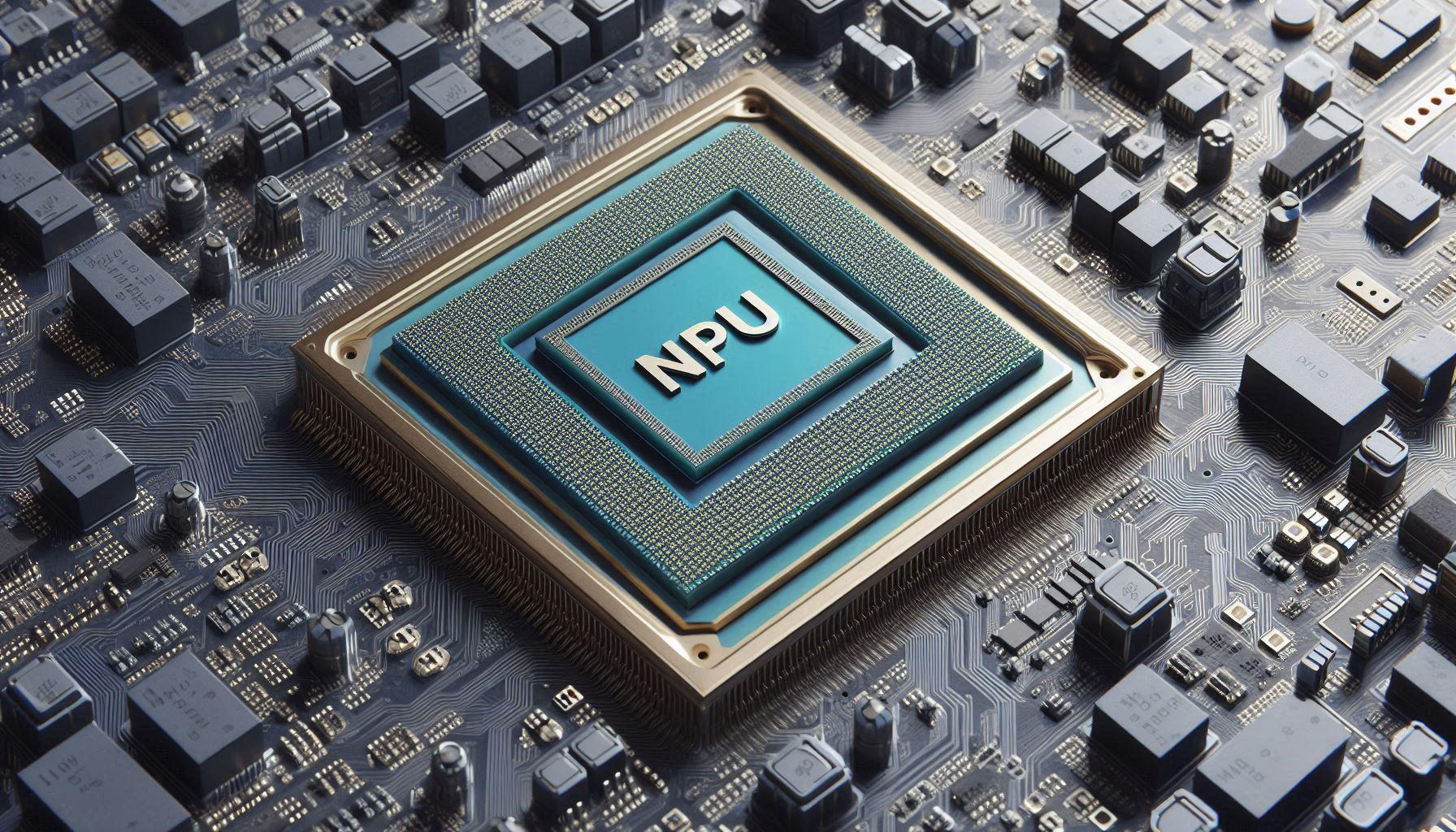
- La NPU es un chip dedicado a IA que Windows 11 monitoriza igual que la CPU o la GPU, mostrando su uso en el Administrador de tareas.
- Para ver la NPU necesitas una build reciente de Windows 11 y un procesador compatible (Intel Core Ultra, AMD Ryzen AI o Snapdragon X).
- El Administrador de tareas permite activar columnas de NPU, motor y memoria asociada para identificar qué procesos están usando IA.
- La NPU es clave en los Copilot+ PC, donde asume tareas de IA locales, mejora el rendimiento y reduce consumo y dependencia de la nube.
Si tienes un portátil reciente con Windows 11 y procesador moderno, es muy probable que en su interior haya una NPU trabajando silenciosamente para acelerar tareas de inteligencia artificial. Hasta hace nada, era prácticamente imposible saber qué estaba haciendo ese chip o si realmente se estaba usando. Con las últimas versiones de Windows 11 esto cambia por completo, porque el sistema ya permite ver el uso detallado de la NPU igual que hacemos desde hace años con la CPU o la GPU.
En las siguientes líneas vas a aprender cómo ver los detalles del uso de la NPU en Windows 11 paso a paso, qué requisitos necesitas, cómo saber si tu PC tiene realmente una unidad de procesamiento neuronal, qué significan las nuevas columnas del Administrador de tareas y en qué escenarios es normal que la NPU esté trabajando. También repasaremos el papel de la NPU en los Copilot+ PC, las diferencias entre Intel, AMD y Qualcomm y por qué este componente va a ser tan importante en los próximos años.
Qué es exactamente la NPU y para qué sirve en Windows 11
Una NPU (Neural Processing Unit) es, dicho en corto, un procesador especializado en tareas de inteligencia artificial y aprendizaje automático. No reemplaza a la CPU ni a la GPU, sino que se suma a ellas: la CPU sigue ocupándose de la lógica general del sistema, la GPU de los gráficos y la NPU se encarga de los cálculos de IA que se pueden hacer de forma muy paralela y con bajo consumo.
Este tipo de chip está diseñado para ejecutar redes neuronales profundas y operaciones de inferencia (reconocimiento de patrones, visión por computador, procesamiento de lenguaje natural, etc.) realizando billones de operaciones por segundo, los famosos TOPS (Tera Operations Per Second). La gracia de la NPU no es solo la potencia, sino que lo hace consumiendo mucha menos energía que si intentáramos lo mismo con la CPU o la GPU.
En Windows 11, la NPU se usa para montones de funciones de IA que ya están integradas en el sistema o que llegarán con las versiones más recientes: efectos de cámara en videollamadas, desenfoque de fondo, mejora de imagen en tiempo real, traducción simultánea, reconocimiento de voz, búsqueda semántica de archivos, Windows Studio Effects o la polémica función Recall de los Copilot+ PC, que va capturando lo que haces para permitirte volver a un momento concreto.
Cuando el equipo cuenta con una NPU potente (en los Copilot+ PC el requisito es de más de 40 TOPS), Windows 11 deriva a este chip todo lo que tiene que ver con IA local. Eso libera a la CPU y a la GPU de buena parte del trabajo, de modo que el sistema es más fluido y el consumo energético baja, algo clave en portátiles.
Cómo ha cambiado el Administrador de tareas con la llegada de la NPU
El Administrador de tareas de Windows lleva años siendo la herramienta más sencilla para ver de un vistazo qué está pasando en el PC cuando empieza a ir lento. Hasta hace poco, solo nos mostraba el uso de CPU, memoria RAM, disco, GPU, red y poco más. En cuanto el disco duro mecánico llegaba al 100% de uso, todos recordamos esa sensación de ordenador congelado que solo se arreglaba cerrando aplicaciones desde ahí.
Con la llegada de las nuevas funciones de IA, Microsoft ha decidido poner la NPU al mismo nivel de visibilidad que el resto de componentes. En las builds recientes de Windows 11 (ramas Beta y Dev de la 25H2 en adelante) el Administrador de tareas se ha actualizado para incluir:
- Un apartado específico de NPU dentro de la sección Rendimiento, con su gráfica en tiempo real.
- Nuevas columnas opcionales de NPU y Motor de NPU en las pestañas Procesos, Usuarios y Detalles.
- Columnas adicionales de Memoria NPU dedicada y Memoria NPU compartida en la pestaña Detalles.
- Una columna opcional de “Aislamiento” para identificar aplicaciones que se ejecutan en un AppContainer.
Estas mejoras permiten que podamos monitorizar el uso de la NPU como cualquier otro recurso del sistema: ver cuánto se está usando en total, qué proceso la está exprimiendo, qué motor concreto está trabajando (en NPUs con varios motores) y qué memoria está dedicando cada aplicación a sus tareas de IA.
Requisitos de Windows 11 y hardware para ver el uso de la NPU
Antes de meternos en atajos de teclado y pestañas, es importante tener claro que no todos los equipos con Windows 11 van a mostrar información de la NPU. Para poder ver estos detalles necesitas cumplir dos condiciones básicas.
Por un lado, tu sistema debe estar actualizado a una build de Windows 11 suficientemente reciente. En el momento en el que Microsoft empezó a añadir el monitor de NPU en el Administrador de tareas, las referencias eran:
- Compilación igual o superior a 26220.8138 (canal Beta, rama 25H2).
- Compilación igual o superior a 26300.8142 (canal Dev, rama 25H2).
No pasa nada si con el tiempo los números cambian, la idea es que debes tener Windows 11 25H2 o versiones posteriores completamente actualizadas desde Windows Update para que el Administrador de tareas incorpore las métricas de NPU.
La segunda condición es más obvia: tu ordenador tiene que incluir físicamente una NPU en su procesador. Esto ocurre en procesadores como los Intel Core Ultra, los AMD Ryzen AI de las series 7000, 8000 y posteriores con XDNA, o los Qualcomm Snapdragon X Elite y X Plus que montan los Copilot+ PC.
Si tu hardware cumple lo primero (Windows al día), pero no ves nada de NPU ni en Rendimiento ni en las listas de dispositivos, entonces probablemente tu procesador no integra este chip neuronal o sus controladores no están correctamente instalados.
Cómo comprobar si tu PC tiene NPU en Windows 11
Hay varias maneras de confirmar si tu PC cuenta con una unidad de procesamiento neuronal. Algunas pasan por mirar directamente en Windows y otras por consultar la web del fabricante del procesador. Lo ideal es combinar varios métodos para salir de dudas.
Ver si tu PC tiene NPU desde el Administrador de tareas
El camino más directo es usar el propio Administrador de tareas para ver si aparece una sección de NPU entre los componentes monitorizados. Para hacerlo, sigue estos pasos:
1. Abre el Administrador de tareas usando el atajo Ctrl + Mayús + Esc (o Ctrl + Alt + Supr y luego seleccionando Administrador de tareas). Es la combinación clásica para comprobar si el PC está “sufriendo”.
2. En la barra lateral izquierda, entra en la pestaña Rendimiento. Aquí verás las gráficas de CPU, memoria, disco, GPU, red y otros dispositivos.
3. Desplázate por la lista de componentes hasta el final y comprueba si hay un elemento llamado NPU o Unidad de procesamiento neuronal. Si lo ves, tu PC tiene NPU y Windows la reconoce correctamente.
En caso de que no aparezca ningún apartado de NPU en Rendimiento, hay dos posibilidades: o bien tu equipo no dispone de este chip especializado, o bien lo tiene pero todavía no hay soporte en tu versión de Windows (algo que puede ocurrir con ciertos procesadores AMD si no has instalado los drivers adecuados).
Comprobar la NPU desde el Administrador de dispositivos
Otro método muy fiable es echar un ojo al Administrador de dispositivos, donde Windows lista todo el hardware reconocido en el sistema:
1. Haz clic derecho en el botón de Inicio y selecciona Administrador de dispositivos, o búscalo directamente desde el cuadro de búsqueda de la barra de tareas.
2. Dentro del árbol de dispositivos, localiza una categoría llamada “Procesadores neuronales” o “Neural Processors”. El nombre exacto puede variar ligeramente según la traducción del sistema.
3. Si esa categoría aparece, significa que tu PC cuenta con una NPU instalada y reconocida por Windows 11. Desde ahí, puedes ver su denominación comercial concreta (por ejemplo, Intel AI Boost, AMD XDNA NPU, Snapdragon NPU, etc.).
Si no existe ninguna sección relacionada con procesadores neuronales, es una señal bastante clara de que tu ordenador no dispone de NPU integrada, al menos desde el punto de vista del sistema operativo.
Identificar la NPU consultando las especificaciones del procesador
Como la NPU va integrada en el propio chip principal, igual que ocurre con la GPU integrada, también puedes recurrir a las fichas técnicas del fabricante del procesador para confirmar si tu modelo incluye aceleración de IA por hardware.
Lo primero es saber con exactitud qué CPU monta tu equipo. En Windows 11 puedes hacerlo de forma muy rápida:
- Pulsa Tecla de Windows + I para abrir Configuración.
- Entra en el apartado Sistema y luego en Información.
- En la sección “Procesador” verás el nombre completo del chip instalado.
- Copia ese modelo (por ejemplo, Intel Core Ultra 7 xxx, AMD Ryzen 7 8840U, etc.).
Con ese dato en la mano, visita la web oficial del fabricante:
En procesadores Intel, entra en el portal de Especificaciones de producto, selecciona la familia y la serie de tu CPU y abre la ficha concreta del modelo. Entre las secciones de características deberías encontrar un bloque llamado “Especificaciones de NPU” o similar. Si aparece, es que tu procesador incluye este motor de IA dedicado. En el momento en que se redactaron muchas de estas guías, la NPU estaba limitada principalmente a la familia Intel Core Ultra.
En procesadores AMD, accede al apartado de especificaciones de la marca, filtra por la familia (Ryzen, Ryzen AI, etc.) y la serie adecuada, y una vez dentro de la ficha de tu CPU busca la sección “AI Engine Capabilities”. Si esa sección existe, tu procesador incluye NPU XDNA para aceleración de inteligencia artificial. Por ahora, las Ryzen 7040 y 8040 son las gamas más conocidas con NPU integrada, incluyendo algunas variantes para escritorio como las 8000G.
En el caso de los Copilot+ PC con Snapdragon X Elite o X Plus, la presencia de una NPU potente es un requisito de diseño, así que cualquier portátil comercializado bajo esa marca va a disponer de unidad neuronal integrada por defecto.
Cómo ver el uso general de la NPU en Windows 11
Una vez confirmado que tu equipo tiene NPU y que Windows 11 la detecta, el siguiente paso es monitorizar su actividad en tiempo real. Para eso volvemos al Administrador de tareas, pero ahora fijándonos en la parte gráfica.
1. Abre el Administrador de tareas con Ctrl + Mayús + Esc, o desde Ctrl + Alt + Supr.
2. Haz clic en la pestaña Rendimiento del panel izquierdo para ver todos los componentes monitorizados.
3. Desplázate hasta encontrar la sección NPU. En algunos equipos puede ir acompañada de un nombre comercial, por ejemplo “Intel AI Boost” o similares.
En esta pantalla verás una o varias gráficas en tiempo real que representan el porcentaje de uso de la NPU. Si tu chip neuronal tiene varios motores internos, es posible que aparezcan varias métricas diferenciadas o que Windows muestre cada motor bajo la GPU correspondiente cuando se trata de núcleos neuronales integrados en la gráfica, como los Tensor Cores de NVIDIA.
En condiciones normales, cuando no hay funciones de IA trabajando en segundo plano, la NPU debería marcar un uso cercano al 0%. Cuando activas cosas como efectos de videollamada, aplicaciones de edición de imagen con filtros inteligentes, búsqueda semántica o alguna característica tipo Recall, verás cómo el uso sube de forma clara.
Si detectas un uso elevado y constante de la NPU sin que aparentemente tengas nada de IA activo, es posible que alguna aplicación en segundo plano esté tirando de ella. Gracias a estas nuevas gráficas ya no tendrás que adivinar: podrás localizar al responsable en los apartados de procesos.
Cómo ver qué procesos están usando la NPU y cuánta memoria consumen
Ver la carga total de la NPU está bien, pero lo realmente útil es poder identificar qué aplicación concreta está usando la NPU en cada momento y con qué intensidad. Para eso hay que activar algunas columnas extra en el Administrador de tareas.
El procedimiento es el mismo tanto en la pestaña Procesos como en Usuarios o Detalles, aunque la más cómoda suele ser la de Procesos:
1. En el Administrador de tareas, ve a la pestaña Procesos. Ahí verás la lista de programas y servicios en ejecución.
2. Haz clic derecho en la cabecera de cualquier columna (por ejemplo, donde pone CPU, Memoria, Disco…). Se abrirá un menú contextual.
3. Elige la opción “Seleccionar columnas” para abrir la lista completa de columnas disponibles.
4. Activa las casillas relacionadas con la NPU, que pueden aparecer con nombres como NPU, Motor de NPU, Memoria NPU dedicada y Memoria NPU compartida.
5. Pulsa Aceptar y vuelve a la vista de procesos. A partir de ese momento verás en cada fila los datos de uso de NPU para ese proceso.
La columna NPU te indica el porcentaje de carga que está generando cada aplicación sobre el chip neuronal, mientras que Motor de NPU te dice qué motor interno está utilizando (útil en NPUs con varios engines). Las columnas de Memoria NPU dedicada y compartida te muestran cuánta memoria está reservando cada proceso para sus modelos de IA o datos intermedios.
Esta misma configuración se puede aplicar a la pestaña Detalles, donde tendrás un control todavía más granular sobre los procesos individuales y sus recursos asociados. La pestaña Usuarios, por su parte, te permite ver qué usuarios del sistema están disparando más tareas de IA a través de la NPU.
Qué es un uso “normal” de la NPU y cuándo preocuparse
Igual que ocurre con la CPU o la GPU, la NPU no tiene por qué estar siempre a cero. Lo esperable es que su uso fluctúe en función de las funciones de IA que tengas activadas en ese momento.
En reposo, sin programas de IA abiertos ni efectos especiales activos, lo habitual es que el gráfico de NPU se mantenga en valores mínimos, cercanos al 0%. Cuando inicias una videollamada con desenfoque de fondo, encendes efectos de Windows Studio, usas traducciones en vivo o ejecutas alguna app de edición que aprovecha IA, verás cómo el uso pega picos o se mantiene elevado mientras dura la tarea.
También es normal que, al configurar por primera vez funciones como Recall u otras características de indexación inteligente, la NPU trabaje más de la cuenta durante un rato mientras el sistema realiza el procesamiento inicial. Pasado ese tiempo, el uso debería estabilizarse.
Lo preocupante sería encontrar un uso alto y continuo de la NPU sin una razón clara: sin videollamadas, sin Recall, sin apps de IA abiertas. En ese caso, lo más recomendable es ir a la pestaña Procesos, ordenar por la columna NPU y comprobar qué aplicación está monopolizando el chip. A partir de ahí, puedes decidir si cerrarla, limitar sus funciones o desinstalarla.
Ten en cuenta además que, aunque la NPU es muy eficiente, un uso constante al 100% puede afectar de forma apreciable a la autonomía del portátil, igual que cuando la GPU se mantiene a tope de carga durante mucho tiempo.
Qué pasa si no aparece la NPU en el Administrador de tareas
No ver la NPU en la pestaña Rendimiento puede deberse a tres motivos principales, y cada uno tiene su solución (cuando la hay).
El primer motivo probable es que tu versión de Windows 11 sea anterior a las builds que introducen el monitor de NPU. En ese caso, basta con entrar en Configuración > Windows Update y comprobar si hay actualizaciones pendientes. Lo ideal es que el sistema esté en la rama 24H2/25H2 o posteriores, donde el soporte de NPU está mucho más maduro.
El segundo motivo es el más evidente: que tu PC no tenga NPU instalada en absoluto. Si en el Administrador de dispositivos no aparece ninguna categoría de procesadores neuronales, y las especificaciones de tu CPU en la web del fabricante no mencionan NPU, no hay nada que hacer a nivel de software.
El tercer escenario tiene que ver con controladores desactualizados o incompletos. Esto afecta de forma especial a algunos procesadores AMD con NPU, donde Windows no siempre mostraba la unidad en el Administrador de tareas hasta que se instalaron drivers específicos del chipset.
Para solucionarlo, ve a la web oficial de tu fabricante de CPU (Intel, AMD o Qualcomm) y descarga la última versión del paquete de controladores del chipset compatible con tu modelo y tu versión de Windows 11. En el caso de AMD, la actualización del chipset 6.07.22.037 añadió precisamente la capacidad de que Windows pudiera leer y mostrar la NPU XDNA 2 y otras NPUs Ryzen en el Administrador de tareas.
Con esos drivers instalados, los equipos con Ryzen 7000, 8000 y 8000G con NPU integrada pasan a mostrar un valor de NPU independiente en la pestaña Rendimiento, igual que ocurre con los Intel Core Ultra o los Snapdragon X.
El papel de la NPU en Copilot+ PC y futuros equipos con Windows 11
La estrategia de Microsoft para los próximos años pasa claramente por la IA local, y ahí la NPU es el centro del escenario. Para que un portátil pueda llevar la etiqueta Copilot+ PC se exige, entre otros requisitos, que el chip neuronal alcance al menos 40 TOPS de potencia. Esto garantiza que pueda mover sin problemas funciones avanzadas como Recall, traducción automática en tiempo real o generación de imágenes asistida desde el propio dispositivo.
En estos equipos, Windows 11 reparte las tareas de forma inteligente: las operaciones de IA de alto volumen y baja latencia van directas a la NPU, la CPU se encarga de la lógica de la aplicación y la GPU se usa cuando hay que renderizar o procesar gráficos complejos. Esta división del trabajo no solo mejora el rendimiento, sino que también reduce la dependencia de la nube, lo que implica más privacidad y, muchas veces, una experiencia más rápida.
Funciones como los subtítulos en vivo con traducción a decenas de idiomas, la creación acelerada de imágenes, los efectos de cámara avanzados o la búsqueda contextual de archivos se apoyan en la NPU cuando está disponible. Si el PC no dispone de este chip, muchas de estas tareas recaen sobre la CPU o se ejecutan en servidores remotos, con más consumo y posibles problemas de latencia.
A medida que más aplicaciones de terceros adopten frameworks como Windows ML o las APIs de IA de Windows, veremos un incremento de herramientas de edición de foto y vídeo, productividad o creatividad que aprovechan directamente la NPU. De ahí la importancia de aprender a monitorizar su uso ahora, porque será tan rutinario como mirar el porcentaje de CPU cuando el ordenador va lento.
Todo apunta a que, con el fin del soporte de Windows 10 y el empuje comercial de Copilot+, la mayoría de ordenadores nuevos a partir de 2024-2025 integrarán algún tipo de NPU, tanto en portátiles como en sobremesa. De hecho, algo similar ya ocurrió antes en móviles, donde los SoC llevan años incluyendo motores de IA dedicados.
NPU en otros dispositivos: móviles y Mac
Aunque aquí nos centramos en Windows 11, conviene tener en mente que la idea de la NPU no es exclusiva del ecosistema de Microsoft. Los teléfonos móviles Android y los iPhone llevan tiempo utilizando unidades neuronales para funciones como el reconocimiento de objetos en fotos, el modo retrato, la transcripción de voz o la traducción sin conexión.
En el caso de Apple, la NPU llegó a los Mac con la transición a Apple Silicon. Todos los ordenadores con chip M1 o posterior integran un motor neuronal, y forman la base para que características como Apple Intelligence funcionen de manera local. Estos motores hacen algo muy parecido a lo que vemos ahora en Windows 11: procesan tareas de IA al vuelo, descargando trabajo de la CPU y la GPU.
En el mundo del PC con Windows, la adopción de la NPU va un poco más retrasada, pero se está acelerando con fuerza. Fabricantes de hardware como Intel, AMD y Qualcomm están metidos de lleno en esta carrera, y Microsoft está adaptando el sistema operativo para exprimir estos chips neurales en todo lo posible.
Por eso, saber si tu equipo actual tiene o no NPU, cómo se comporta y qué carga soporta se está convirtiendo en un conocimiento casi imprescindible para cualquiera que trabaje con herramientas de IA o simplemente quiera un ordenador preparado para lo que viene.
Con todo lo anterior, ya dispones de una visión bastante completa de cómo ver los detalles del uso de la NPU en Windows 11, cómo comprobar si tu PC incorpora este chip y qué papel juega en las funciones de IA modernas. A partir de ahora, cada vez que notes que una función “inteligente” está tirando de recursos, podrás abrir el Administrador de tareas, revisar las gráficas y columnas de NPU y entender exactamente qué está ocurriendo bajo el capó.