
- Comprueba siempre compatibilidad VESA, peso y tamaño del monitor antes de elegir cualquier brazo o soporte.
- Escoge entre brazo simple, doble, múltiple o de pared según número de monitores y tipo de uso que vayas a darle.
- Valora el resorte de gas si vas a mover la pantalla a menudo y cuida el anclaje a mesa o pared para garantizar estabilidad.
- Ajusta altura, distancia e inclinación del monitor para mantener una postura ergonómica y reducir dolores de cuello y espalda.
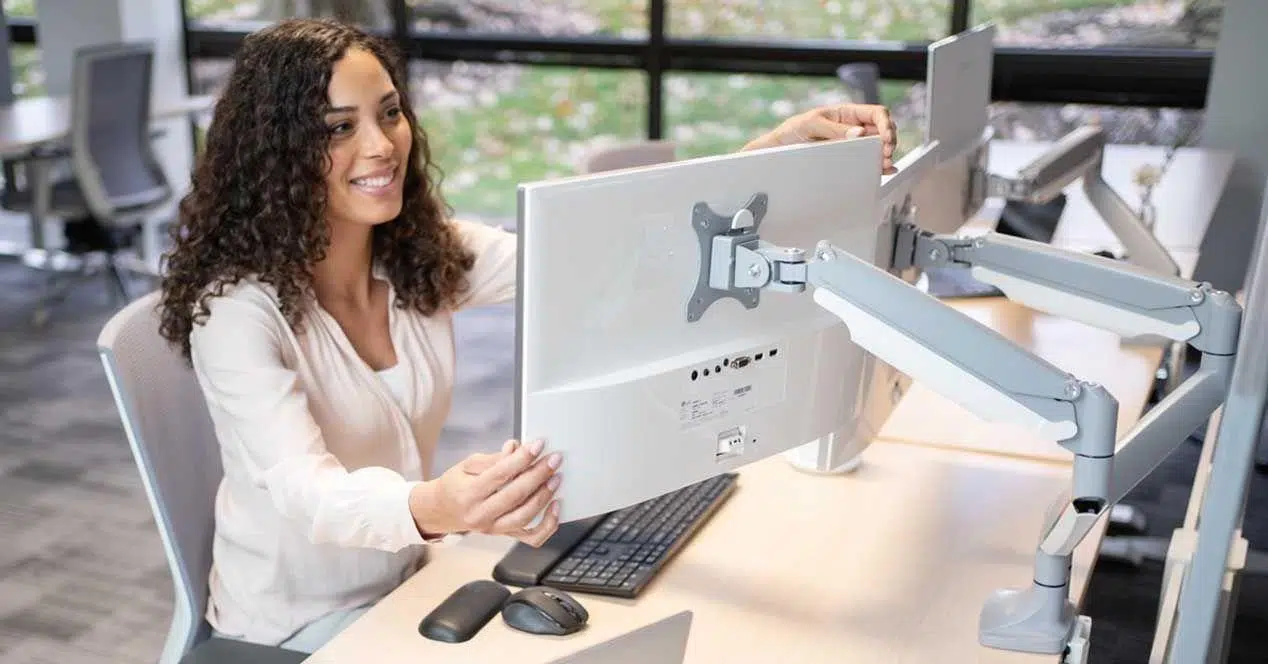
Si llevas toda la vida usando el monitor apoyado en su peana de serie, es muy probable que no sepas hasta qué punto un brazo de soporte puede cambiar tu escritorio. Con un buen brazo articulado puedes ganar espacio, mejorar la postura y colocar la pantalla exactamente donde te resulte más cómoda, tanto para trabajar como para jugar, sin pelearte con una base enorme ocupando medio escritorio.
Ahora bien, elegir el brazo adecuado no es tan simple como comprar “el primero que veas” en Internet. Hay que tener en cuenta peso del monitor, compatibilidad VESA, tipo de anclaje, rango de movimiento, calidad del resorte de gas y hasta la resistencia de la propia mesa. Si a eso le sumamos que existen modelos simples, dobles, triples, de pared, con bandeja para portátil, etc., es normal hacerse un lío la primera vez.
Por qué plantearte montar el monitor en un brazo
Un brazo de monitor no es solo un capricho estético: es una herramienta que puede mejorar la ergonomía, reducir dolores y hacer que tu espacio de trabajo sea mucho más funcional. Frente a las peanas de serie, que suelen permitir como mucho algo de inclinación, un brazo decente añade altura regulable, giro lateral, rotación a vertical y desplazamiento adelante/atrás.
Esto significa que puedes colocar la pantalla flotando a la altura de los ojos, liberar el espacio justo bajo el monitor y adaptar la posición al segundo según estés trabajando, viendo una serie, jugando a un shooter o simplemente navegando. Para escritorios pequeños, donde cada centímetro cuenta, quitar la peana original suele ser una liberación enorme.
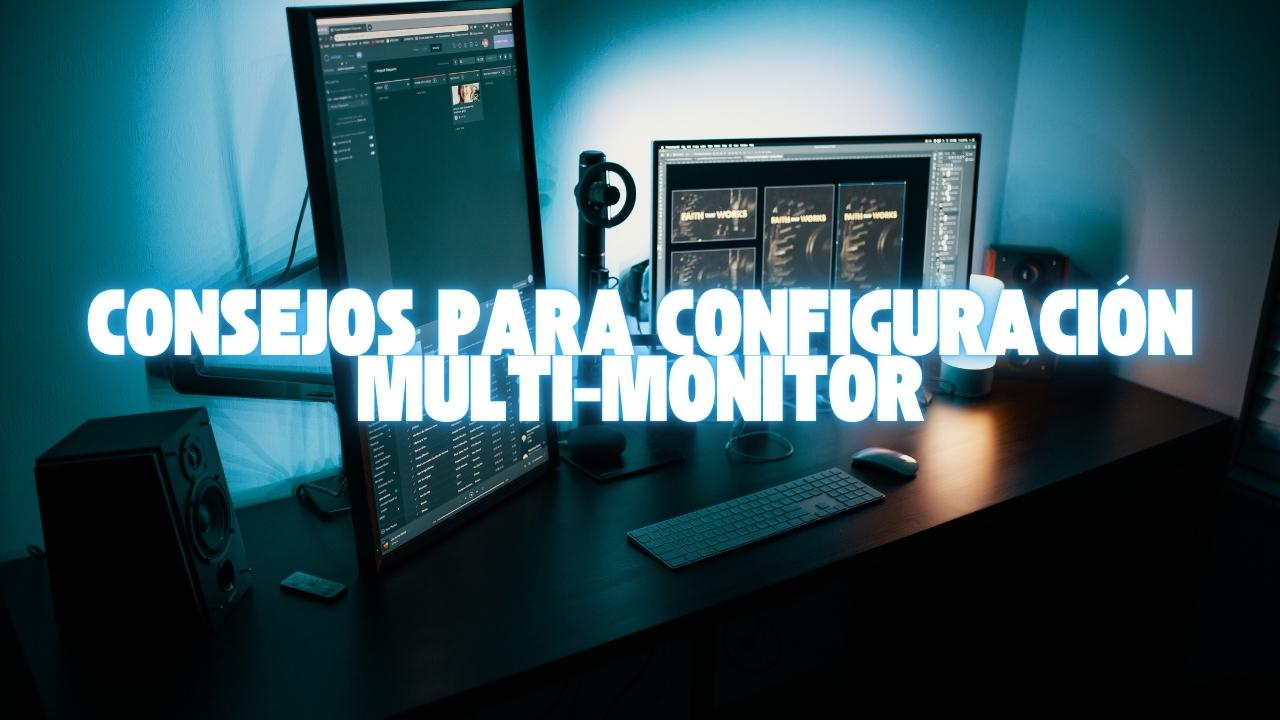
Muchas bases incluidas en monitores de gama media o baja son grandes, algo endebles y con poquísimos ajustes. En cambio, un brazo articulado permite inclinar, girar, subir o bajar la pantalla y acercarla o alejarla de la cara sin tener que andar arrastrando la peana cada vez que cambias de postura.
Aunque a veces se piensa que estos brazos solo tienen sentido con varios monitores, incluso con uno solo ya se nota la diferencia. Tener un único monitor en brazo te permite tener el escritorio despejado y una capacidad de personalización brutal de su posición, sobre todo si eres de los que combina trabajo, estudio y juego en la misma mesa.
Compatibilidad VESA: la primera comprobación obligatoria
Antes de mirar marcas, precios o colores, lo primero es asegurarse de que tu monitor se puede montar en un brazo mediante estándar VESA. Este sistema consiste en un patrón de agujeros roscados en la parte trasera del monitor, normalmente en forma de cuadrado.
La forma rápida de comprobarlo es mirar la parte trasera de la pantalla: si ves cuatro agujeros agrupados, casi seguro que tienes VESA. También lo puedes confirmar en la ficha técnica del monitor, donde aparecerá algo tipo 75 x 75 mm o 100 x 100 mm. En monitores de PC habituales, esos dos son los tamaños más comunes.
VESA viene de la asociación Video Electronics Standards Association, un organismo donde se coordinan cientos de fabricantes para que no haya mil sistemas distintos e incompatibles. Gracias a esto, si tu monitor indica VESA 75 x 75 o 100 x 100, puedes elegir cualquier brazo con ese mismo estándar y atornillarlo sin inventos raros.
Para pantallas de hasta unas 31 pulgadas lo normal es que haya cuatro tornillos VESA; en paneles más grandes pueden aparecer más puntos de anclaje, aunque en el mercado de monitores de PC de escritorio lo habitual sigue siendo el patrón de cuatro. El brazo que compres debe indicar claramente con qué estándares VESA es compatible.
Hay excepciones famosas como algunos monitores de Apple (por ejemplo, el Pro Display XDR) que no incluyen VESA de serie. En estos casos, las opciones se reducen a comprar el soporte oficial del fabricante o adquirir un adaptador VESA específico que convierta la parte trasera del monitor al estándar correcto y, solo entonces, usar un brazo universal.
Peso y tamaño del monitor: cuánto tiene que aguantar el brazo
Cada brazo de monitor tiene un rango de carga máximo y mínimo, y es vital respetarlo para que no se venga abajo. La mayoría de monitores estándar pesan entre 4 y 10 kg (sin contar bichos ultrapanorámicos tipo Samsung G9). Cuando añades barra de sonido, cámara, micrófono u otros accesorios en la parte superior, el peso real que soporta el brazo aumenta.
Por eso muchos fabricantes recomiendan dejar cierto margen y no ir al límite de carga. Un brazo de monitor universal con capacidad de alrededor de 13-15 kg suele ser una opción muy versátil para monitores normales, porque deja espacio para accesorios y asegura un buen comportamiento del resorte de gas o del mecanismo de sujeción.
Los brazos cuya carga máxima ronda los 8-9 kg pueden empezar a flojear si les cuelgas un monitor pesado y encima añades extras. Es relativamente frecuente que, al ponerles una barra de sonido o un soporte de cámara, el brazo vaya cediendo poco a poco y el monitor se quede más bajo de lo deseado, o que tengas que apretar tornillos a tope para que no se mueva.
Algunos modelos, como el BenQ BSH01, ya tienen en cuenta el peso combinado de monitor y posibles accesorios compatibles del propio fabricante, de forma que puedes comprarlos tranquilo sabiendo que el conjunto está pensado para trabajar en ese rango de carga sin sorpresas desagradables a los pocos meses.
Además del peso, fíjate en el tamaño máximo de pantalla que admite el brazo. Aunque un brazo soporte 15 kg, si el fabricante indica un límite de pulgadas (por ejemplo, hasta 32″ o hasta 40″) es porque la longitud del brazo y el centro de gravedad pueden jugar en contra con paneles demasiado grandes, generando palanca extra sobre el anclaje.
Tipos de brazo: simple, doble, múltiple, de mesa o de pared
El siguiente punto clave es decidir qué tipo de solución necesitas. No es lo mismo montar un monitor principal curvo de 27″ y otro secundario vertical que montar tres o cuatro pantallas en un entorno profesional, o una tele grande en la pared de un estudio.
Los brazos simples son la opción más habitual cuando solo quieres un único monitor perfectamente colocado. Un ejemplo típico sería un brazo tipo BONTEC con resorte de gas para pantallas de 15 a 32 pulgadas, compatible con VESA 75 x 75 y 100 x 100, que ofrece giro, inclinación y rotación sin demasiada complicación y con montaje por abrazadera o pasante.
Si trabajas con dos monitores de forma intensiva —por ejemplo, uno horizontal principal y otro vertical para código, chat o documentos— la opción más cómoda es un brazo doble sobre una misma base. Modelos como el BONTEC Soporte Monitor Doble o el ErGear Dual permiten colocar dos pantallas en el mismo mástil, cada una con su brazo independiente, y soportan alrededor de 9-10 kg por brazo para tamaños típicos de 13 a 32 pulgadas.
Cuando se va un paso más allá, aparecen los soportes para tres o cuatro monitores, como el HUANUO de 3 pantallas (dos brazos articulados laterales más un soporte central ajustable) o el Duronic DM354, diseñado para hasta 4 monitores de 27 pulgadas y 8 kg por brazo. Este tipo de soluciones suelen verse en entornos profesionales, trading, simulación o setups muy entusiastas.
También existen soportes específicos: por ejemplo, bases regulables en altura sin VESA, pensadas solo para elevar el monitor unos centímetros, como el soporte de aluminio de altura regulable con tres niveles (10, 12 y 14 cm), o peanas muy robustas para pantallas táctiles tipo TPV, como el soporte VSG con VESA 100×100, 75×75 y 75×35 para monitores de 10 a 22 pulgadas e inclinación de hasta 115 grados.
Brazos con resorte de gas vs brazos “rígidos”
Una duda muy común es si merece la pena un brazo con resorte de gas frente a uno de tipo más rígido donde casi todo depende de tornillos apretados. Los brazos con resorte de gas permiten mover el monitor con una sola mano con un movimiento muy fluido: subes, bajas o acercas la pantalla y, al soltarla, se queda donde la has dejado sin hacer fuerza extra.
Este tipo de brazos son ideales si vas a cambiar con frecuencia la posición del monitor, por ejemplo, acercarlo para jugar a shooters, alejarlo para ver contenido desde el fondo de la habitación, o rotarlo a vertical y volver a horizontal varias veces al día. Modelos como el BONTEC con brazo de gas articulado o los HUANUO duales con resorte optimizado están pensados justo para estos usos.
Los brazos más simples, sin gas, suelen estar formados por varias articulaciones con tornillos que ajustas a la dureza deseada. Una vez configurado, el monitor se mueve menos suave, y si quieres cambiarlo de forma habitual, puedes acabar forzando más de la cuenta o teniendo que reajustar la tornillería a menudo.
Si nunca has usado un monitor en brazo y te preocupa complicarte, ten en cuenta que un buen resorte de gas te hará la vida más fácil a largo plazo. En vez de andar pensando en si “aguantará o no”, simplemente acompañas el monitor con la mano y el brazo hace el resto. Eso sí, conviene ajustar el resorte al peso de tu pantalla según indique el fabricante.
En entornos más estáticos (por ejemplo, un monitor montado en la pared para un estudio de grabación o una TV que casi no se mueve) puedes plantearte soportes articulados sin gas, como algunos modelos de Invision o Perlegear pensados para televisores de gran tamaño, donde lo importante es la robustez y el ángulo fijo más que la movilidad constante.
Anclaje a escritorio o a pared y resistencia de la mesa
Casi todos los brazos para monitores de PC se montan directamente sobre la mesa mediante abrazadera de presión o tornillo pasante. La abrazadera se aprieta al borde del tablero sin necesidad de taladrar, mientras que el montaje pasante implica hacer (o aprovechar) un orificio en la mesa y fijar el mástil con una varilla roscada y tuerca.
El tipo de anclaje que elijas dependerá tanto de tu mesa como de tu tolerancia a hacer agujeros. Eso sí, no basta con que quepa la abrazadera: hay que asegurarse de que la mesa aguanta el peso combinado del brazo y del monitor sin rajarse ni doblarse con el tiempo.
Los fabricantes suelen indicar un grosor mínimo recomendado: como referencia, se suele hablar de al menos 1,5 cm si la madera es maciza, o unos 3 cm si es aglomerado o compuesto. En tableros muy finos, de baja calidad o huecos, el riesgo de que el canto se cuartee con el uso y el peso del brazo es real.
Algunas marcas, como ErGear, optan por peanas de sobremesa con pilar central y dos brazos (en lugar de abrazadera) para evitar dañar el tablero con sistemas de presión. El precio a pagar es ocupar algo más de superficie sobre la mesa, pero puede ser una buena solución si no quieres apretar nada al borde o si la mesa es delicada.
En el lado opuesto están los soportes de pared. Invision y Perlegear, por ejemplo, ofrecen brazos articulados para TV y monitores grandes fijados directamente al muro, con capacidades de carga de hasta 40 kg o más y compatibilidad con múltiples patrones VESA. Son ideales si lo que buscas es dejar el escritorio completamente limpio o montar una pantalla enorme como monitor secundario o de control.
Con los anclajes de pared hay que tener en cuenta el material: muchos fabricantes no recomiendan fijar estos soportes en madera, PB (tablero de partículas), MDF o cristal. Lo normal es montarlos en pared sólida (ladrillo, hormigón) o, si hay pladur, usando tacos específicos y siguiendo muy al pie de la letra las instrucciones del fabricante.
Rango de movimiento, rotación, inclinación y gestión de cables
Una vez cubierta la parte de compatibilidad y montaje, toca fijarse en lo cómodo que será usar el brazo en el día a día. Los buenos brazos articulados ofrecen rotación de 360°, inclinación generosa y giro lateral amplio. Por ejemplo, muchos modelos como los BONTEC con brazo de gas permiten inclinación de ±90° y giro de ±90°, además de rotación completa para pasar a modo vertical.
El rango de movimiento no es solo una cuestión de comodidad, también influye en la ergonomía y en cómo puedes adaptar el monitor al uso concreto. Un brazo con ajuste de altura real (no solo deslizar el soporte por un mástil) y desplazamiento adelante/atrás te permitirá usar exactamente la distancia ocular que prefieras sin mover la silla o el teclado.
En setups con varios monitores, que cada brazo tenga articulaciones independientes es clave. Soluciones como HUANUO dual, ErGear Dual o los modelos Duronic te dejan colocar cada monitor a su altura, distancia e inclinación, sin que uno “tire” del otro o se limiten mutuamente, dentro de los márgenes de longitud de los brazos.
No hay que olvidar la gestión de cables. Muchos brazos integran canaletas o clips para guiar los cables de vídeo y alimentación a través del propio brazo. Esto no solo queda más limpio, también evita que los cables se queden tirantes al mover el monitor o que se enganchen con otros objetos del escritorio.
En configuraciones muy pobladas (dos o tres monitores, barra de sonido, webcam, micro, etc.) esa gestión de cables se agradece muchísimo. Algunos modelos, como los BONTEC, Invision o el soporte dual con bandeja para portátil, incluyen guías en cada brazo para mantener todo el cableado encarrilado y fuera de la vista.
Ejemplos de brazos y soportes destacados del mercado
Para aterrizar toda la teoría, merece la pena repasar algunos modelos muy populares y el tipo de usuario al que encajan mejor. No es una lista cerrada, pero te servirá como referencia de rangos de carga, tamaños y funcionalidades típicas que deberías buscar aunque optes luego por otras marcas.
El BONTEC Soporte para Monitor con Brazo de Gas es un clásico de un solo monitor: admite pantallas de 15 a 32 pulgadas con rotación 360°, inclinación ±90° y giro ±90°, se instala por abrazadera o pasante y tiene gestión de cables integrada. Es un ejemplo muy claro de brazo con resorte de gas para un escritorio estándar de trabajo o gaming.
Su hermano mayor, el BONTEC Soporte Monitor Doble, está pensado para dos pantallas de 13 a 32 pulgadas, hasta unos 9 kg por monitor, y también incorpora ajuste con resorte de gas, con las mismas posibilidades de inclinación, giro y rotación, además de guía de cables para que la mesa no se convierta en una selva.
Invision ofrece un Soporte de Brazo para Monitor orientado a paneles más grandes, de 24 a 40 pulgadas y pesos entre 2 y 15 kg. De nuevo, con inclinación, giro y una abrazadera ergonómica que permite ajustar con facilidad la altura general. Es una buena referencia si te vas a monitores algo más pesados de lo habitual.
Fuera del mundo de los brazos “aéreos”, el soporte de monitor de altura regulable de aluminio aeronáutico es una solución muy simple si solo quieres subir el monitor algunos centímetros sin tocar la VESA. Con tres alturas posibles (10, 12 y 14 cm), superficie perforada para disipar calor y mucha resistencia a la corrosión, funciona como una pequeña tarima resistente para pantallas con peana.
En el terreno multi-monitor destaca también el soporte HUANUO para tres monitores, que combina dos brazos articulados laterales y un soporte central ajustable en altura, compatible con VESA 75 x 75 y 100 x 100, giro de hasta 90°, rotación de 360° e inclinación de 30°, recomendando monitores de hasta 24 pulgadas y unos 8 kg por brazo.
Soportes especiales: táctiles, portátiles y grandes televisores
Más allá del típico monitor de PC, existen soportes pensados para usos muy concretos. El soporte de monitor VSG para pantallas táctiles es un buen ejemplo: está orientado a TPV, puntos de venta, monitores de control o exhibiciones. Admite VESA 100×100, 75×75 y 75×35, pantallas de 10 a 22 pulgadas y permite inclinaciones muy amplias (hasta 115°) para que el usuario pueda interactuar cómodamente.
Si trabajas con portátil y monitor, una solución muy interesante es el soporte BONTEC dual con bandeja para portátil. Este sistema parte de un pilar central y dos brazos articulados, uno con bandeja perforada para el portátil (hasta 15,6″ aproximadamente) y otro con soporte VESA para un monitor de 13 a 27 pulgadas, cada uno con capacidad de unos 10 kg.
En este tipo de soportes mixtos, además de ganar espacio, consigues colocar el portátil a la altura de los ojos y usarlo como segunda pantalla sin dejarlo tirado en la mesa ocupando sitio y forzando el cuello hacia abajo. Los brazos suelen ofrecer rotación de 360°, inclinación generosa y altura ajustable en torno a los 40-45 cm, siempre con canales para cableado.
Para pantallas realmente grandes, ya entramos en soportes de pared al estilo de Invision y Perlegear. El soporte de Invision para TV y monitores grandes, por ejemplo, cubre VESA 100 x 100, 100 x 200, 200 x 100 y 200 x 200, está pensado para paneles de 26 a 42 pulgadas y hasta 40 kg, y ofrece montaje articulado con rotación de 360°, inclinación de unos 8° y giro lateral de 180°.
El soporte Perlegear sube la apuesta soportando televisores o monitores de 37 a 84 pulgadas, con múltiples patrones VESA (hasta 600 x 400 mm), giro de ±45°, inclinación entre +5° y -15° y la posibilidad de retraer o extender la pantalla respecto a la pared. Eso sí, el fabricante insiste en que no se debe montar sobre madera o plástico y hay que respetar siempre las recomendaciones de carga.
Consejos de instalación: herramientas y pasos básicos
Instalar un brazo articulado por primera vez puede imponer un poco, pero si te organizas bien es más sencillo de lo que parece. Lo importante es tener a mano las herramientas adecuadas antes de empezar para no quedarte a medias con el monitor desmontado.
Lo habitual es necesitar un destornillador de estrella (y a veces plano), las llaves Allen que suelen venir incluidas con el propio brazo, un medidor de nivel para dejar bien recto el mástil o la placa de pared y una cinta métrica para calcular a qué altura vas a montar todo respecto al suelo y a la silla.
En un montaje por abrazadera, el proceso suele ser: fijar la base al borde de la mesa, montar el mástil (si va separado), ensamblar las secciones del brazo y, por último, atornillar el monitor al soporte VESA correspondiente. Si tu mesa admite montaje pasante y quieres algo aún más sólido, el brazo normalmente incluye un tornillo largo y una arandela para este tipo de instalación.
Con soportes de pared, el orden cambia un poco: primero hay que localizar muy bien el punto de anclaje, marcar los taladros con la plantilla (si la trae), perforar, poner tacos adecuados y fijar la placa a la pared. Después se monta el brazo sobre esa placa y se encaja el monitor con su placa VESA a juego, siguiendo siempre las instrucciones al pie de la letra.
Antes de colgar el monitor definitivo, es muy buena idea hacer una prueba “en seco” sin carga para asegurarse de que las articulaciones se mueven como deben y que la abrazadera o los tacos no se mueven ni un milímetro. Una vez que todo esté firme, ya puedes sujetar la pantalla, ajustar el resorte de gas al peso y ordenar los cables en las canaletas.
Ergonomía: posición correcta del monitor y del cuerpo
Por muchos grados de giro que tenga un brazo, de nada sirve si luego colocas mal la pantalla. La regla básica es que la parte superior del monitor quede a la altura aproximada de tus ojos cuando te sientas erguido. Así, al mirar al centro de la pantalla, tus ojos apuntan ligeramente hacia abajo, lo que suele ser más cómodo para cuello y espalda.
Si usas un brazo como el BONTEC Monitor Doble, aprovecha su recorrido en altura para ajustar cada pantalla por separado. Evita colocarlas demasiado altas o bajas, y procura que el monitor principal quede justo frente a ti, mientras que los secundarios pueden estar ligeramente girados o incluso en vertical si lo necesitas para código, chats o documentos largos.
La distancia ideal suele estar entre 50 y 70 cm de tus ojos al monitor, dependiendo del tamaño de la pantalla y de tu vista. Un brazo con buen desplazamiento adelante/atrás te permitirá jugar con esa distancia sin mover la silla; acerca la pantalla para tareas de precisión o gaming y aléjala cuando quieras abarcar más contenido o simplemente descansar algo la vista.
No te olvides del resto de la postura: silla regulada a la altura correcta, pies apoyados en el suelo o en un reposapiés, teclado y ratón a una distancia que te permita mantener los codos aproximadamente a 90°. El brazo del monitor es solo una pieza del puzzle, pero una muy importante para no acabar con el cuello destrozado al final del día.
La gestión de cables también tiene su parte ergonómica: menos cables sueltos significa menos riesgo de enganchones y menos distracciones visuales. Si tu brazo trae tapas o guías para esconderlos, tómate cinco minutos adicionales para pasarlos bien; lo agradecerás cada vez que muevas el monitor sin oír nada rascar por detrás de la mesa.
Al final, un buen brazo de soporte para monitor debe darte la sensación de que la pantalla “flota” justo donde quieres sin esfuerzo, dejando el escritorio despejado y permitiéndote adoptar una postura natural y relajada tanto para trabajar como para jugar. Si eliges bien la compatibilidad VESA, el rango de carga, el sistema de anclaje y el tipo de brazo (con gas o más rígido) en función de tus necesidades, tendrás un accesorio que te durará años y que probablemente acabarás echando de menos en cualquier otro puesto donde tengas que volver a una simple peana.