- Particionar el disco sin formatear permite reorganizar espacio y separar sistema y datos sin reinstalar Windows.
- La Administración de discos cubre las tareas básicas, pero tiene límites para mover, fusionar o convertir particiones.
- Gestores de terceros como EaseUS, NIUBI o AOMEI añaden funciones avanzadas para redimensionar y clonar sin perder datos.
- Planificar bien tamaños y tipo de particiones reduce riesgos y mejora la seguridad y organización de tus archivos.
Cuando compramos un ordenador nuevo o instalamos Windows desde cero, lo más habitual es que el disco aparezca como una única unidad C:. Con el tiempo, muchos usuarios se dan cuenta de que les vendría de lujo separar el sistema y los datos en varias particiones, pero no quieren reinstalar ni perder nada. La buena noticia es que, en la mayoría de los casos, es perfectamente posible reorganizar el disco y crear nuevas particiones sin formatear ni borrar tus archivos.
A lo largo de esta guía vamos a ver, paso a paso, cómo redimensionar, crear, fusionar y gestionar particiones en Windows sin tocar tus datos, tanto usando las herramientas incluidas en el propio sistema como recurriendo a programas de terceros cuando hace falta ir un poco más allá. También revisaremos las limitaciones de cada método, los riesgos a tener en cuenta y en qué casos conviene usar una herramienta profesional en lugar de limitarse a la Administración de discos.
Requisitos previos y precauciones antes de tocar las particiones
Antes de meter mano al disco, conviene tener claros algunos puntos básicos para evitar sustos y entender qué se puede hacer y qué no con cada tipo de configuración.
Lo primero es comprobar el sistema de archivos de la partición que quieres modificar. Windows permite trabajar con particiones en NTFS y FAT32, pero muchas funciones avanzadas sólo están disponibles en NTFS. Para verlo, basta con ir al Explorador, hacer clic derecho en la unidad (por ejemplo C:) y entrar en «Propiedades»; en la pestaña General verás el apartado «Sistema de archivos» indicando si es NTFS o FAT32.
Si tu unidad sigue estando en FAT32, puedes convertirla a NTFS sin formatear. No es una operación trivial, así que es imprescindible hacer copia de seguridad antes de convertir. Además, si conviven sistemas antiguos como Windows 98 o ME en el mismo equipo, esos sistemas no reconocerán particiones NTFS. El comando para convertir es:
1) Abre el menú Inicio, escribe cmd, haz clic derecho sobre «Símbolo del sistema» y elige «Ejecutar como administrador».
2) En la ventana negra escribe: convert X: /fs:ntfs (sustituyendo X: por la letra de unidad que corresponda) y pulsa Enter.
3) Espera a que el proceso termine y no cierres la ventana hasta que aparezca el mensaje de confirmación.
Junto a esto, siempre es recomendable tener en cuenta unas precauciones básicas antes de cambiar particiones: copia de seguridad de lo importante, evitar hacer cambios si el disco está dando errores SMART o sectores defectuosos, y nunca interrumpir el proceso (apagando el PC o forzando un reinicio) mientras Windows o el gestor de particiones están trabajando.
Por qué merece la pena particionar el disco sin formatear
La idea de dividir un único disco físico en varias unidades lógicas suele surgir cuando el usuario empieza a notar que tenerlo todo mezclado en C: no es nada práctico. El proceso de particionamiento permite crear varias zonas dentro del mismo disco, que Windows tratará como unidades independientes.
Uno de los motivos más habituales es la organización de los datos. Separar el sistema operativo y los programas en una partición (C:) y dejar otra u otras para documentos, juegos, copias de seguridad o proyectos profesionales ayuda a tenerlo todo mucho más ordenado. Si alguna vez tienes que reinstalar Windows, puedes hacerlo sólo en la partición del sistema y dejar tu partición de datos intacta.
Otro motivo de peso es la posibilidad de ejecutar varios sistemas operativos en un mismo ordenador. Si quieres tener, por ejemplo, Windows 11 y otra versión de Windows o una distribución Linux, cada uno de ellos necesita su propia partición. En este escenario es fundamental planificar bien el tamaño y el tipo de partición para evitar conflictos al instalar el segundo sistema.
Además, una buena estructura de particiones ayuda a reducir el riesgo de pérdida de datos cuando el sistema se estropea. Si el sistema operativo deja de arrancar y toca repararlo o reinstalarlo, tener tus archivos personales en una partición diferente hace mucho más probable que sigan a salvo, siempre que el fallo no sea físico del disco.
Por último, en equipos con discos grandes (sobre todo HDD mecánicos) dividir el disco puede contribuir a aprovechar mejor el espacio y adaptar el reparto al uso real que haces del PC. Tus necesidades cambian con el tiempo: trabajas con más vídeo, instalas juegos pesados, empiezas a usar máquinas virtuales… y eso hace que convenga reajustar el tamaño de las particiones sin necesidad de formatear.
Tipos de particiones: primaria, extendida y lógicas
Para entender las limitaciones de ciertas herramientas y por qué a veces no puedes crear más particiones sin tocar las existentes, viene bien tener claro cómo organiza Windows las particiones en discos con tabla MBR clásica.
En un disco con MBR se pueden crear como máximo cuatro particiones primarias. Una partición primaria puede albergar directamente un sistema operativo y su registro de arranque. En Windows, lo habitual es tener una partición primaria para el sistema y, en muchos equipos OEM, alguna partición primaria oculta para recuperación.
Cuando se quiere superar ese límite, se recurre a la partición extendida. Esta no contiene directamente datos ni un sistema operativo que arranque, sino que actúa como contenedor. Dentro de ella se crean las llamadas unidades lógicas, que son las que se usarán como letras de unidad en Windows. De este modo, es posible superar el tope de cuatro particiones primarias sin problemas.
En la práctica, muchos discos vienen configurados con una o dos particiones primarias (sistema y recuperación) y el resto del espacio como extendido con varias lógicas. Esta estructura explica por qué ciertas operaciones de conversión entre primaria y lógica están limitadas en algunas herramientas gratuitas y sólo se permiten en versiones de pago.
Gestionar particiones con la Administración de discos de Windows
Windows incorpora desde hace años su propia utilidad para trabajar con discos y particiones. Se llama Administración de discos (Disk Management) y, aunque no es tan potente como algunas soluciones de terceros, cubre bastante bien las necesidades básicas de la mayoría de usuarios domésticos.
Esta herramienta está disponible en Windows 11, 10, 8.1, 8, 7, Vista, XP y también en versiones de servidor, aunque las funciones concretas cambian según la versión. En Windows 10/11, por ejemplo, podrás crear, eliminar, formatear, reducir y extender volúmenes básicos, mientras que en sistemas más antiguos como Windows 2000 o XP sólo es posible crear y eliminar particiones, formatearlas y cambiar la letra de unidad.
Para abrir la Administración de discos tienes varias rutas. Una forma rápida en Windows 10 y 11 es hacer clic derecho en el botón Inicio y elegir «Administración de discos». Otra opción universal es pulsar Windows + R, escribir diskmgmt.msc y pulsar Enter. También puedes ir a Este equipo / Mi PC, clic derecho, «Administrar» y en el árbol de la izquierda entrar en «Administración de discos».
Una vez dentro verás en la parte inferior una vista gráfica de los discos y particiones, con información sobre número de disco, capacidad, sistema de archivos, estado, tipo de partición y letra de unidad. Desde ahí podrás realizar las operaciones más comunes de forma relativamente sencilla con clic derecho.
Cómo crear una nueva partición sin formatear desde Administración de discos
Si tu objetivo es sacar una partición nueva a partir de otra que ya está en uso, por ejemplo dividir C: en C: y D:, la Administración de discos te permite reducir el volumen actual para liberar espacio y luego crear un nuevo volumen simple con ese hueco.
El proceso básico en Windows 7, 8, 10 u 11 sería:
1. Abre Administración de discos y localiza la partición que quieres encoger (normalmente la unidad C:).
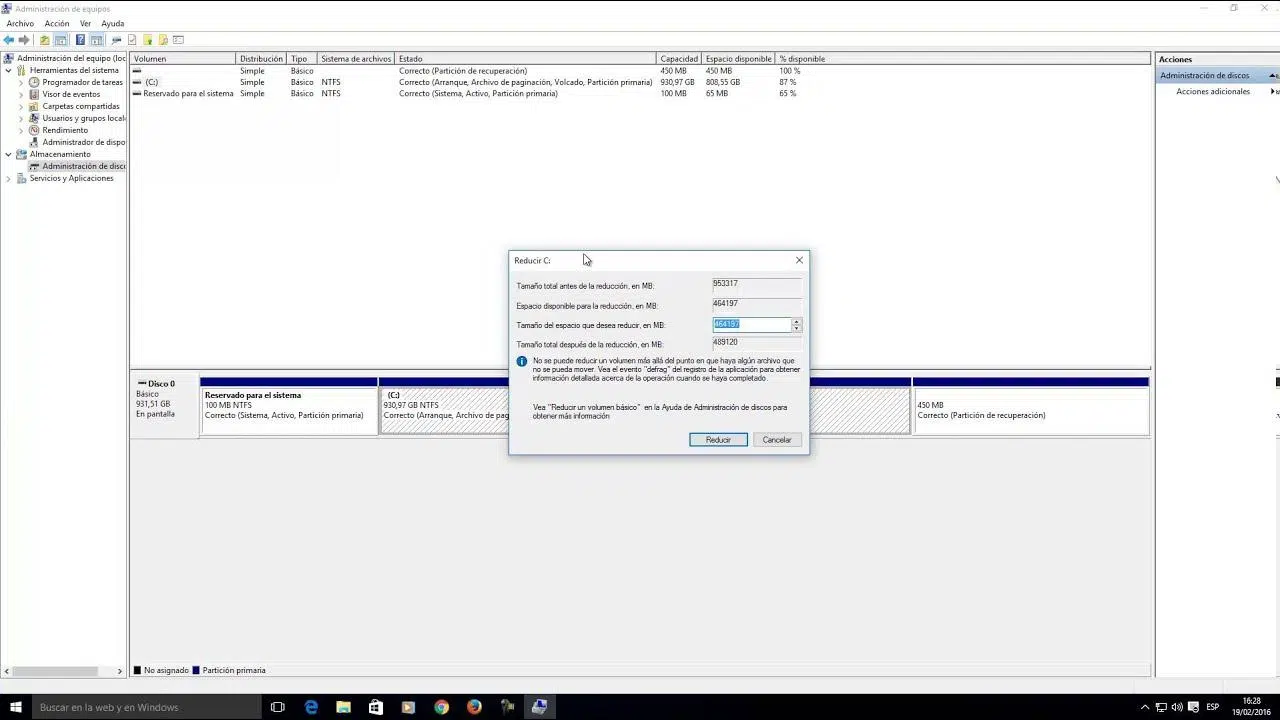
2. Haz clic derecho sobre esa partición y elige «Reducir volumen».
3. Windows calculará el espacio máximo que se puede liberar, teniendo en cuenta los archivos no movibles.
4. En la ventana emergente, en «Introducir la cantidad de espacio que desea reducir (MB)», escribe el tamaño que quieres restar a esa partición para tu futura unidad.
5. Pulsa en «Reducir» y espera a que termine.
Al finalizar, verás en el esquema del disco un bloque de espacio «No asignado». Ese trozo de disco está ahora libre de particiones y será la base de tu nueva unidad.
Para crear la nueva partición:
1. Haz clic derecho sobre el espacio «No asignado» y selecciona «Nuevo volumen simple».
2. Se abrirá el asistente de nuevo volumen simple; indica el tamaño (normalmente se deja el máximo).
3. Elige una letra de unidad disponible (por ejemplo D:).
4. Selecciona el sistema de archivos, lo habitual es NTFS, y marca, si quieres, «formato rápido».
5. Introduce una etiqueta de volumen (por ejemplo «Datos»).
6. Revisa el resumen y pulsa en «Finalizar».
Tras unos segundos, la nueva partición aparecerá en el Explorador como una unidad más con la letra y el nombre que hayas elegido, lista para usar sin haber tenido que reinstalar ni borrar lo que ya tenías en C:.
Extender una partición usando espacio sin asignar contiguo
La operación inversa a reducir es ampliar una partición existente cuando se ha quedado pequeña, siempre que tengas espacio sin asignar inmediatamente después de ella en el mismo disco.
En Administración de discos el procedimiento es muy directo: haces clic derecho sobre la partición que quieras agrandar y eliges «Extender volumen». El asistente te mostrará cuánto espacio sin asignar hay disponible justo a continuación y te permitirá escoger cuántos megabytes quieres añadir.
El problema viene cuando el espacio sin asignar no está justo detrás de la partición a ampliar, o cuando el disco está configurado con particiones que la herramienta de Windows no permite recolocar fácilmente. En esas situaciones no podrás extender el volumen desde la herramienta integrada, y ahí es donde entran en juego los gestores de particiones de terceros que sí pueden mover particiones y recolocar espacio libre.
Limitaciones y errores habituales en Administración de discos
Aunque la utilidad de Windows es cómoda y está integrada, tiene una serie de limitaciones importantes que conviene conocer antes de decidir si te basta con ella o necesitas un gestor más avanzado.
Una de las más molestas es que no puede mover particiones. Eso significa que, si tienes espacio sin asignar pero no está justo al lado de la partición que quieres ampliar, Administración de discos será incapaz de extenderla. No existe ninguna opción para desplazar particiones y colocar el espacio libre donde te interese.
Tampoco es capaz de reparticionar de forma flexible un disco muy usado sin recurrir a trucos. En algunos casos, la opción de reducir volumen sólo deja liberar una porción muy pequeña, aunque aparentemente quede mucho espacio libre. Suele deberse a archivos no movibles (hibernación, archivo de paginación, puntos de restauración) que impiden compactar más la partición.
Otro aspecto a tener en cuenta es que la herramienta integrada no puede convertir discos dinámicos en básicos ni cambiar entre MBR y GPT sin pérdida de datos. Para esas operaciones hay que recurrir a software más avanzado, salvo que quieras borrar todas las particiones y empezar de cero.
Por último, cuando aparece un error al ejecutar una tarea en Administración de discos, el mensaje suele ser poco claro. En esos casos es frecuente que la única solución práctica sea recurrir a un gestor de particiones profesional que ofrezca más control y mejor manejo de errores a la hora de redimensionar o convertir.
Crear particiones sin formatear en distintas versiones de Windows
Aunque los menús varían ligeramente entre Windows XP, Vista, 7, 8, 10 y 11, la filosofía es similar: primero se libera espacio reduciendo una partición y luego se crea un nuevo volumen simple con ese hueco. Lo que sí cambia bastante son las funciones adicionales disponibles en cada caso.
En Windows 10, 8, 7, Vista y Windows Server 2008 puedes, desde Administración de discos, reducir volúmenes, ampliarlos, crearlos, eliminarlos y formatearlos. Esto hace posible reorganizar sin demasiados problemas un disco que se haya quedado en una sola unidad, siempre con las reservas comentadas antes.
En versiones más antiguas como Windows 2000, XP o Windows Server 2003, en cambio, las posibilidades son más reducidas: sólo se permite crear y eliminar particiones, formatearlas y cambiarles la letra. No existe la opción de «Reducir volumen» ni «Extender volumen», así que si quieres particionar sin formatear en esos sistemas casi siempre necesitarás una herramienta de terceros.
En cualquier caso, el enfoque general es idéntico: abrir la herramienta de gestión de discos, localizar el disco físico, trabajar siempre sobre el espacio no asignado para crear particiones nuevas y pensar bien el tamaño que asignas a cada una, porque corregir errores de planificación puede ser más complicado después.
Particionar discos nuevos frente a discos ya en uso
No es lo mismo recibir un disco recién instalado y vacío que reorganizar un disco donde ya está Windows y todos tus datos. En el primer caso todo es mucho más sencillo, porque no hay nada que proteger ni riesgo de sobrescribir información valiosa.
Cuando conectas un disco duro o SSD nuevo a Windows, lo primero que hay que hacer es inicializarlo desde la herramienta de gestión de discos. Al detectar un disco sin inicializar, el sistema te preguntará si quieres usar MBR o GPT como tipo de tabla de particiones. En discos modernos de gran capacidad y en equipos con UEFI, GPT suele ser la opción preferible.
Una vez inicializado, en Administración de discos verás todo el espacio como «No asignado». Desde ahí, sólo tienes que hacer clic derecho y elegir «Nuevo volumen simple» para ir creando las particiones que necesites, definiendo tamaño, letra de unidad, sistema de archivos y etiqueta en cada una. Si lo prefieres, puedes usar un gestor de particiones externo con una función de «particionamiento rápido» para automatizar el proceso.
En el caso de un disco ya en uso, especialmente si es el disco del sistema, el trabajo consiste en reajustar el espacio existente reduciendo, ampliando, fusionando o dividiendo particiones sin borrar datos. Esto exige más precaución y es donde usuarios con menos experiencia agradecerán mucho un asistente visual claro o dejarlo en manos de software profesional.
Software de terceros para gestionar particiones sin perder datos
Cuando la Administración de discos se queda corta o directamente no ofrece la opción que necesitas, entran en escena los gestores de particiones de terceros. Muchos de ellos tienen versiones gratuitas suficientemente potentes para el usuario medio, y versiones de pago con funciones avanzadas.
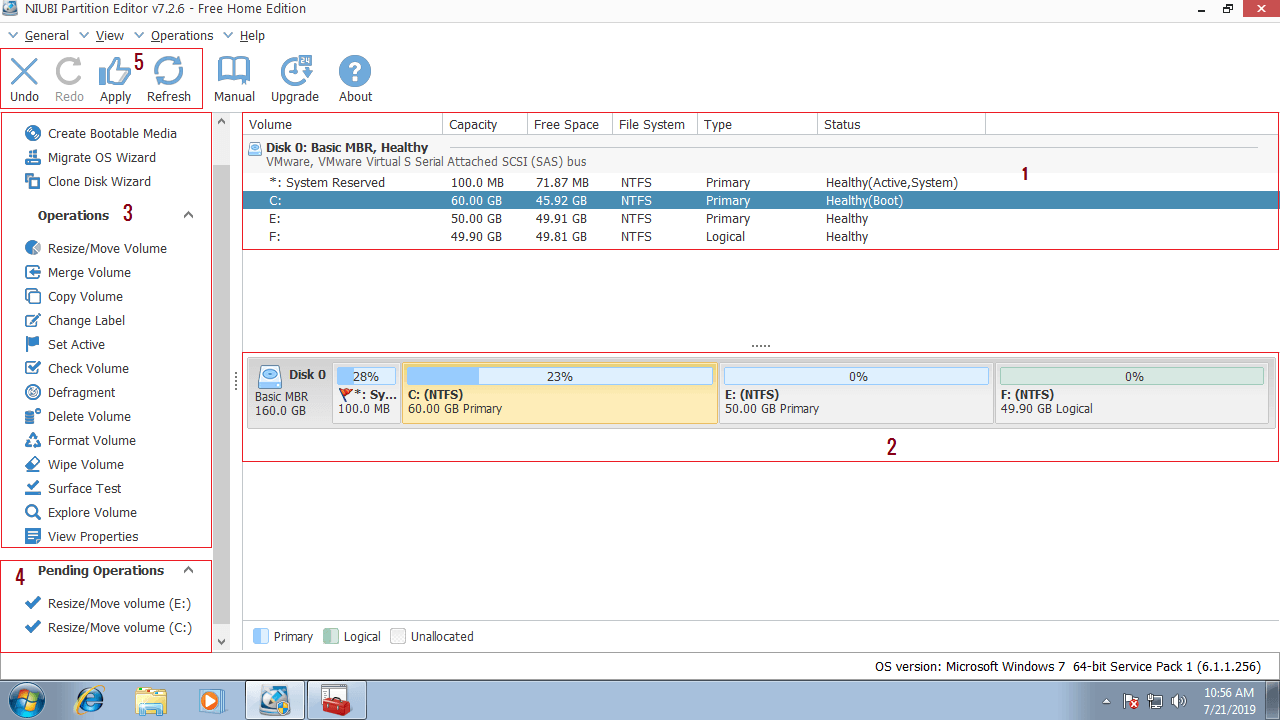
Un ejemplo muy extendido es EaseUS Partition Master. Este programa permite redimensionar y mover particiones, convertir tipos de partición, dividir una grande en dos o más, fusionar particiones contiguas, redimensionar discos dinámicos y muchas operaciones que el gestor de Windows no soporta. Una particularidad interesante es que las acciones que configuras no se aplican al momento, sino que se añaden a una lista de tareas pendientes.
Hasta que no pulsas en ejecutar, todos esos cambios son sólo una vista previa de lo que va a ocurrir. Esto te permite encadenar varias operaciones (por ejemplo, reducir, mover y fusionar) y aplicar todo de golpe, ahorrando tiempo y minimizando reinicios. Además, verás en un panel lateral el listado completo de cambios previstos, para revisar que todo es correcto.
EaseUS Partition Master también ofrece funciones añadidas como clonar discos, migrar el sistema a otra unidad, ocultar particiones o actualizar la unidad del sistema a un disco mayor. Algunas de estas opciones se reservan para la edición de pago, pero la gratuita suele ser más que suficiente para particionar sin formatear en escenarios domésticos.
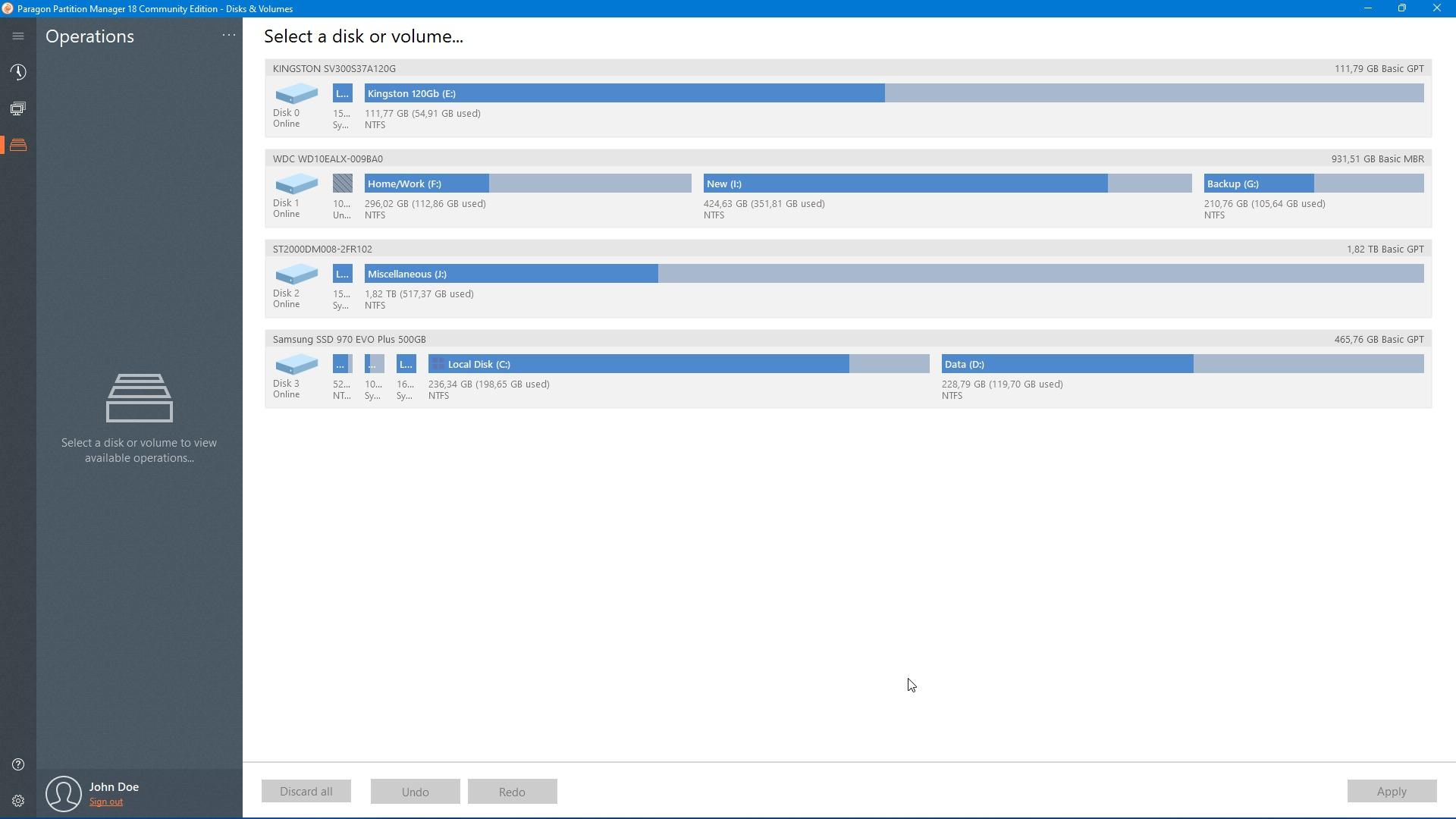
Otros programas consolidados en este campo son NIUBI Partition Editor, AOMEI Partition Assistant, GParted Live o Paragon Partition Manager. Cada uno tiene su enfoque, sus limitaciones en la versión sin coste y sus puntos fuertes, pero todos coinciden en ofrecer más flexibilidad que la herramienta integrada de Windows.
NIUBI, AOMEI, EaseUS, GParted y Paragon: qué aporta cada uno
Dentro de las utilidades de terceros para Windows, NIUBI Partition Editor destaca porque incluye en su edición gratuita un conjunto bastante completo de funciones sin publicidad ni adware. Permite reducir y ampliar particiones con una barra deslizante muy intuitiva, cambiar etiquetas, formatear volúmenes, fusionar particiones contiguas sin pérdida de datos y clonar discos. Dispone de asistentes específicos para migrar el sistema operativo y clonar discos paso a paso, lo que facilita mucho estas tareas a usuarios poco experimentados.
AOMEI Partition Assistant, por su parte, ofrece una amplia colección de opciones en su versión gratuita: cambiar tamaño de particiones, fusionarlas, crearlas, formatearlas, alinearlas (algo importante en SSD), dividir una partición grande en varias más pequeñas y recuperar particiones perdidas, además de copiar discos completos. Algunas operaciones más avanzadas, como convertir entre particiones primarias y lógicas o manejar ciertas conversiones de disco dinámico, quedan reservadas para la versión profesional.
EaseUS Partition Master, ya mencionado, facilita la gestión con su sistema de cambios aplazados y su interfaz basada en barras deslizantes. Permite proteger el programa con contraseña, ocultar particiones, desfragmentar una unidad y clonar Windows a otro disco. La parte menos agradable es que en la edición gratuita se muestran opciones que en realidad necesitan la versión de pago, por lo que a veces intentas abrir algo y aparece un aviso para actualizar.
Paragon Partition Manager apuesta por una filosofía de asistentes guiados para cada tarea. Tanto si quieres crear una nueva partición como cambiar el tamaño, formatear o borrar una existente, el programa te lleva por un proceso paso a paso con explicaciones en cada pantalla. Admite sistemas de archivos habituales como NTFS, FAT32 y HFS. De nuevo, ciertas funciones avanzadas sólo están activas en la edición Pro, pero para trabajos básicos resulta muy cómodo.
Métodos avanzados sin formatear: dividir, fusionar y reasignar espacio
Además de crear particiones desde espacio sin asignar, hay operaciones más avanzadas que pueden ayudarte a reorganizar a fondo tu disco sin perder datos, especialmente con programas como AOMEI Partition Assistant o NIUBI.
Una opción muy práctica es dividir una partición grande en dos más pequeñas. Por ejemplo, si tienes una enorme unidad de datos con mucho espacio libre, puedes partirla en dos para separar aún más tipos de archivos. El procedimiento suele consistir en hacer clic derecho en la partición, elegir la opción de dividir y en la ventana emergente ajustar el tamaño de ambas mediante un control deslizante o tecleando directamente el valor deseado.
Es importante saber que sólo se puede dividir el espacio no utilizado de la partición original. Si está prácticamente llena, antes tendrás que liberar hueco moviendo datos a otra unidad o borrando lo que no necesites. Algunos programas también permiten marcar opciones como la alineación de partición para optimizar el rendimiento en SSD.
Otro escenario típico es aquel en el que una partición está casi al límite mientras otra tiene espacio de sobra. En estos casos, la función de «asignar espacio libre» desde una partición a otra resulta muy útil. Seleccionas la partición con espacio sobrante, indicas cuántos megabytes quieres transferir y a qué partición deben ir, y el programa se encarga de ajustar el tamaño de ambas sin que tengas que mover archivos manualmente.
Por último, para discos recién instalados, muchas suites de particionado traen una opción de «particionamiento rápido». En un par de clics, el programa crea varias particiones según un esquema predefinido (por ejemplo, una para sistema y otra para datos) adaptando los tamaños al total del disco. Es un método veloz para preparar un disco nuevo, aunque siempre conviene revisar la propuesta y ajustarla a tus necesidades concretas.
Tener el disco bien organizado en particiones, usando de forma inteligente tanto la Administración de discos de Windows como gestores de terceros cuando hace falta algo más de potencia, marca una gran diferencia en la comodidad del día a día: te permite separar sistema y datos, reducir riesgos en caso de fallo, aprovechar mejor el espacio disponible y mantener todo bajo control sin pasar por el aro de formatear y reinstalar cada vez que cambian tus necesidades.