
- El thermal throttling en MacBook Pro es un mecanismo de protección que reduce GHz al superar ciertos límites térmicos, afectando seriamente al rendimiento sostenido.
- El diseño delgado del chasis, la pasta térmica degradada y el polvo en el sistema de refrigeración agravan el problema, especialmente en modelos con Intel Core i9.
- Gestionar mejor los ventiladores, mantener macOS optimizado y realizar un cambio profesional de pasta térmica reduce temperaturas y mejora la estabilidad.
- Evitar modificaciones físicas agresivas y trucos con sensores es clave para no comprometer la seguridad del equipo ni anular las protecciones térmicas.
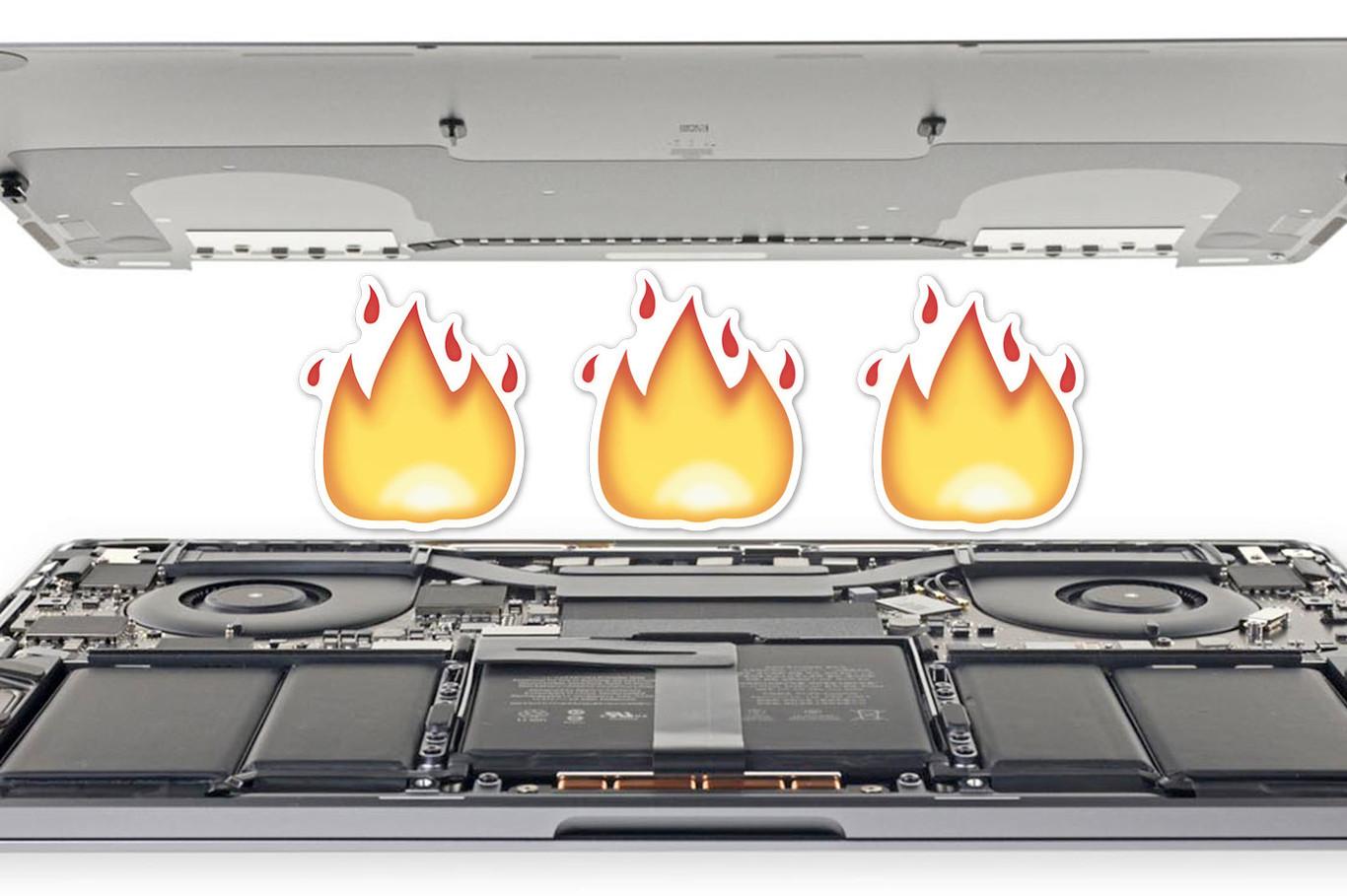
Si tienes un MacBook Pro que se calienta como un demonio y, de repente, notas que el rendimiento cae en picado justo cuando más lo necesitas, lo más probable es que estés peleándote con el famoso thermal throttling. No es que tu portátil esté roto, es que el propio sistema decide bajar revoluciones para no achicharrar los componentes internos… con la pega de que tú te quedas esperando a que termine de renderizar, compilar o exportar un simple vídeo.
En muchos modelos, especialmente en los MacBook Pro de 15 y 16 pulgadas con procesadores Intel potentes (Core i7 y, sobre todo, Core i9), este comportamiento puede resultar desesperante: máquinas que en teoría son “pro”, carísimas, con especificaciones que sobre el papel aplastan a muchos portátiles Windows baratos, pero que en la práctica acaban rindiendo parecido —o incluso peor— que equipos más modestos y antiguos, simplemente porque no consiguen disipar bien el calor.
Qué es realmente el thermal throttling en un MacBook Pro
El thermal throttling es un mecanismo de protección térmica que incorporan tanto los procesadores como el propio sistema operativo. En el caso de los MacBook Pro con Intel, cuando la CPU o la GPU superan determinadas temperaturas de seguridad, el firmware y macOS recortan la frecuencia de reloj (los GHz) para que el chip genere menos calor y no termine dañándose.
Este comportamiento no es exclusivo de Apple: todos los portátiles modernos recurren al thermal throttling en mayor o menor medida. El problema es cuando el diseño del chasis, el sistema de refrigeración y el tipo de trabajo que ejecutas hacen que el equipo viva prácticamente al límite térmico. Entonces el procesador entra y sale de esos recortes de rendimiento constantemente y la experiencia de uso se vuelve un suplicio.
En los MacBook Pro de 15 y 16 pulgadas con procesadores Intel Core i9 (como el famoso i9-9880H o el i9-8950HK), se han visto situaciones en las que la temperatura sube tan rápido que el sistema se ve obligado a bajar los GHz por debajo incluso de la frecuencia base nominal. El resultado: una máquina de más de dos mil euros funcionando como si llevase un procesador mucho más barato.
Apple, en sus especificaciones, presume de Turbo Boost y, en el caso de ciertos i9, de Thermal Velocity Boost, que permite picos de hasta 4,8 GHz “si la carga de trabajo y la temperatura del sistema lo permiten”. La coletilla es clave: en cargas pesadas sostenidas y con un chasis muy delgado, esas condiciones casi nunca se dan durante mucho tiempo, así que el procesador termina “ahogándose” y tú también.
Por qué tu MacBook Pro sufre más de la cuenta
Hay varios factores que pueden disparar o agravar el thermal throttling en estos equipos, incluso cuando el hardware parece sobrado de potencia. No siempre es solo culpa del chip, sino de todo lo que hay alrededor: diseño del chasis, ventilación interna, accesorios conectados, temperatura ambiente y hasta el software que utilizas.
Uno de los grandes sospechosos es el propio diseño de los MacBook Pro de esa generación: chasis muy finos, poquísima ventilación visible y un sistema de refrigeración con margen muy justo. Apple apostó fuerte por la delgadez y la estética, pero eso deja menos espacio para disipadores grandes y ventiladores con más caudal de aire. Cuando metes un i9 de alto TDP en esa carcasa, no hace falta ser ingeniero térmico para imaginar lo que pasa bajo carga.
Además, muchos usuarios exprimen estos portátiles con dos monitores externos, hubs USB-C, alimentación conectada casi todo el día y cargas de trabajo pesadas (edición de vídeo 4K/5K, compilación intensiva, máquinas virtuales, etc.). Cada accesorio extra genera algo de calor, y la GPU integrada o dedicada también sufre para mover pantallas 4K, lo que suma aún más grados al interior del equipo.
La temperatura ambiente tampoco es inocente. Aunque tengas el aire acondicionado a unos 24 ºC, si trabajas en épocas cálidas o en zonas donde el ambiente está ya a 27-30 ºC, el portátil dispone de menos margen para disipar calor hacia el exterior. Si tu MacBook ya se pone fácilmente en torno a los 67 ºC (unos 152 ºF) como línea de base bajo carga, cualquier grado extra en la habitación complica aún más que baje de ahí.
Por si fuera poco, en algunos casos entra en juego el estado físico del equipo: pasta térmica reseca o mal aplicada, polvo en ventiladores y disipadores, sensores defectuosos que informan de valores erróneos y obligan al sistema a estrangular el rendimiento, etc. Una sencilla intervención de mantenimiento puede marcar diferencias muy notables en estas situaciones.
Ejemplos reales: cuando un i9 rinde peor que un i7 antiguo
Varias pruebas públicas han destapado la magnitud del problema. Quizá la más sonada fue la de un conocido creador de contenido que comparó un MacBook Pro de 2017 con Intel Core i7 frente a un MacBook Pro de 2018 con Intel Core i9 y un portátil Windows con GPU Nvidia en una tarea muy concreta: exportar un vídeo 5K grabado con una Red Epic Scarlet a 4K H.264 usando Adobe Premiere.
En ese test, el MacBook Pro i7 de 2017 completó la exportación en unos 35 minutos y 22 segundos, mientras que el MacBook Pro i9 de 2018 tardó alrededor de 39 minutos y 37 segundos. Es decir, el modelo “nuevo y más bestia” fue más lento que el anterior, a pesar de contar con dos núcleos extra y una arquitectura algo más moderna.
La explicación está en que, al alcanzar temperaturas elevadas, el MacBook Pro con i9 recorta tanto sus frecuencias de reloj que pierde la ventaja de esos núcleos adicionales. Si Turbo Boost no puede mantenerse y el chip se ve obligado a bajar por debajo de su frecuencia base efectiva, el resultado real es peor que el de un procesador con menos núcleos pero que mantiene mejor su velocidad nominal.
En cambio, un portátil Windows como el Gigabyte Aero 15X usado en esa misma prueba —con GPU Nvidia GTX 1070 y soporte CUDA— fue capaz de finalizar la tarea en apenas 7 minutos y 18 segundos. Aquí se combinan dos ventajas: un sistema de refrigeración más agresivo y una mejor optimización del software para esa plataforma (Adobe Premiere aprovecha muy bien CUDA), algo que en macOS se complica más al depender de OpenCL/Metal y gráficas AMD.
Otro dato curioso lo aportan tests internos y de medios especializados que han probado a desactivar dos de los seis núcleos en los i9 de los MacBook Pro. En ciertas exportaciones de vídeo 4K con Final Cut Pro X, el tiempo puede mejorar ligeramente con cuatro núcleos activos frente a seis. Esto refuerza la idea de que, si el sistema de refrigeración no está a la altura, añadir más núcleos no solo no ayuda, sino que puede empeorar la situación térmica global.
Limitaciones de diseño y decisiones de Apple
Detrás de estos problemas hay una combinación de factores técnicos y decisiones de producto. Apple diseñó un chasis muy fino pensando en procesadores que, según los planes de Intel, iban a evolucionar hacia procesos de fabricación más eficientes (el salto esperado a 10 nm). Ese avance prometía chips más frescos con el mismo rendimiento o más.
Como sabemos, esa transición de Intel se retrasó y Apple se encontró con procesadores de alto consumo (TDP elevado) dentro de un chasis que ya estaba definido y con un margen de refrigeración muy ajustado. Aumentar el grosor del cuerpo unibody o rediseñar por completo el sistema de disipación no es algo que se haga en dos tardes, y la compañía siguió adelante con configuraciones muy ambiciosas sin cambiar demasiado el diseño térmico.
La consecuencia es que, aunque sobre el papel un Intel Core i9 en un MacBook Pro tenga cifras espectaculares, en el día a día ese potencial se ve lastrado por las temperaturas. Los benchmarks sintéticos como GeekBench, que duran poco tiempo y no siempre reflejan cargas sostenidas, muestran puntuaciones muy elevadas (por encima de 22.000 puntos en multi-core en algunos modelos). Pero cuando pasas a renderizar, exportar o compilar durante media hora seguida, la película cambia.
Apple ha llegado a lanzar actualizaciones de software específicas (como una actualización suplementaria para macOS High Sierra 10.13.6 en su momento) para mejorar la gestión de energía y corregir ciertos problemas de rendimiento anómalos en los MacBook Pro 2018. Estas revisiones pueden reducir picos de throttling demasiado agresivos y mejorar los tiempos en tareas reales, pero no pueden eliminar la realidad física: si el chip se calienta más de lo que el sistema puede disipar, acabará bajando de frecuencia.
En el fondo, aquí chocan dos expectativas: por un lado, los usuarios piden máxima potencia, máxima autonomía y máximo diseño delgado; por otro, la ingeniería térmica tiene sus límites. Si a eso sumamos un marketing que a veces se centra en las cifras de GHz y núcleos sin explicar claramente las condiciones térmicas necesarias para sostenerlos, tenemos el caldo de cultivo perfecto para la frustración.
Problemas adicionales: sensores defectuosos y modificaciones caseras
Más allá del diseño general, hay casos particulares donde el thermal throttling se dispara por un fallo concreto de hardware. Por ejemplo, usuarios que han desmontado su MacBook Pro de 15 pulgadas de 2015, retirando la pantalla u otros componentes, y tras esa operación el sensor de temperatura de la GPU ha dejado de funcionar correctamente.
Cuando un sensor crítico de temperatura deja de informar datos fiables, el sistema de control térmico de macOS entra en modo pánico: si el Mac “cree” que no puede medir bien la temperatura de la GPU o de la CPU, opta por reducir en exceso el rendimiento para minimizar riesgos. Desde fuera, lo que ves es un Mac que se ahoga enseguida, con ventiladores disparados o con caídas de frecuencia absurdas incluso con poca carga.
En esos escenarios, algunos se plantean “engañar” al sistema introduciendo valores falsos de temperatura para que el Mac no haga throttling. El problema es que, aunque técnicamente pueda hacerse con ciertas herramientas avanzadas o modificaciones de bajo nivel, jugar con datos falsos en los sensores es la forma más rápida de freír un chip sin que el sistema pueda protegerlo a tiempo.
Si has tocado el hardware (retirado la pantalla, manipulado la placa, desconectado cables de sensores, etc.) y desde entonces tu MacBook Pro se comporta de forma extraña con las temperaturas, lo razonable es localizar y reparar el sensor afectado. No siempre es sencillo, pero es mucho menos arriesgado que intentar desactivar las salvaguardas térmicas del equipo.
En resumen: las modificaciones físicas caseras en el interior del MacBook, más allá de la limpieza básica, no son buena idea si no tienes experiencia. Un conector de sensor mal colocado o un cable dañado puede condenar al portátil a un throttling permanente o, en el peor caso, a un sobrecalentamiento letal si los mecanismos de protección dejan de funcionar.
Soluciones de software: control de ventiladores y optimización
Aunque no puedas cambiar el diseño del chasis, sí tienes cierto margen de maniobra por software. Una de las opciones más directas es utilizar herramientas como Macs Fan Control u otras utilidades similares para gestionar manualmente las RPM de los ventiladores. En lugar de dejar que el sistema espere a temperaturas muy altas para subirlos, puedes configurar una curva más agresiva que arranque antes.
Eso se traduce en que, cuando empieces una tarea pesada, los ventiladores ya estén girando a un régimen alto y la temperatura suba algo más despacio, retrasando o reduciendo la severidad del thermal throttling. El precio a pagar es obvio: más ruido y un posible mayor desgaste de los ventiladores a largo plazo.
Respecto al desgaste, los ventiladores están diseñados para soportar bastantes miles de horas de funcionamiento. Tenerlos a tope durante largos periodos puede acortar su vida útil, pero suele ser preferible cambiar un ventilador dentro de unos años que trabajar siempre con el rendimiento de la CPU estrangulado. Si te preocupa, puedes buscar un punto intermedio: no al máximo constante, pero sí una base de RPM más alta que la que usa macOS por defecto.
Más allá de los ventiladores, conviene revisar el sistema: procesos en segundo plano, apps que dejan servicios residentes, indexaciones, sincronizaciones en la nube y demás pueden añadir carga innecesaria que aumente un par de grados la temperatura media. En escenarios límite, cada grado cuenta. Una buena limpieza de software y desinstalar lo que no usas ayuda a que el Mac tenga algo más de margen térmico.
También es recomendable mantener macOS actualizado, ya que Apple ha ido ajustando con el tiempo las políticas de energía, los límites térmicos y el comportamiento del Turbo Boost. Una versión de sistema más reciente puede gestionar mejor los picos de carga y aprovechar mejor los recursos sin recortar tan bruscamente el rendimiento.
Soluciones de hardware: cambio de pasta térmica y mantenimiento profesional
Donde verdaderamente se pueden lograr mejoras notables es en el terreno del mantenimiento físico. Con el paso de los años, que une la CPU y la GPU con el disipador se degrada, se seca o se distribuye mal, perdiendo capacidad para transferir el calor. A eso se suma el polvo que se acumula en los ventiladores y las rejillas internas.
Un servicio profesional de cambio de pasta térmica para MacBook Pro 15 o 16 consiste, básicamente, en desmontar por completo el sistema de refrigeración, limpiar residuos antiguos, aplicar un compuesto térmico de alta calidad y volver a montar todo con cuidado. Aprovechando la operación, se realiza una limpieza profunda de ventiladores, disipadores y placa base.
Este tipo de intervención puede reducir de forma significativa las temperaturas en carga, lo que se traduce en menos thermal throttling, más estabilidad bajo esfuerzos prolongados y, en muchos casos, un funcionamiento más silencioso. Al bajar unos cuantos grados la temperatura máxima, el sistema puede mantener Turbo Boost durante más tiempo antes de tener que recortar.
Algunos servicios técnicos ofrecen además un diagnóstico gratuito y presupuesto sin compromiso, evaluando no solo el estado de la pasta térmica, sino también el funcionamiento de los ventiladores, la presencia de polvo, el estado de la batería y otros componentes que pueden influir indirectamente en el calor generado y disipado.
Adicionalmente, muchos centros especializados aprovechan para realizar optimización de software, limpieza de archivos innecesarios y revisión general del sistema. Esto no sólo ayuda con la parte térmica, sino que mejora el rendimiento global del MacBook Pro y alarga la vida útil de la placa base, el procesador y el resto del hardware crítico.
Qué NO suele ser una buena idea para combatir el throttling
Cuando el Mac se calienta y se ahoga, es tentador probar cualquier cosa. Sin embargo, hay una serie de propuestas que, aunque suenen ingeniosas, no son recomendables o apenas tienen efecto real frente al thermal throttling, sobre todo en equipos de trabajo o en garantía.
La primera es meterse a hacer modificaciones físicas agresivas en el chasis o el sistema de disipación: cambiar el diseño del disipador fresándolo, perforar la carcasa para añadir ventilación extra, retirar paneles o partes estructurales, etc. En un portátil de trabajo caro, esto no solo invalida garantías y complica futuras reparaciones, sino que puede dejar el equipo más débil mecánicamente y sin una mejora térmica proporcional.
Tampoco es realista para muchos usuarios plantearse “usar menos monitores” o cambiar radicalmente su flujo de trabajo. Si tu día a día requiere dos pantallas externas, un buen puñado de apps abiertas y tareas intensivas, la solución no pasa por renunciar a lo que necesitas para trabajar. En todo caso habrá que optimizar y reforzar la refrigeración dentro de lo razonable, pero no cambiar la naturaleza del trabajo.
Otra idea extrema es comprar una unidad de aire acondicionado portátil dedicada únicamente para soplar aire frío directamente al MacBook Pro. Sí, que el aire de alrededor esté más frío ayuda, pero dirigir un chorro frío constante a un punto muy concreto puede generar condensaciones si no se controla bien, y rara vez compensa el coste y las incomodidades frente a opciones más razonables como un mantenimiento interno o un soporte que mejore el flujo de aire.
Finalmente, como ya se ha comentado, intentar meter valores falsos en los sensores o desactivar mecanismos de protección térmica es una mala idea. El thermal throttling no es un capricho del sistema: es el último muro de defensa entre tu CPU/GPU y un sobrecalentamiento irreversible. Saltárselo puede salir caro.
Alternativas, expectativas y hacia dónde va la refrigeración en portátiles
Para ciertos perfiles de usuario, especialmente los que buscan potencia bruta sostenida para tareas pesadas (3D, vídeo 8K, cálculo científico, etc.), quizá un MacBook Pro Intel muy delgado no sea la herramienta ideal si necesitas mantener el máximo rendimiento durante horas. En esos casos, equipos de sobremesa como iMac, iMac Pro o Mac Pro, o incluso soluciones con eGPU externa, pueden ofrecer una experiencia térmica más holgada.
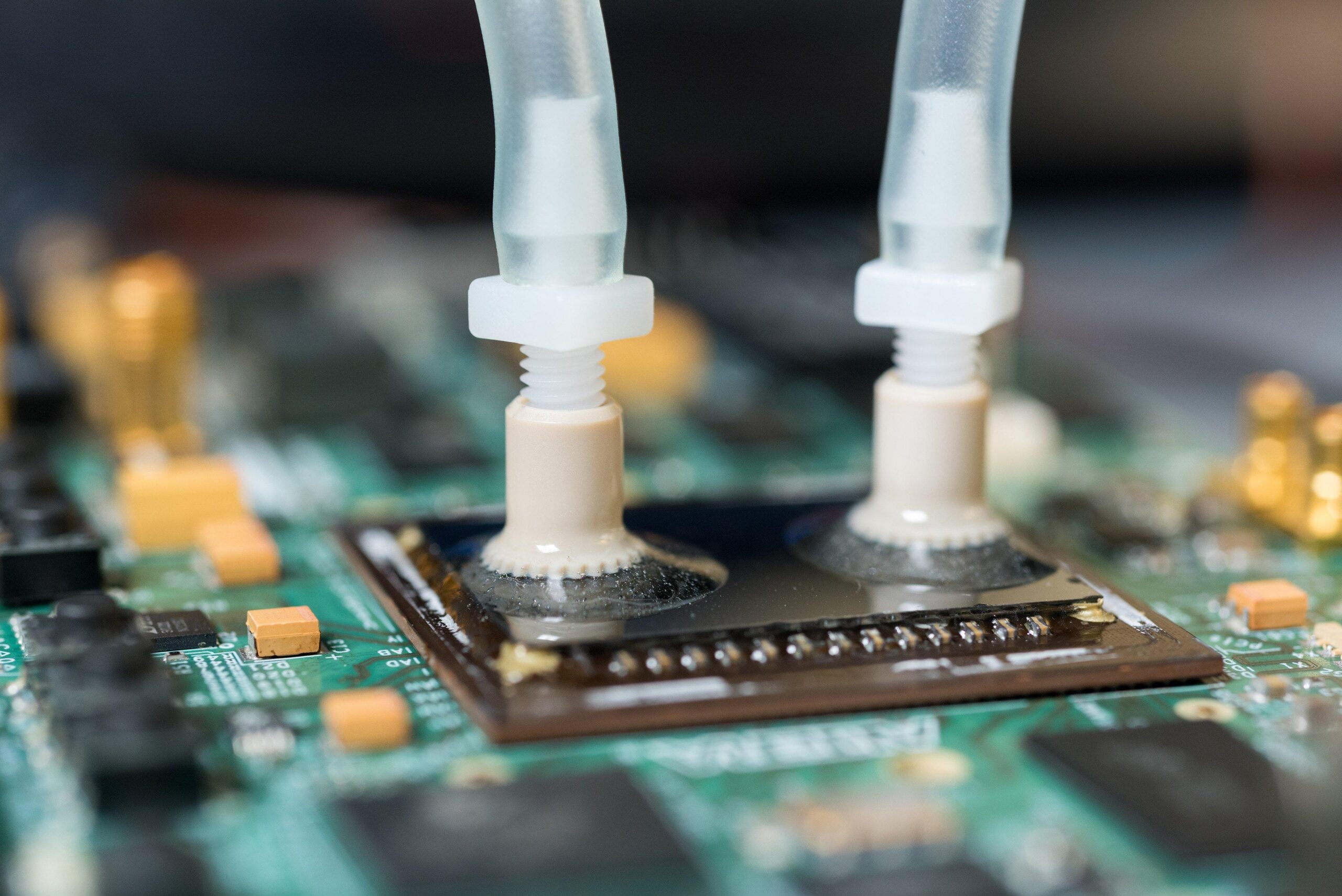
La tendencia general del sector, sin embargo, es clara: cada vez más se confía en GPUs externas, arquitecturas más eficientes y APIs gráficas modernas para repartir mejor las cargas y evitar que todo el calor se concentre en una sola pieza dentro de un chasis mínimo, y en soluciones como la refrigeración líquida cuando la configuración lo permite. Apple se ha ido alejando de OpenCL y OpenGL para impulsar Metal, y durante años ha apostado por gráficas AMD en lugar de Nvidia, lo que también condiciona el comportamiento térmico y el rendimiento en ciertas aplicaciones.
Mientras no aparezcan sistemas de refrigeración radicalmente más eficientes —y baratos— para portátiles ultrafinos, el thermal throttling seguirá siendo un compañero de viaje inevitable. La clave está en que su intervención sea lo menos intrusiva posible: que los recortes de rendimiento sean moderados, que los ventiladores hagan su trabajo antes de que la CPU tenga que ahogarse y que el diseño térmico esté a la altura de las especificaciones que se venden.
Al final, si tu MacBook Pro sufre de throttling exagerado, la mejor combinación suele pasar por tres frentes: mantenimiento físico (pasta térmica y limpieza), gestión algo más agresiva de ventiladores y ajustes de software para reducir cargas inútiles. No podrás cambiar las leyes de la física ni convertir un chasis ultrafino en una estación de trabajo con enormes ventiladores, pero sí puedes conseguir que tu portátil se comporte de forma mucho más digna y consistente bajo presión.
Todo este debate deja una sensación clara: por muy espectaculares que sean las cifras de GHz, núcleos o benchmarks sintéticos, lo que de verdad importa es cómo se mantiene el rendimiento cuando el equipo lleva veinte o treinta minutos sudando. Un MacBook Pro bien mantenido y con una refrigeración algo mejor gestionada puede rendir muy por encima de lo que muchos usuarios han sufrido de fábrica, y marcar la diferencia entre un portátil que parece ahogarse a la mínima y una máquina que, con sus limitaciones, responde como se espera de un equipo “pro”.