- La latencia de entrada combina retrasos humanos, del dispositivo y del sistema, y afecta directamente a la sensación de control.
- El polling rate, el tipo de conexión y el firmware de teclado y ratón influyen de forma decisiva en los milisegundos de respuesta.
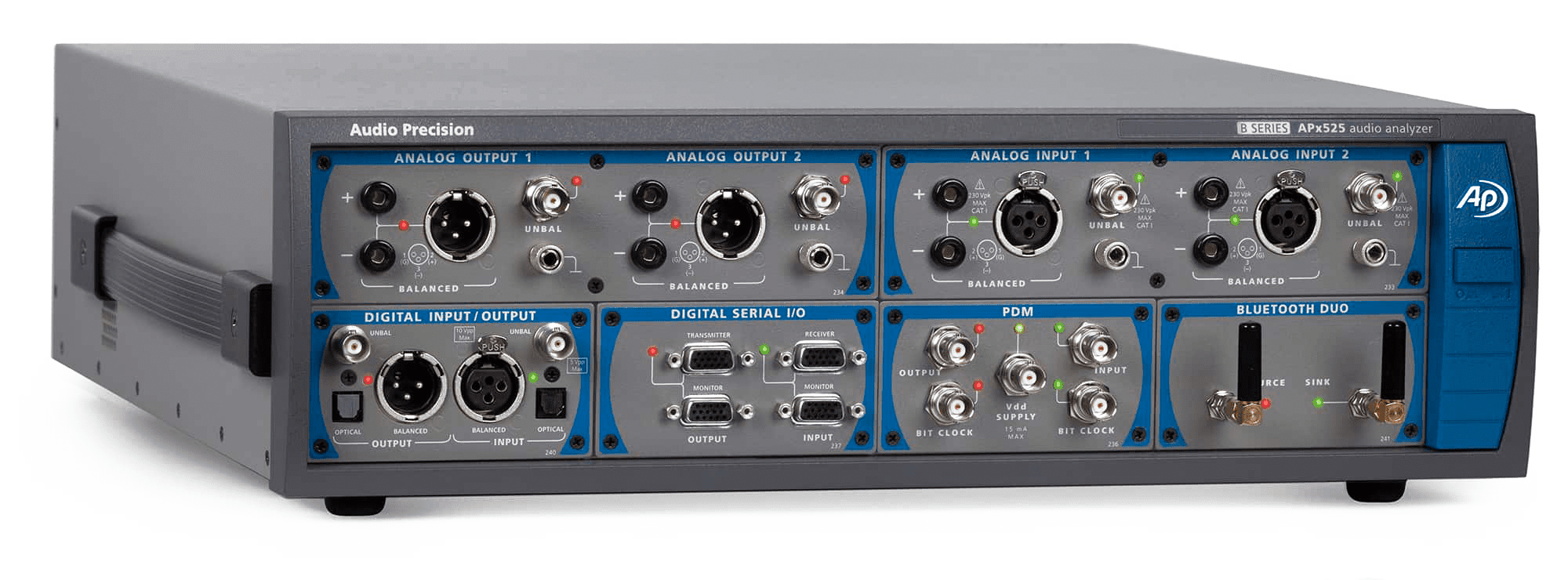
- Las herramientas web permiten comparar y detectar problemas de latencia, aunque no sustituyen a la medición con hardware profesional.
- Una buena preparación del sistema y ajustes en cables, hubs y software pueden reducir de forma notable el input lag percibido.

Si alguna vez has tenido la sensación de que tu disparo debería haber entrado o esa habilidad tenía que haberse lanzado antes, probablemente no sea solo cosa tuya: puede que estés peleando contra la latencia de entrada de tu teclado y tu ratón. Ese pequeño retraso entre lo que haces con los dedos y lo que se ve en la pantalla marca muchísimo más de lo que parece, sobre todo cuando juegas competitivo o necesitas mucha precisión.
En este artículo vamos a ver en profundidad qué es la latencia de entrada, cómo influye en la experiencia de uso y juego, qué diferencia hay entre la latencia del teclado, la del ratón y la del propio sistema, y sobre todo cómo medirla con herramientas accesibles y qué ajustes hacer para reducirla al mínimo. La idea es que termines de leer con una visión muy clara de dónde se te está escapando el tiempo y qué puedes hacer para arañar milisegundos.
Qué es la latencia de entrada en teclado y ratón
Cuando hablamos de latencia de teclado o ratón nos referimos al tiempo que transcurre desde que realizas una acción física (pulsar una tecla o hacer clic) hasta que esa acción queda reflejada en la pantalla. Se suele medir en milisegundos (ms) y forma parte del llamado input lag, que engloba todos los retrasos del camino completo desde tus manos hasta tus ojos.
En el caso concreto del teclado, la latencia de entrada es el intervalo que va desde que la tecla se acciona mecánicamente, el firmware del teclado detecta el cambio, lo envía por USB o inalámbrico al sistema operativo, este lo procesa y finalmente el juego o la aplicación reaccionan y muestran algo en pantalla. Cada uno de esos pasos aporta un poquito de retraso.
Con el ratón ocurre algo parecido: hay latencia asociada al movimiento (el cursor o la cámara girando) y latencia asociada al clic (por ejemplo, disparar, lanzar un hechizo o confirmar una acción). Ambos tipos de eventos se gestionan de forma distinta dentro del sistema operativo y del navegador o juego, y eso explica por qué a veces notas un clic algo más «pesado» que el simple movimiento.
En videojuegos, especialmente en shooters competitivos, un retardo de incluso 10 ms puede cambiar una jugada de ganar a perder. Y aunque seas jugador casual, una entrada poco consistente rompe la sensación de control, te estropea la memoria muscular y hace que todo se sienta “torpe”.
Por qué la latencia es tan crítica al jugar
La latencia no es solo un número en una ficha técnica: marca cómo de inmediato responde el juego a lo que haces. En shooters como Valorant o CS:GO, un retardo de apenas unos milisegundos puede hacer que una bala que tenías bien colocada se vaya ligeramente fuera de la cabeza del enemigo. No lo ves como «10 ms más»; lo percibes como sensación de ir siempre medio paso por detrás.
En juegos MMO donde encadenas habilidades una detrás de otra, o en RTS donde microgestionas muchas unidades, una latencia inestable o demasiado alta destroza tu ritmo: las rotaciones de habilidades pierden sincronía, las órdenes llegan tarde y tu memoria muscular deja de ser fiable porque el juego no responde igual cada vez.
Algo parecido sucede en juegos de ritmo y musicales (osu!, StepMania, etc.): ahí los tiempos son ajustadísimos, y jugar con un teclado que tiene un polling rate bajo o una latencia variable supone una desventaja brutal frente a quien tiene un periférico más rápido y estable. No es casualidad que en estas comunidades se dé tanta importancia al hardware.
Y aunque no seas competitivo, una latencia de entrada muy marcada convierte lo que debería ser una partida relajada en una lucha contra el mando o el teclado. Un equipo con baja y sobre todo consistente latencia hace que todo se sienta fluido, natural y predecible, que al final es lo que buscas cuando juegas o trabajas muchas horas con el ordenador.
Componentes del input lag: ojo, mano, dispositivo y sistema
La latencia de entrada que percibes no depende solo del teclado o del ratón. Hay varios bloques que se suman hasta llegar al total de input lag que notas jugando o usando el PC. Entenderlos ayuda a saber dónde tiene sentido invertir dinero o tiempo para optimizar.
Por un lado está el llamado tiempo de reacción humano: el tiempo que pasa desde que ves algo en pantalla hasta que tu cerebro procesa la información y envía la orden a la mano. El promedio suele rondar entre 200 y 250 ms, aunque puede mejorar con entrenamiento y concentración. Este tramo es puramente biológico, no depende del hardware.
Después entra en juego la latencia del dispositivo: el retraso que añade el propio teclado o ratón desde que detecta el accionamiento hasta que lo reporta al PC. Aquí influyen cosas como la tasa de sondeo (polling rate), el tipo de conexión (cable, 2,4 GHz, Bluetooth), la electrónica interna y las optimizaciones del firmware.
Finalmente hablamos de la latencia del sistema, es decir, el tiempo desde que el juego o la aplicación generan el nuevo fotograma hasta que el monitor lo muestra. Dentro de este bloque entran el rendimiento de la CPU/GPU, la cola de renderizado, la sincronización vertical, las tecnologías como G-Sync/FreeSync y la frecuencia de refresco del monitor. Un panel de 60 Hz siempre tendrá más retardo visual que uno de 144 Hz o 240 Hz, todo lo demás igual; para ver un ejemplo de panel de alta tasa, el ASUS ROG Strix XG248QSG es ilustrativo.
Cuando combinas todos estos factores (humano + dispositivo + sistema), obtienes la sensación global de rapidez o lentitud. Aunque no puedas «tocar» tu tiempo de reacción, sí puedes reducir bastante los otros dos tramos con un buen ajuste de hardware y software.
Cómo influye el polling rate del teclado en la latencia
El polling rate o frecuencia de sondeo es la cantidad de veces por segundo que el teclado informa al PC de lo que está pasando con sus teclas. Se expresa en hercios (Hz). Un teclado a 1000 Hz (1 kHz) envía un paquete de datos cada 1 ms; uno a 125 Hz lo hace cada 8 ms, y así sucesivamente.
En USB Full-Speed, que es el modo en el que funcionan la mayoría de periféricos de entrada, la velocidad estándar de sondeo suele ser de 1000 Hz (1 kHz). Esto ya es suficiente para que la parte de latencia relacionada con el sondeo sea muy baja. En modo High-Speed (el modo nativo de USB 2.0), se pueden alcanzar frecuencias de hasta 8000 Hz (8 kHz), lo que reduce el intervalo entre paquetes a unos 125 microsegundos (0,125 ms).
La realidad del mercado es que casi cualquier teclado que se venda como «gaming» y supere cierto precio suele ofrecer al menos 1000 Hz de polling rate. Si tiene más, la marca te lo va a recordar en el embalaje, la web y la publicidad, porque es un argumento de marketing potente. En cambio, algunos teclados baratos o modelos pensados más para escribir que para jugar funcionan a menos de 1000 Hz, y ahí sí puedes notar diferencia en juegos rápidos o de ritmo.
Hay fabricantes que ya montan frecuencias de sondeo de 8000 Hz en teclados y ratones orientados a eSports. Ese tipo de tasas reducen teóricamente la latencia del dispositivo hasta niveles ridículos (0,125 ms), tan bajos que las herramientas de prueba basadas en navegador no son capaces de medirlos con precisión. Para comprobar ese rango de tiempos necesitarías equipo profesional (placas de medición, osciloscopios, cámaras de alta velocidad, etc.).
Si quieres saber a qué polling rate está trabajando tu teclado, puedes recurrir a utilidades como Keyboard Inspector (keyboard-inspector), que muestran gráficamente la tasa de sondeo y ayudan a detectar si un teclado se queda por debajo de lo esperado. En algunos modelos podrás cambiar el valor desde el propio software del fabricante; en otros, es un ajuste fijo que no se puede modificar.
Diferencias entre teclados con cable, inalámbricos y PS/2
El tipo de conexión del teclado tiene un impacto directo en la latencia de entrada. Los teclados con cable USB, en general, ofrecen la ruta más directa y estable hacia el sistema: no dependen de radiofrecuencia, no están tan expuestos a interferencias y suelen aprovechar sin problema los 1000 Hz de sondeo.
Los teclados inalámbricos actuales, sobre todo los orientados a gaming con dongle USB de 2,4 GHz, han mejorado muchísimo. Si usas el dongle propietario y no Bluetooth, la latencia suele ser muy cercana a la de un teclado con cable. El problema viene cuando se usan conexiones Bluetooth clásicas: son más cómodas, pero también más propensas a picos de retardo y a interferencias con Wi‑Fi, otros dispositivos Bluetooth y puertos USB 3.0 cercanos.
Un caso curioso son los viejos teclados PS/2. Alguna gente nota que se sienten «más rápidos» que ciertos teclados USB económicos. En pruebas hechas con testers de latencia en línea, se han llegado a ver pulsaciones mínimas de unos 26 ms y frecuencias de escaneo estimadas de alrededor de 38 Hz, pero con muchas teclas tardando más de 100 ms y algunas llegando a superar los 900 ms en circunstancias determinadas. Estos resultados hay que cogerlos con pinzas, porque los tests web no miden toda la ruta real y pueden distorsionar la percepción.
La conclusión práctica es que, para jugar en serio, lo ideal es usar cable USB directo al PC o un dongle de 2,4 GHz de calidad, evitando Bluetooth siempre que se pueda. Y en el caso concreto de PS/2, aunque en algunos contextos pueda ir bien, la compatibilidad con equipos modernos y herramientas de medida es limitada.
Preparar el sistema antes de medir la latencia del teclado
Antes de lanzarte a hacer pruebas de latencia, conviene preparar un poco el entorno para que los resultados no salgan distorsionados. De lo contrario, podrías culpar al teclado cuando en realidad el problema está en Windows, en el Mac o en alguna aplicación en segundo plano.
Lo primero es decidir cómo vas a conectar el teclado. Si es inalámbrico, utiliza el dongle de 2,4 GHz propio del fabricante siempre que tengas esa opción, en lugar de Bluetooth. El dongle normalmente ofrece un enlace más estable y rápido, mucho menos sensible a interferencias, lo que reduce los picos de latencia. Si el teclado es con cable, conéctalo a un puerto USB trasero de la placa base; los puertos frontales o los hubs baratos pueden introducir pequeños retardos extra.
Después hay que ajustar algunas funciones del sistema operativo. En Windows, desactiva las «Teclas de filtro» desde Configuración > Accesibilidad > Teclado, porque este modo ignora pulsaciones muy rápidas o repetidas y puede simular una latencia que en realidad no es culpa del hardware. En macOS, algo similar ocurre con las «Teclas lentas», que deberías desactivar en Ajustes del sistema > Accesibilidad > Teclado si vas a probar tiempos de respuesta. Además, conviene limpiar Windows 11 periódicamente para evitar procesos innecesarios.
Otro punto clave es cerrar programas pesados y procesos innecesarios antes de hacer los tests. Edición de vídeo, sincronizadores en la nube, juegos abiertos en segundo plano, navegadores con muchas pestañas o escaneos agresivos del antivirus pueden comerse bastante CPU y provocar que el sistema tarde más en procesar las entradas del teclado. Lo recomendable es dejar lo mínimo abierto, usando el Administrador de tareas en Windows o el Monitor de actividad en Mac para limpiar un poco la sesión y, si hace falta, ajustar la prioridad de procesos en Windows 11.
Si cuidas estos detalles previos, los resultados que obtendrás con las herramientas de medición serán mucho más fiables y podrás comparar distintos teclados en igualdad de condiciones, sin que el sistema esté haciendo «trampas».
Herramientas en línea para medir la latencia del teclado
Existen varias páginas web que permiten medir la respuesta de tu teclado sin necesidad de instalar nada. No son tan precisas como un equipo profesional, pero sirven muy bien para tener una referencia y detectar problemas graves o diferencias significativas entre dispositivos.
Una de las más útiles es Key-Test.com. Nada más entrar, verás un teclado virtual en pantalla: cada vez que pulsas una tecla en tu teclado físico, la tecla correspondiente del teclado virtual se ilumina casi al instante, y la herramienta mide el tiempo entre ambas cosas. El resultado aparece en la parte superior derecha (normalmente etiquetado como algo parecido a «latency» o similar) en milisegundos.
Con este tipo de prueba, te interesa comprobar tanto teclas sueltas como combinaciones habituales en juegos. Por ejemplo, probar múltiples veces W, A, S y D para ver la consistencia, y también atajos rápidos tipo Shift+Barra espaciadora, que se usan mucho en shooters para correr y saltar. Una latencia constante por debajo de 10 ms en estas herramientas suele considerarse excelente para jugar; si empiezas a ver valores de más de 20 ms de manera habitual, podrías notar cierto retraso en juegos muy dinámicos.
Otra opción interesante es el «Keyboard Latency Tester» de páginas como Joltfly o ClickSpeedTester. Estas utilidades se centran más en medir la latencia por tecla, registrando la mínima, la máxima y a veces una tasa de escaneo estimada. Son especialmente útiles si sospechas que hay teclas concretas más lentas que otras, por ejemplo Ctrl, Shift o las teclas numéricas, que en muchos juegos soportan bastante castigo.
En títulos como League of Legends o MOBAs similares, donde las habilidades clave van asociadas a Q, W, E y R, detectar que una de esas teclas tiene un retraso claramente mayor puede indicar un interruptor mecánico sucio, un problema con la matriz del teclado o incluso un bug de firmware. Repetir las pruebas varias veces y promediar resultados te da una imagen más fiable que fiarte de una sola medición suelta.
Ten en cuenta también que las herramientas basadas en navegador no pueden medir con precisión latencias muy por debajo de 1 ms, sobre todo cuando entramos en frecuencias de sondeo de 8000 Hz. Eso no significa que tu teclado no sea rápido; simplemente, el límite está en cómo mide el propio navegador y el sistema, no en el hardware.
Cómo medir la latencia del ratón y sus limitaciones
Si te interesa el retardo de entrada del ratón, puedes usar páginas especializadas como VSyncTester con su módulo de pruebas de mouse. Esta herramienta está pensada para estimar tanto el input lag del movimiento del cursor como la influencia de la tasa de sondeo. Verás datos sobre el tiempo entre muestras de posición y, en algunos casos, sobre la respuesta a los clics.
En pruebas realizadas con este tipo de páginas, se han observado valores aproximados como unos 2,1 ms de input lag en modelos gaming de gama alta (como los típicos ratones inalámbricos bien optimizados), alrededor de 4 ms en algunos ratones gaming económicos y cerca de 8 ms en ratones de oficina o genéricos. No son cifras absolutas, pero sirven para hacerse una idea de la diferencia entre gamas.
Algo interesante de estos tests es que permiten visualizar los efectos de la distancia y los obstáculos entre el ratón y el receptor. Al alejar el ratón, colocar el receptor detrás del monitor o debajo del escritorio, o rodearlo de cables y otros dispositivos, pueden aparecer variaciones de latencia y pequeños picos de retardo. Es una forma rápida de comprobar si tu ubicación actual del dongle está penalizando el rendimiento.
Eso sí, hay que tener claras las limitaciones: estas páginas miden sobre todo el comportamiento del navegador, no la latencia total del sistema. Además, muchos navegadores modernos comprimen artificialmente la frecuencia de sondeo que exponen a JavaScript, de manera que el resultado se ve restringido por la tasa de refresco del monitor. Por ese motivo, a veces se recomienda usar navegadores concretos o incluso versiones antiguas para hacer estas pruebas.
En cualquier caso, aunque no sean perfectas, siguen siendo herramientas muy útiles para comparar distintos ratones entre sí y para detectar problemas gordos de latencia. Para medidas ultra precisas, la alternativa serían soluciones de hardware dedicadas, pero eso ya entra en terreno profesional.
Por qué la latencia puede variar tanto entre pruebas
Si haces varias rondas de pruebas con las mismas herramientas, verás que los resultados no son siempre idénticos, aunque el teclado o el ratón sean los mismos. Esto es completamente normal: la latencia está influida por un montón de pequeños factores que cambian continuamente en tu sistema.
En primer lugar, la carga de trabajo del procesador y de la GPU no es constante. Si el navegador está haciendo algo en segundo plano, si el antivirus arranca un análisis, si un programa empieza a sincronizar archivos en la nube, el tiempo que tarda el sistema en procesar eventos de entrada puede aumentar puntualmente. Estos picos se traducen en latencias más altas en algunas pulsaciones.
También influye el navegador que uses. Cada uno tiene su propia forma de gestionar los eventos de teclado y ratón, agruparlos, priorizarlos y pasar la información al motor de renderizado. Eso explica por qué algunas herramientas recomiendan navegadores concretos o incluso navegadores más antiguos para exprimir la frecuencia de sondeo sin que se comprima.
Otro detalle importante es que los clics y los movimientos del ratón no se procesan exactamente igual. Los clics suelen llevar incorporado un pequeño tiempo de «debounce», es decir, un filtro que evita que un solo clic mecánico ruidoso se interprete como varios. Ese filtro añade algo de retraso adicional respecto al simple movimiento, que muchas veces se lee de forma continua.
Por todo esto, lo sensato es ejecutar cada prueba al menos dos o tres veces y quedarse con una media, más que obsesionarse con un valor aislado. Lo que de verdad importa es la consistencia y el rango típico en el que se mueven las latencias, más que el mejor o el peor caso puntual.
Consejos para reducir la latencia del teclado y del ratón
Una vez tienes una idea de cómo está tu sistema, toca optimizar. Hay varios ajustes relativamente sencillos que pueden rebajar tanto la latencia media como los picos inesperados, sin necesidad de cambiar todo el equipo de golpe.
Empieza por actualizar el firmware de tus periféricos. Los fabricantes de marcas conocidas (Corsair, Razer, Logitech, SteelSeries y compañía) suelen publicar parches que corrigen problemas de latencia, sobre todo en modelos inalámbricos o al aparecer nuevos sistemas operativos. Basta con abrir el software oficial, conectar el teclado o ratón y buscar actualizaciones: en muchos casos son cinco minutos y puedes ganar varios milisegundos de respuesta.
En cuanto al cableado, intenta que los cables de teclado y ratón no vayan pegados a routers Wi‑Fi, hubs USB 3.0 sin blindaje o fuentes de alimentación baratas. Los cables gruesos y sin buena protección pueden captar interferencias electromagnéticas, lo que provoca errores y repeticiones que luego el sistema debe corregir, sumando retardo. Mejor cables trenzados y, si son largos, con cierto aislamiento.
Si usas hubs USB, evita los modelos sin alimentación externa y muy baratos. Este tipo de concentradores reparte la energía entre todos los dispositivos conectados y, dependiendo de la carga total, puede ralentizar ligeramente la comunicación con el teclado o el ratón. Idealmente, usa un hub alimentado con su propio adaptador de corriente y reserva un puerto USB 2.0 o 3.0 exclusivamente para el periférico con el que juegas.
En configuraciones de consola, las mismas reglas aplican: conecta el teclado o el ratón (directo o a través de un buen hub) a la propia consola, no a un puerto USB del televisor o del monitor. Los puertos integrados en pantallas muchas veces añaden su propia capa de retardo o pasan por controladores internos más lentos.
Por último, si tu teclado o ratón permiten elegir el polling rate desde el software, ajusta la frecuencia al máximo estable que ofrezcan y verifica con una herramienta como Keyboard Inspector o un tester de ratón que se mantiene constante. En juegos de ritmo o a nivel muy alto en shooters, bajar de 1000 Hz puede ponerte en desventaja respecto a quienes aprovechan tasas más altas.
Al final, la clave para tener un buen benchmark de latencia de entrada está en combinar un hardware decente, una configuración cuidada y unas mediciones mínimamente rigurosas. Si entiendes qué partes del sistema aportan retardo, cómo interpretan los navegadores y herramientas las pulsaciones, y qué ajustes reducen ruido e interferencias, es mucho más fácil detectar cuellos de botella y mejorar la respuesta de tu teclado y ratón hasta que lo que ves y lo que haces vayan prácticamente a la par.