- Windows 11 incorpora Iluminación dinámica para controlar RGB de forma nativa y unificada.
- La función permite ajustes globales e individuales con efectos, brillo y sincronización de colores.
- Los software de fabricantes siguen siendo imprescindibles para configuraciones avanzadas.
- Es clave gestionar prioridades y desactivar controles duplicados para evitar conflictos.
Si tienes un PC lleno de luces y quieres poner orden en todo ese arcoíris, la buena noticia es que Windows 11 ya incluye control nativo para iluminación RGB. Esto significa que puedes unificar parte de la gestión de teclados, ratones, cajas, tiras LED y otros accesorios con LEDs sin depender siempre de mil programas distintos de cada marca.
Aun así, el panorama no es tan simple: siguen existiendo utilidades de los fabricantes como MSI Mystic Light, ASUS Aura Sync, Logitech G HUB o Razer Synapse que chocan, se pisan entre sí o con la propia Iluminación dinámica de Windows. En esta guía te explico con detalle cómo funciona el sistema de Windows 11, qué puedes hacer con él, qué limitaciones tiene, cómo se lleva con el software de terceros y qué ajustes activar o desactivar para evitar conflictos.
Qué es la Iluminación dinámica de Windows 11 y para qué sirve
La llamada Iluminación dinámica (Dynamic Lighting) es una función integrada en Windows 11 que te permite controlar dispositivos alimentados por LED compatibles con el estándar HID LampArray. En la práctica, esto incluye una buena parte de teclados, ratones, mandos y otros periféricos RGB modernos.
La idea de Microsoft es clara: unificar toda la iluminación RGB bajo un único panel de configuración dentro de la app Configuración, sin tener que abrir cinco programas distintos para tocar un simple color o efecto. Esto, para quien solo quiere algo vistoso sin complicarse la vida, es un auténtico alivio.
Otro punto interesante es que el sistema se integra con el color de énfasis de Windows 11. Si cambias el color de acento del tema, puedes hacer que todos tus dispositivos compatibles adapten su iluminación para ir a juego con el escritorio, ventanas y elementos de la interfaz.
Iluminación dinámica funciona tanto con ajustes globales (que afectan a todos los dispositivos compatibles a la vez) como con ajustes individuales para cada periférico. Esto te deja elegir entre un estilo totalmente unificado o una estética diferente para cada aparato.
Dónde se encuentra la Iluminación dinámica y cómo acceder
Para empezar a jugar con las luces desde Windows 11, no necesitas instalar nada adicional, basta con entrar en la app de Configuración del sistema. El acceso está algo escondido, pero una vez lo localizas es muy sencillo.
Estos son los pasos básicos que debes seguir en cualquier PC con la función ya activada por Microsoft:
- Abre Configuración (con la tecla Windows + I o desde el menú Inicio).
- Ve al apartado Personalización, el mismo donde cambias el tema, fondos y colores del sistema.
- Dentro de Personalización, entra en la sección Iluminación dinámica.
Cuando accedas verás una vista general con todos los dispositivos RGB detectados que sean compatibles con el estándar soportado por Windows. En la parte superior sueles encontrar tarjetas o bloques para cada periférico, y más abajo los controles globales.
En algunas compilaciones previas de Windows 11 la función estaba presente pero oculta para el usuario. En esos casos, los insiders avanzados podían activarla usando herramientas como ViVeTool y ciertos identificadores de función. En las versiones actuales ya se está desplegando de forma mucho más directa, así que no necesitarás recurrir a trucos salvo que estés probando builds de desarrollo muy concretas.
Usos prácticos de la Iluminación dinámica en el día a día
Más allá de lo estético, la iluminación RGB bien gestionada puede tener usos bastante interesantes. Windows 11 aprovecha esto para ofrecer un sistema algo más práctico que el mero «modo discoteca», aunque sin llegar al nivel de las suites avanzadas de cada marca.
Uno de los escenarios más evidentes es el de los videojuegos, donde la sincronización de efectos RGB con lo que pasa en pantalla aporta un plus de inmersión. Ya sea cambiando de color al recibir daño, reaccionando a la música del juego o marcando las teclas más usadas, la iluminación dinámica puede coordinar varios periféricos de golpe.
También tiene su gracia en temas de productividad: por ejemplo, crear perfiles suaves con baja intensidad para trabajar muchas horas reduciendo la fatiga visual, o asignar colores específicos para indicar notificaciones, estados del sistema o diferentes modos de trabajo.
El ámbito del entretenimiento es otro punto fuerte. Puedes hacer que la iluminación acompañe la música, películas o series para montar un pequeño «cine» en casa, con la torre, el teclado y otros accesorios cambiando de color según el contenido.
Y, por supuesto, está el componente puramente estético o «factor guay»: montar una estética uniforme en todo el setup, desde el PC hasta los auriculares, pasando por el mando, la alfombrilla o incluso muebles con tiras LED integradas. Aquí el valor de que Windows pueda orquestarlo todo sin mil programas se nota bastante.
Configuración global de la iluminación RGB en Windows 11
Dentro del panel de Iluminación dinámica encontrarás, tras la zona de dispositivos, una sección dedicada a la configuración global que afecta a todos los periféricos compatibles. Es el sitio ideal para quienes quieren algo rápido y coherente sin entrar a toquetear uno por uno.
Desde aquí puedes habilitar o deshabilitar que Windows controle las luces y decidir cómo se coordina la iluminación con otras aplicaciones. Entre las opciones más importantes encontrarás:
- Usar la iluminación dinámica en mis dispositivos: es el interruptor maestro. Si lo desactivas, Windows deja de aplicar sus propios efectos y, en muchos casos, se libera el control para que lo tomen las apps de los fabricantes.
- Las aplicaciones compatibles en primer plano siempre controlan la iluminación: con esta casilla permites que programas como juegos o utilidades específicas se impongan sobre la configuración de Windows mientras estén en primer plano. Es útil si te interesa que un título con integración RGB se encargue de las luces cuando lo estás usando.
- Control de luz de fondo: aquí se priorizan y ordenan los controladores y aplicaciones que pueden gestionar los LEDs en segundo plano. Es clave para evitar que un software RGB de terceros pase por encima de la Iluminación dinámica sin que te des cuenta.
- Brillo: un deslizador simple para ajustar la intensidad luminosa de todos los dispositivos RGB controlados por Windows. Perfecto para apagar un poco la feria cuando trabajas de noche.
En la sección de efectos globales, Windows 11 te deja elegir distintos patrones de iluminación: color fijo, respiración, arcoíris, onda, rueda, degradado y similares. Según el efecto seleccionado, se desbloquean parámetros adicionales como la dirección del movimiento, la velocidad o la combinación de colores.
Además, puedes optar por que la iluminación coincida con el color de énfasis del sistema. Si sueles cambiar de tema según tu estado de ánimo o la época del año, esto hace que tus periféricos sigan el mismo patrón cromático sin tener que tocarlos uno a uno.
Configuración individual de cada dispositivo RGB compatible
La parte superior del menú de Iluminación dinámica muestra, normalmente en forma de tarjetas, cada uno de los dispositivos que Windows reconoce como compatibles. Es ahí donde puedes pasar del enfoque global a un control más fino periférico por periférico.
Al seleccionar uno de ellos, se abre una pantalla casi idéntica a la configuración global, pero aplicada solo a ese dispositivo concreto. Esto te permite darle una personalidad diferente a cada elemento: por ejemplo, un teclado con efecto onda, un ratón con color sólido discreto y una caja con un degradado más agresivo.
Las opciones disponibles suelen ser las mismas que en el apartado general: activación o desactivación para ese dispositivo, elección del efecto, colores, brillo y, cuando proceda, parámetros como orientación o velocidad. La gracia está en que puedes ignorar la configuración unificada si así lo deseas y crear un perfil visual más elaborado.
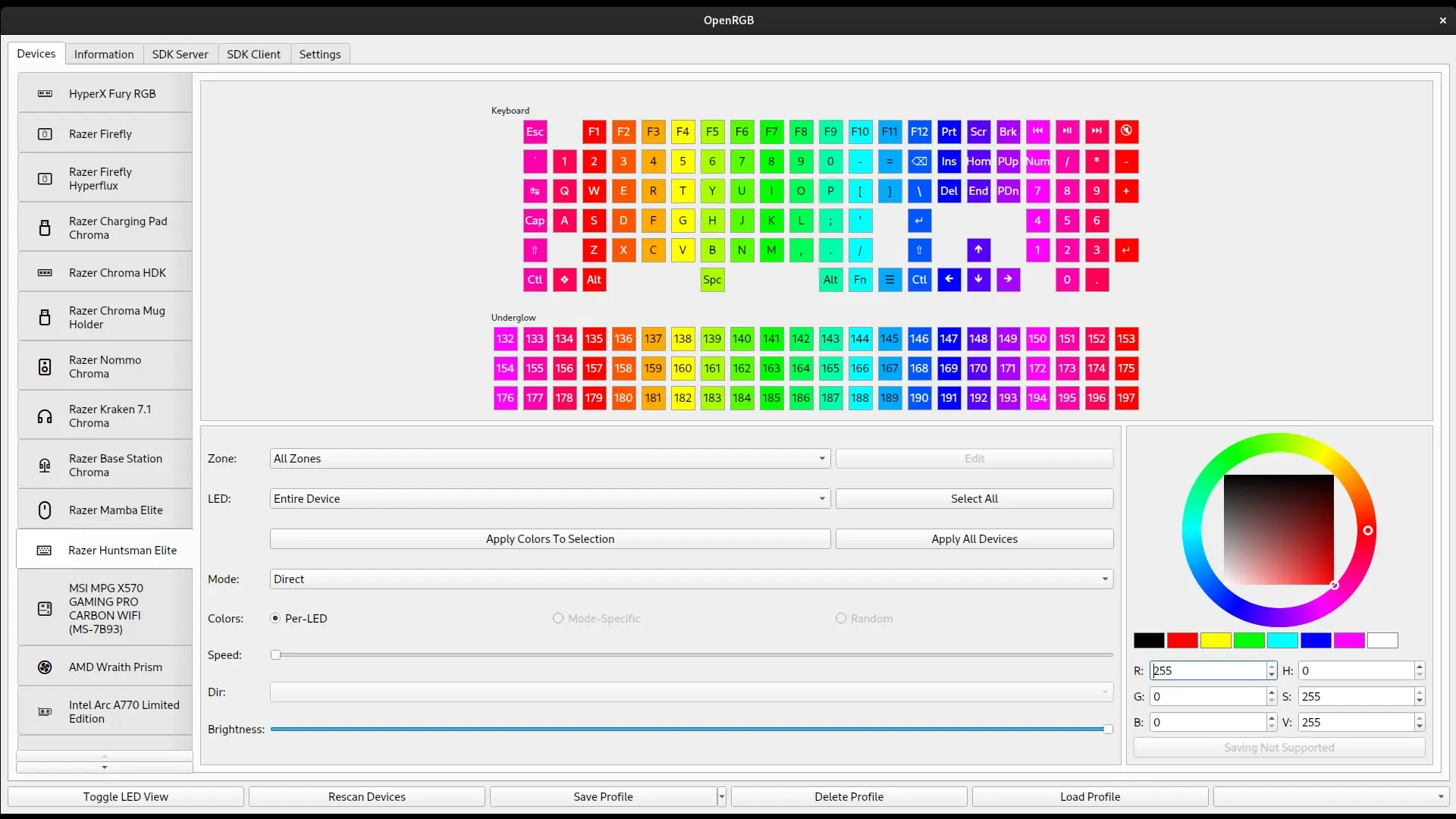
Si en la parte superior no aparece un aparato que sabes que tiene LEDs RGB, es bastante probable que no sea compatible todavía con el estándar HID LampArray o con la implementación actual de Microsoft. En esos casos estás obligado a seguir usando la aplicación oficial del fabricante o alguna herramienta de terceros como OpenRGB que dé soporte específico a tu modelo.
Según la documentación de Microsoft, la Iluminación dinámica abarca una gama amplia de categorías: teclados, ratones, mandos de juego, periféricos variados, dispositivos de notificación, cajas de PC, iluminación de portátil, muebles con RGB e incluso auriculares. Eso no significa que todos los productos de cada categoría estén soportados, pero la base es amplia y va creciendo con el tiempo.
Marcas y ecosistema: quién se ha subido al carro de Windows RGB
Para que la Iluminación dinámica tenga sentido, los fabricantes tienen que adaptar sus firmwares y drivers al estándar abierto HID LampArray y colaborar con Microsoft. De lo contrario, sus productos seguirán yendo solo con su propio software.
Entre las marcas que ya han trabajado (o están trabajando) con Microsoft para añadir compatibilidad destacan algunas muy importantes en el mundo gaming y entusiasta. Hablamos de:
- Acer
- ASUS (especialmente la gama ROG)
- HP con sus líneas OMEN, Victus e HyperX
- Logitech, cuyos periféricos con LIGHTSYNC RGB funcionan con la Iluminación dinámica de Windows 11
- Razer
- SteelSeries
- Twinkly, conocida por sus tiras y elementos decorativos RGB
Microsoft aclara que no todos los productos de estas marcas tienen soporte desde el primer día; algunos están en proceso de recibir actualizaciones de firmware o software que habilitan la integración con Windows 11. Además, la compañía señala que hay otros fabricantes implicados aunque no figuren en las listas públicas.
Lo lógico es que, con el paso del tiempo, vayan sumándose más marcas, porque el mercado RGB es enorme y la demanda de soluciones unificadas está ahí. Aun así, los grandes nombres mencionados ya cubren una parte muy relevante de los periféricos RGB que vemos en la mayoría de setups.
Software RGB de los fabricantes: ¿siguen siendo necesarios?
Aunque Windows 11 haya dado un paso adelante con la Iluminación dinámica, los fabricantes siguen apostando fuerte por sus propios programas de gestión de RGB y perfiles. No solo controlan luces: muchas veces regulan ventiladores, modos de rendimiento, temperaturas o funciones especiales.
La realidad es que, si quieres exprimir al máximo las capacidades de cada componente, sigues dependiendo de estas herramientas propietarias. Windows ofrece un control básico, cómodo y bastante unificado, pero no llega al detalle al que estamos acostumbrados en suites completas.
Entre los software más conocidos para controlar iluminación y otros parámetros de hardware encontramos:
- Corsair iCUE: una de las soluciones más completas para gestionar componentes y periféricos Corsair. Permite controlar iluminación muy avanzada, ventiladores, curvas de temperatura y perfiles de rendimiento.
- ASUS Aura Sync / Armoury Crate: probablemente el ecosistema más extendido en placas base. Ofrece sincronización RGB entre múltiples componentes, creación de perfiles, control de ventiladores y, en algunos modelos, modos de rendimiento integrados.
- Gigabyte RGB Fusion: una alternativa muy similar a Aura Sync, aunque en un escalón algo inferior en compatibilidad con componentes de terceros. A nivel de funciones puramente RGB es bastante completo.
- Razer Synapse / Chroma: centrado en periféricos y dispositivos Razer, con un sistema de efectos avanzado y abierto a integraciones de terceros. Muy trabajado en cuanto a personalización de cada zona de iluminación.
- Logitech G HUB: la herramienta para teclados, ratones, auriculares y otros periféricos Logitech. Además de la iluminación LIGHTSYNC, destaca por su soporte para sistemas de iluminación externos como Philips Hue y por su buena convivencia con placas base de varias marcas.
- Thermaltake TT RGB Plus: se ha ido puliendo con el tiempo; permite sincronizar ventiladores, tiras y otros dispositivos, además de mostrar datos del sistema. Aún puede dar algún problema de lectura de sensores en ciertas placas base.
- NZXT CAM: más flojo fuera del ecosistema NZXT, pero cumple cuando te limitas a sus componentes. Gestiona iluminación, ventiladores y monitorización del PC.
En general, estos programas han mejorado mucho respecto a generaciones anteriores: son más estables, más compatibles entre sí y manejan mejor dispositivos de otros fabricantes. Aun así, siguen ocurriendo conflictos y duplicidades, sobre todo cuando varios quieren controlar el mismo grupo de LEDs.
Cómo convive Windows 11 con programas como Mystic Light, Aura Sync o G HUB
Un punto delicado es la relación entre Iluminación dinámica y programas como MSI Center con Mystic Light, ASUS Armoury Crate, Logitech G HUB, Razer Synapse y compañía. Si más de una aplicación intenta controlar un mismo dispositivo a la vez, es fácil que surjan problemas.
Por ejemplo, algunos usuarios han reportado que, tras actualizar Windows 11 a una versión con Iluminación dinámica, el RGB de su ratón o teclado se apaga cada vez que encienden el dispositivo. Aunque desactiven la Iluminación dinámica en Configuración, parece que el sistema sigue «tocando» la iluminación, obligando a reconfigurar el perfil integrado tras cada reinicio.
Otro caso típico es el de quienes quieren que MSI Mystic Light controle la GPU y el monitor MSI, mientras que la placa base ASUS y la caja se gestionan con Aura Sync/Armoury Crate, y el teclado y ratón se quedan bajo G HUB. Si Windows 11 también intenta comandar esos dispositivos, la cosa se vuelve bastante caótica.
Para minimizar los conflictos, es recomendable revisar la sección de Control de luz de fondo dentro de Iluminación dinámica. Ahí puedes ver qué controladores de iluminación están activos y en qué orden de prioridad. Si detectas que un driver de un fabricante está recibiendo una prioridad inferior a la de Windows, puedes arrastrarlo hacia arriba para que sea el que mande.
En situaciones en las que la Iluminación dinámica no respeta el perfil integrado de un dispositivo, conviene plantearse desactivar por completo la iluminación desde Windows para ese periférico o incluso globalmente, dejando que la app oficial sea la única que lo controla hasta que el fabricante actualice su software y mejore la integración.
Para minimizar los conflictos, es recomendable revisar la sección de Control de luz de fondo dentro de Iluminación dinámica. Ahí puedes ver qué controladores de iluminación están activos y en qué orden de prioridad. Si detectas que un driver de un fabricante está recibiendo una prioridad inferior a la de Windows, puedes arrastrarlo hacia arriba para que sea el que mande.
Qué hacer cuando los controles de brillo y efectos no responden
Un problema bastante común es que los deslizadores de brillo y efectos en Iluminación dinámica no tengan ningún efecto visible en uno o varios dispositivos. Muevas lo que muevas, el teclado o el ratón siguen con su propio patrón y pasan olímpicamente de Windows.
En la mayoría de ocasiones esto ocurre porque hay una aplicación de control RGB en segundo plano con mayor prioridad que el controlador de Iluminación dinámica. Es decir, el software del fabricante está imponiendo su voluntad y bloqueando los cambios que pide Windows.
La forma recomendada de comprobarlo es abrir la configuración de Iluminación dinámica y expandir la sección de Control de luz de fondo. Ahí podrás ver qué controladores están en la lista y cuál es su orden. Si detectas que la utilidad RGB de tu marca está por debajo de la de Iluminación dinámica, puedes arrastrarla hasta la parte superior para darle prioridad.
Si, por el contrario, quieres que sea Windows quien lleve la voz cantante, tendrás que cerrar o desactivar la aplicación RGB de terceros (por ejemplo, deshabilitarla en el inicio o detener sus servicios) o configurarla para que no gestione ese dispositivo concreto si la opción existe.
En el caso de ratones y teclados con memoria interna, a veces los perfiles guardados en el propio hardware se ven sobreescritos o interferidos por la Iluminación dinámica tras ciertas actualizaciones de Windows. En esos casos puede ser cuestión de tiempo que el fabricante publique una actualización de firmware o de su software (como Logitech G HUB o Razer Synapse) para adaptarse mejor al nuevo sistema.
Mientras tanto, la forma más práctica de convivir con el problema suele ser elegir un único «jefe» de la iluminación para cada dispositivo: o Windows 11, o el software de la marca, pero no los dos a la vez.
La combinación entre control nativo de Windows y aplicaciones de fabricante ofrece por fin un cierto equilibrio entre sencillez y potencia, siempre que el usuario tenga claro qué herramienta debe mandar en cada caso y cómo se reparten el terreno entre sí.