
- Windows Hello permite iniciar sesión con huella, rostro y PIN de forma segura y vinculada a cada dispositivo.
- Para usar un lector de huellas es clave tener Windows actualizado, drivers correctos y hardware biométrico compatible.
- La configuración se realiza desde Opciones de inicio de sesión, registrando uno o varios dedos con un asistente guiado.
- Es posible combinar huella con PIN, bloqueo dinámico y claves de seguridad FIDO2 para reforzar la protección del equipo.
Configurar un lector de huellas en Windows es una de esas cosas que parecen complicadas hasta que te pones manos a la obra. En realidad, el sistema ya viene preparado para que puedas usar la huella dactilar como método seguro de inicio de sesión, tanto si el lector viene integrado en el portátil como si lo conectas por USB.
En este artículo vas a ver, paso a paso, cómo instalar y configurar un lector de huellas en Windows 10 y Windows 11, qué requisitos necesitas, qué hacer si tu equipo no tiene lector integrado, cómo usar Windows Hello, cómo eliminar huellas registradas, cómo combinarlo con PIN, bloqueo dinámico o incluso claves de seguridad FIDO2, y algunos trucos para evitar problemas típicos.
Requisitos previos para usar un lector de huellas en Windows
Antes de ponerte a registrar dedos como si no hubiera un mañana, conviene comprobar que tu equipo cumple los requisitos básicos de hardware y software para usar un lector de huellas con Windows.
Lo primero es verificar que tu versión de Windows es compatible. Tanto Windows 10 como Windows 11 incluyen Windows Hello, que es el sistema de inicio de sesión biométrico de Microsoft y soporta huella, rostro y PIN. Si tienes una versión muy antigua de Windows 10 y no se actualiza, algunas opciones pueden no aparecer.
También necesitas confirmar que el dispositivo dispone de un lector de huellas integrado o un lector externo compatible. Muchos portátiles modernos (Dell, ASUS, HP, Lenovo, etc.) integran el sensor cerca del touchpad o incluso en el propio botón de encendido; en sobremesas es más habitual usar un lector USB.
En entornos profesionales o de empresa, puede que la organización tenga políticas de seguridad que limiten Windows Hello o desactiven opciones como la huella o las claves de seguridad. Si no ves una opción que debería estar, puede que el administrador haya impuesto restricciones mediante directivas.
Por último, es importante que el sistema tenga los drivers y actualizaciones de Windows instalados. Los lectores de huellas funcionan gracias al controlador biométrico y, si está desactualizado o no está instalado, no aparecerá como opción de inicio de sesión.

Actualizar Windows y comprobar el hardware biométrico
Un paso que suele ahorrarte muchos quebraderos de cabeza es asegurarte de que el sistema está actualizado con la última versión de Windows y que el lector de huellas aparece correctamente reconocido.
Para actualizar Windows en cualquier equipo compatible, entra en el menú Inicio y accede a Configuración > Windows Update. Desde ahí pulsa en «Buscar actualizaciones» y deja que el sistema descargue e instale todos los parches disponibles. Reinicia cuando lo pida para que los cambios se apliquen bien.
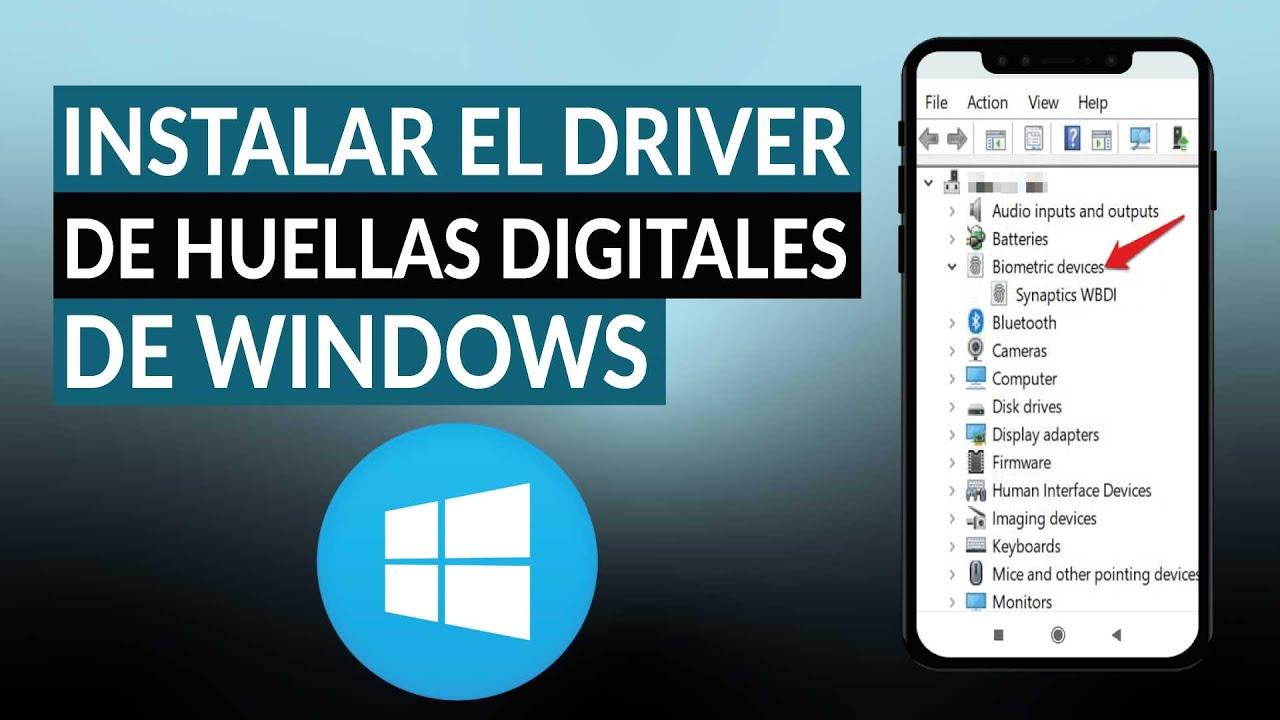
Una vez actualizado, conviene echar un vistazo al Administrador de dispositivos de Windows. Haz clic derecho en el icono de Inicio en la barra de tareas y elige «Administrador de dispositivos». Ahí puedes comprobar si aparece un apartado llamado «Dispositivos biométricos» o si el lector se muestra sin errores (sin iconos de advertencia amarillos).
Si usas un portátil de marcas como Dell o ASUS, es buena idea consultar la ficha técnica oficial del modelo en la web del fabricante para confirmar que realmente incluye lector de huellas o cámara infrarroja. En algunos casos la serie admite esa opción, pero no todas las configuraciones la traen montada.
En portátiles donde el lector se integra en el botón de encendido, recuerda que, aunque parezca un botón normal, en realidad está haciendo de sensor biométrico compatible con Windows Hello. El sistema lo detectará como tal siempre que el driver esté correctamente instalado.
Qué es Windows Hello y cómo se relaciona con el lector de huellas
Windows Hello es el sistema con el que Microsoft quiere que te olvides de las contraseñas de toda la vida. Permite iniciar sesión usando la cara, la huella dactilar o un PIN, vinculado únicamente a ese dispositivo concreto.
Las formas de inicio de sesión que ofrece Windows Hello son tres: reconocimiento facial, sensor de huellas y PIN. El lector de huellas se integra dentro de este conjunto, así que toda la configuración se hace desde las mismas opciones de cuenta.
El PIN de Windows Hello es un punto clave: se usa como método de verificación adicional y se asocia solo al dispositivo, no a la cuenta en la nube. Es decir, aunque alguien robara tu PIN, solo podría intentar usarlo en ese PC, y tu cuenta de Microsoft seguiría protegida con sus mecanismos propios.
Todo esto se administra desde la aplicación Configuración. Tienes que ir a Cuentas > Opciones de inicio de sesión, en Windows 10 y Windows 11, y desde ahí verás todas las opciones de Windows Hello disponibles según el hardware del equipo.
En muchos equipos profesionales (Dell Latitude, estaciones móviles, gamas Pro, XPS, ASUS de sobremesa y portátiles, etc.) Windows Hello es compatible de serie, de modo que puedes combinar varias formas de inicio de sesión: por ejemplo, usar la huella a diario y dejar el PIN como método de respaldo.
Configurar un lector de huellas en Windows 11
En Windows 11 el proceso es bastante guiado y el propio sistema te va dando instrucciones en pantalla para registrar correctamente la huella dactilar en el sensor.
Para empezar, escribe «Opciones de inicio de sesión» en la barra de búsqueda del sistema y pulsa en «Abrir». Dentro verás un apartado llamado «Formas de iniciar sesión», donde aparece la opción «Reconocimiento de huellas dactilares (Windows Hello)» si el equipo tiene lector compatible.
Selecciona esa opción y pulsa en «Configurar». Se abrirá un asistente de Windows Hello. Haz clic en «Comenzar» y el sistema te pedirá que introduzcas el PIN actual para verificar tu identidad antes de permitirte registrar nuevas huellas.
Cuando se abra la pantalla de captura, asegúrate de que el dedo está limpio y totalmente seco, sin restos de crema, sudor o suciedad. Coloca el dedo en el lector cuando te lo pida y levántalo y apóyalo repetidas veces siguiendo el ritmo que marque la barra de progreso.
Tras una primera ronda, Windows te pedirá que pulses en «Siguiente» y repitas la operación cambiando ligeramente el ángulo del dedo, para que se registren también los bordes de la huella. Así se consigue un reconocimiento más fiable en el día a día, aunque no coloques el dedo siempre igual.
Cuando el asistente indique que se ha completado el registro, pulsa en «Cerrar». A partir de ese momento la huella digital queda guardada para ese usuario. Verás también una opción llamada «Agregar un dedo» que sirve para registrar huellas de otros dedos, por si quieres tener alternativas o registrar varios dedos de la misma mano.
Configurar un lector de huellas en Windows 10
En Windows 10 el proceso es muy parecido, aunque los textos pueden cambiar ligeramente. El objetivo sigue siendo el mismo: asociar una o varias huellas a tu cuenta de usuario mediante Windows Hello.
De nuevo, en la barra de búsqueda escribe «Opciones de inicio de sesión» y entra. Dentro verás la sección de Windows Hello y deberías encontrar «Windows Hello Huella digital» o «Windows Hello Fingerprint», dependiendo del idioma y la edición.
Haz clic en esa opción y luego en «Configurar». Se abrirá el asistente y tendrás que pulsar «Comenzar» para iniciar el proceso. Igual que en Windows 11, el sistema te pedirá que introduzcas la contraseña de tu cuenta o tu PIN para asegurarse de que eres tú quien está cambiando la configuración de seguridad.
Después comienza la fase de escaneo. Debes colocar el dedo sobre el lector, levantarlo y volver a apoyarlo tantas veces como te indique la pantalla. Windows te irá mostrando mensajes y una barra o círculo de progreso para que veas cómo se va completando el registro de la huella.
Al terminar el primer ciclo, aparecerá el botón «Siguiente» para que captures otras zonas de la huella, inclinando ligeramente el dedo para que se registren bien los bordes. Es la forma de que el lector pueda reconocer el dedo aunque no lo pongas exactamente centrado.
Cuando el asistente termine, te pedirá que configures un PIN si aún no tenías uno. Es obligatorio tener un PIN de Windows Hello como método de respaldo por si el lector falla o no puedes usar la huella en un momento dado. Tras definir el PIN, la configuración de la huella queda activa y verás la opción «Agregar otra» para registrar nuevos dedos si lo deseas.
Registrar la huella con el software del fabricante (equipos OEM y lectores USB)
En varios equipos, especialmente los que montan lectores de terceros o modelos algo antiguos, el propio fabricante incluye un software específico para gestionar huellas adicional al panel de Windows Hello.
Si el ordenador trae lector integrado, suele venir también con su aplicación preinstalada para gestionar dispositivos biométricos. En estos casos, basta con abrir ese programa (o el enlace que hay en el Panel de control bajo «Dispositivos biométricos») y seguir el asistente para registrar tus dedos.
Si el lector es externo, conectado por USB, es importante instalar primero el driver oficial y el software del fabricante. Estos se suelen descargar desde la web del fabricante del lector o vienen en el propio soporte que acompaña al dispositivo. Sin estos componentes, Windows puede no reconocer el sensor como compatible.
En muchos programas OEM, el flujo suele ser parecido: entras en la opción de «Administrar los datos de la huella digital» (normalmente con permisos de administrador), se abre el gestor biométrico, introduces la contraseña de tu usuario de Windows para autorizar los cambios y eliges qué dedos quieres registrar en un esquema gráfico de la mano.
A partir de ahí, solo tienes que apoyar el dedo sobre el lector y deslizarlo o pulsarlo varias veces, según el tipo de sensor, hasta que el software indique que el registro se ha completado. Después, el equipo quedará preparado para permitir el inicio de sesión mediante huella digital en lugar de contraseña, aunque normalmente se mantiene la opción de número PIN o contraseña clásica como alternativa.
Activar el inicio de sesión con huella, PIN y otras opciones de seguridad
Una vez que tienes el lector funcionando y la huella registrada, Windows te ofrece varias formas adicionales de reforzar o complementar la seguridad a través de Windows Hello y otras funciones.
Lo más habitual es combinar huella y PIN. Desde Configuración > Cuentas > Opciones de inicio de sesión puedes elegir si prefieres autenticarte con huella digital, reconocimiento facial o PIN. El PIN es obligatorio tenerlo creado, aunque luego uses casi siempre la huella.
Si tu equipo tiene cámara infrarroja (IR) compatible, verás también la opción de reconocimiento facial. En algunos dispositivos, como muchos portátiles ASUS o Dell de gama media-alta, esta cámara se usa para Windows Hello Face, que desbloquea el equipo solo con mirarlo. El proceso de registro es muy similar al de la huella: asistente guiado y verificación previa mediante PIN o contraseña.
En entornos corporativos, otra alternativa es usar una clave de seguridad física compatible con FIDO2 y Microsoft. Este dispositivo USB o NFC sirve como segundo factor reforzado para acceder a cuentas de trabajo o escuela, junto con un PIN único de la propia clave.
Además, en la misma zona de Configuración tienes la opción de «Bloqueo dinámico». Esta función permite que el equipo se bloquee automáticamente cuando un dispositivo Bluetooth emparejado (normalmente tu móvil) se aleja. Es un extra útil si sueles levantarte del sitio y no te acuerdas de bloquear manualmente la sesión.
Cambiar o eliminar huellas registradas y otros métodos de inicio de sesión
En algún momento puede que necesites eliminar una huella registrada o sustituirla por otra, por ejemplo si has tenido problemas de lectura, te has hecho una herida en un dedo o simplemente quieres limpiar la configuración.
Para borrar el registro de la huella en Windows 11, vuelve a Configuración > Cuentas > Opciones de inicio de sesión y entra en «Reconocimiento de huellas dactilares (Windows Hello)». Ahí verás un botón de «Quitar» que borra la huella asociada al usuario. El proceso es similar en Windows 10, donde la opción aparece como «Windows Hello Huella digital» o «Windows Hello Fingerprint».
Una vez eliminada, puedes volver a pulsar en «Configurar» y repetir el asistente si quieres registrar de nuevo el mismo dedo o elegir otro. También podrás usar el enlace «Agregar un dedo» o «Agregar otra» para sumar huellas de diferentes dedos y tener varias alternativas de acceso.
Si utilizas reconocimiento facial, el procedimiento para quitarlo es prácticamente igual: dentro de las opciones de inicio de sesión, seleccionas la parte de «Reconocimiento facial» o «Windows Hello Face» y eliges «Quitar» para borrar el modelo registrado de tu rostro.
En el caso de las claves de seguridad FIDO2 asociadas a una cuenta de trabajo o escuela, su gestión se suele hacer desde la página de información de seguridad de la cuenta (Mi cuenta > Información de seguridad) y desde la propia Configuración de Windows. Desde ahí puedes eliminar una clave de la cuenta o restablecerla a valores de fábrica, borrando todos los datos y credenciales almacenados en el dispositivo físico.
Si en algún momento decides que ya no quieres usar la huella para entrar en Windows, simplemente deja activo el PIN y la contraseña. El sistema seguirá permitiéndote acceder de forma segura sin necesidad del lector biométrico, algo útil si cambias de equipo o retiras el lector USB.
Dispositivos, marcas y compatibilidad típicas con lectores de huellas
Hoy en día, la lista de equipos compatibles con lectores de huellas y Windows Hello es bastante amplia. Muchos portátiles profesionales de marcas como Dell, ASUS, HP, Lenovo o similares integran lector y, en determinados modelos, también cámara IR para reconocimiento facial.
En el catálogo de Dell, por ejemplo, es habitual encontrar soporte de Windows Hello en gamas como Inspiron, Latitude, Vostro, XPS y modelos profesionales denominados Dell Pro o Dell Rugged. Estos dispositivos suelen venir preparados para trabajar con PIN, huella y rostro desde el primer inicio de sesión.
En el mundo ASUS, tanto portátiles como sobremesas, All-in-One, Mini PC y equipos gaming portátiles pueden incorporar lector de huellas y, en algunos casos, sensor integrado en el botón de encendido. En los modelos con cámara IR, la opción de inicio de sesión por reconocimiento facial mediante Windows Hello también está soportada.
En sobremesas o equipos antiguos sin lector integrado, la opción suele pasar por usar un lector externo USB o un teclado que lleve sensor de huellas incorporado. Mientras el dispositivo sea compatible con el estándar de Windows Hello y cuente con drivers actualizados, se podrá configurar del mismo modo que un lector interno.
También conviene tener en cuenta que algunos administradores de sistemas pueden restringir ciertos métodos de inicio de sesión en equipos de empresa, sobre todo en entornos muy regulados. En esos escenarios, quizá el lector de huellas funcione a nivel de hardware, pero no te aparezca la opción de Windows Hello por política corporativa.
Consejos prácticos y solución de problemas habituales
Aunque el proceso suele ser sencillo, no está de más repasar unos cuantos trucos y pautas para que el uso del lector de huellas sea más cómodo, fiable y seguro en el día a día.
Lo primero es registrar la huella en condiciones. Cuando hagas el escaneo, intenta seguir las indicaciones con calma, sin levantar el dedo demasiado rápido y variando ligeramente la posición en cada lectura. Así se guardan más detalles de la huella y disminuyen los intentos fallidos.
Es muy recomendable registrar al menos dos dedos diferentes de la mano que uses habitualmente, y si puedes, alguno de la otra mano. Esto te salva si tienes una pequeña herida, el dedo está húmedo o el sensor tiene problemas puntuales de lectura con un dedo concreto.
Si el lector deja de funcionar de repente, lo primero es mirar en el Administrador de dispositivos si el dispositivo biométrico aparece con errores. En caso de conflicto, puedes probar a desinstalarlo y reiniciar para que Windows intente reinstalar el controlador, o descargar el driver actualizado desde la web del fabricante.
Cuando el equipo pertenece a una organización, si desaparece la opción de huella o te aparece un mensaje indicando que el administrador ha impuesto restricciones, no es un fallo, sino una limitación de seguridad configurada por la empresa. En este caso, la solución pasa por hablar con el soporte interno o el administrador de TI.
En último término, recuerda que siempre podrás recurrir al PIN o a la contraseña clásica para entrar, incluso si el lector biométrico se estropea o deja de responder. Windows Hello está pensado para sumar comodidad y seguridad, pero no para dejarte bloqueado fuera del sistema.
Con todo lo anterior, queda claro que usar un lector de huellas en Windows es una forma bastante sencilla de reforzar la seguridad del equipo y, de paso, hacer mucho más cómodo el inicio de sesión: basta con apoyar un dedo y listo. Entre las opciones de Windows Hello, las actualizaciones del sistema, el soporte de los fabricantes y funciones extra como el bloqueo dinámico o las claves FIDO2, cualquier usuario puede montar un entorno de acceso rápido, moderno y bien protegido tanto en casa como en el trabajo.