- El problema suele estar en conflictos de software, controladores iOS dañados o servicios de Apple desactivados en Windows 11.
- Instalar o reinstalar correctamente iTunes y los drivers, y revisar Apple Mobile Device Service, resuelve la mayoría de casos.
- Las nuevas apps de Apple en Windows (Apple Devices, Apple Music, Apple TV) pueden impedir que iTunes detecte el iPhone si se usan a la vez.
- Si ni otros PCs reconocen el iPhone, probablemente se trate de un fallo físico del dispositivo y conviene acudir al soporte oficial.

Que iTunes no reconozca tu iPhone en Windows 11 es uno de esos problemas que te puede arruinar el rato justo cuando quieres pasar fotos, hacer una copia de seguridad o simplemente sincronizar tu música. Lo peor es que, a menudo, el móvil sí aparece en el explorador de archivos de Windows, pero iTunes se hace el loco como si no hubiera nada conectado.
La buena noticia es que casi siempre se trata de un fallo de controladores, configuración, cable o software y no de que tu iPhone o tu PC estén rotos. A partir de la experiencia de soporte oficial de Apple, la comunidad de Microsoft y guías técnicas muy detalladas, se puede montar una lista de comprobaciones y soluciones bastante completa para Windows 11 (y válida también para Windows 10 en la mayoría de casos).
Comprobaciones básicas cuando iTunes no reconoce el iPhone en Windows 11
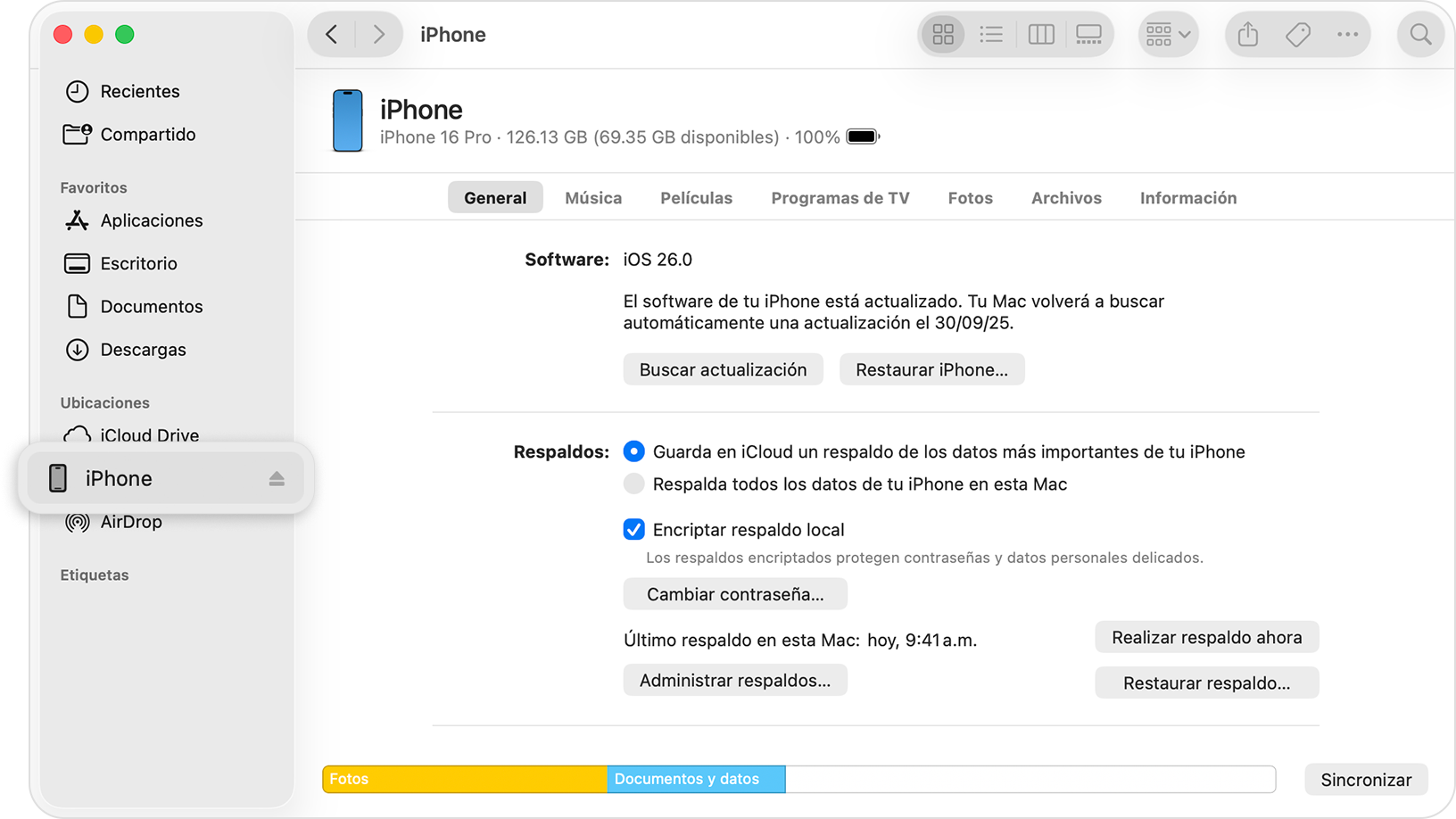
Antes de meternos en cosas raras de drivers y servicios de Apple, conviene revisar una serie de pasos sencillos que, aunque suenen a tópico, solucionan el problema en muchísimos casos. Es el equivalente a la lista de verificación de un piloto antes de despegar.
Empieza por desconectar el iPhone del PC y reiniciar ambos dispositivos. Apaga y enciende el ordenador con Windows 11, y reinicia tu iPhone. Después, desbloquea el iPhone con su código y déjalo desbloqueado antes de volver a conectarlo al ordenador.
Comprueba que Windows esté completamente actualizado. En Windows 11 puedes ir a Configuración > Windows Update > Buscar actualizaciones y asegurarte de que no hay parches pendientes. Algunas actualizaciones del sistema incluyen mejoras o correcciones para el subsistema USB y el soporte de dispositivos móviles.
Cierra todos los programas abiertos en el PC antes de conectar el iPhone, especialmente otros programas que puedan interactuar con el móvil (gestores de dispositivos, software de backup de terceros, etc.). A veces otro software «se apropia» del dispositivo y iTunes se queda sin acceso.
Desactiva temporalmente cualquier antivirus o cortafuegos de terceros que tengas instalado (mantén solo Windows Defender). Algunos antivirus bloquean los servicios de Apple o los controladores USB del iPhone. No es raro que Windows Defender, durante la instalación de iTunes, marque ficheros como sospechosos y deje a los controladores a medias.
Revisa con calma el cable USB y el puerto que estás usando. Utiliza un cable original de Apple o certificado MFi; los cables baratos no solo duran poco, sino que pueden provocar cortes de conexión o incluso dañar la batería. Prueba con otro cable distinto y con otros puertos USB del PC (mejor en la parte trasera si es un sobremesa, evita hubs USB externos).
Cuando conectes el iPhone, vigila los avisos de confianza en la pantalla. Si aparece el mensaje «¿Confiar en este ordenador?» en el iPhone, pulsa en Confiar y, si te pide código, introdúcelo. Si en su día diste a No confiar por error, puedes restablecer los ajustes de localización y privacidad en el iPhone (Ajustes > General > Transferir o restablecer > Restablecer > Restablecer localización y privacidad) para que vuelva a salir la pregunta.
Por último, abre «Este equipo» en Windows y comprueba cómo aparece el iPhone. Lo ideal es que se muestre como iPhone, iPad o iPod touch. Si se ve solo como dispositivo de imágenes o como una cámara, significa que Windows lo ha detectado, pero los controladores de Apple no están funcionando como toca; si solo necesitas copiar las fotos, sigue la guía para pasar las fotos de mi iPhone a la PC sin iTunes.
Conflicto entre iTunes y las nuevas apps de Apple en Windows
Uno de los problemas más curiosos y recientes en Windows 11 tiene que ver con las nuevas apps de Apple que Microsoft distribuye a través de la Microsoft Store: Apple Music, Apple TV y Apple Devices (Dispositivos Apple). Estas aplicaciones están pensadas para sustituir a iTunes poco a poco.
Si tienes instaladas Apple Music, Apple TV o Apple Devices junto con iTunes, puedes encontrarte justo con este comportamiento: el PC reconoce el iPhone, pero iTunes no lo ve por ningún lado. Hay usuarios que han estado dando vueltas durante días hasta descubrirlo.
La «regla no escrita» ahora mismo es usar o bien iTunes o bien Apple Devices, pero no las dos cosas a la vez. Si quieres seguir utilizando iTunes para gestionar tu biblioteca, sincronizar o hacer copias de seguridad, desinstala Apple Devices y, preferiblemente, también Apple Music y Apple TV de tu PC.
Varios testimonios comentan que, en cuanto quitaron Apple Devices desde la configuración de Windows (Aplicaciones > Aplicaciones instaladas > Desinstalar), el teléfono pasó a ser reconocido inmediatamente por iTunes sin tocar nada más. Es un fallo bastante traicionero porque no parece un conflicto a primera vista.
Si, por el contrario, prefieres usar la nueva app Dispositivos Apple en lugar de iTunes, el proceso es similar: abres la app Dispositivos Apple, conectas el iPhone con el cable USB, aceptas el mensaje de confianza en el iPhone y, si es necesario, permites la conexión en el propio PC. En la barra lateral debería aparecer un icono del dispositivo conectado. Eso sí, si optas por este camino, no tiene mucho sentido mantener iTunes instalado.
Reinstalar iTunes correctamente en Windows 11
Si tras las comprobaciones básicas y eliminar posibles conflictos con las nuevas apps de Apple iTunes sigue sin reconocer el iPhone, el siguiente paso sensato es reinstalar iTunes y sus componentes. Muchas veces la instalación inicial está dañada o incompleta.
Desde la propia comunidad de Microsoft recomiendan desinstalar por completo iTunes y cualquier software de Apple relacionado (Apple Software Update, Apple Mobile Device Support, Bonjour, etc.). Esto se hace desde Configuración > Aplicaciones > Aplicaciones instaladas, localizando todos los elementos de Apple y desinstalándolos uno por uno.
Una vez desinstalado todo lo de Apple, reinicia el PC. Este reinicio es importante para que se liberen ficheros, servicios y controladores que puedan haberse quedado enganchados en memoria.
Después, descarga la versión de iTunes adecuada para tu Windows directamente desde la web de Apple y no desde fuentes de terceros; puedes ver cómo hacerlo en nuestra guía para descargar iTunes para restaurar iPhone. Apple ofrece iTunes tanto a través de Microsoft Store como en un instalador clásico; en entornos con problemas de controladores, a muchos usuarios les va mejor usar el instalador directo de Apple.
Antes de instalar, asegúrate de que el antivirus de terceros está desactivado temporalmente. Algunos usuarios han comprobado que Windows Defender o suites de seguridad bloquean archivos del instalador de iTunes al verlos como sospechosos, lo que termina en una instalación incompleta. Instala iTunes con los mínimos programas abiertos posibles.
Cuando la instalación termine, vuelve a reiniciar el ordenador. Después, abre iTunes, conecta el iPhone y espera unos minutos. Si es la primera vez que se conectan, puede tardar un poco en completar la detección, instalar drivers y mostrar el icono del dispositivo en la parte superior de la ventana.
Controladores de iPhone (iOS) en Windows: cómo instalarlos y revisarlos
El corazón del problema suele estar en los drivers de iOS que necesita Windows para reconocer correctamente un iPhone, iPad o iPod touch. Estos controladores vienen incluidos con iTunes y se instalan de forma automática, pero pueden quedar desactualizados, corruptos o mal configurados.
Si no quieres instalar iTunes, existen herramientas de terceros como CopyTrans Drivers Installer que permiten instalar solo los controladores de Apple necesarios para que Windows reconozca el iPhone. Esta utilidad descarga e instala automáticamente los drivers, sin añadir el resto de componentes de iTunes. Además, si necesitas hacer una copia sin iTunes, tienes información sobre hacer copia de seguridad en PC sin iTunes.
En el caso de que prefieras tener iTunes, los drivers se instalan o actualizan con el propio programa. Si Windows detecta el iPhone solo como cámara y no te permite sincronizar música, vídeos o mensajes, casi seguro que el controlador de «Dispositivo móvil de Apple» no está bien.
Una primera prueba rápida es comprobar si tu iTunes está actualizado. Abre iTunes, ve al menú Ayuda > Buscar actualizaciones y aplica cualquier actualización disponible. Las nuevas versiones incluyen soporte para modelos de iPhone recientes y corrigen fallos de compatibilidad.
Si ya tienes iTunes actualizado y aun así no detecta el iPhone, vuelve al plan de desinstalar iTunes y todos sus componentes, reiniciar y reinstalar. Esta reinstalación fuerza la instalación limpia de los controladores iOS.
Comprobar el servicio Apple Mobile Device en Windows 11
Además de los drivers, hay un servicio clave en Windows llamado Apple Mobile Device Service que debe estar funcionando para que iTunes pueda comunicarse con el iPhone. Si este servicio está detenido o en modo incorrecto, el dispositivo no aparecerá en iTunes.
Para revisarlo, inicia sesión con una cuenta de administrador en tu PC y desactiva de nuevo temporalmente cualquier antivirus que pueda bloquear servicios. Luego pulsa la tecla Windows y, en el cuadro de búsqueda, escribe services.msc y pulsa Intro para abrir la ventana de Servicios.
En la lista de servicios, busca «Apple Mobile Device Service». Haz clic derecho sobre él y selecciona Propiedades. En la ventana que se abre, comprueba dos cosas: que el servicio esté iniciado (Estado del servicio: En ejecución) y que el Tipo de inicio esté configurado como Automático.
Si el servicio no está iniciado, pulsa en Iniciar y luego en Aplicar. Si el tipo de inicio no es Automático, cámbialo, aplica los cambios y cierra la ventana. A continuación, cierra iTunes si estaba abierto y vuelve a abrirlo con el iPhone conectado.
En algunos casos puede ser necesario reiniciar el propio servicio. Para ello, desde la misma ventana de Servicios, haz clic derecho en Apple Mobile Device Service y selecciona Detener, espera unos segundos y luego pulsa Iniciar. Este reinicio obliga a que el servicio vuelva a cargar los controladores asociados.
Verificar y reinstalar el controlador USB del dispositivo móvil de Apple
Si el servicio se está ejecutando pero iTunes sigue sin ver el iPhone, toca comprobar el controlador USB específico del dispositivo móvil de Apple desde el Administrador de dispositivos de Windows.
Con el iPhone conectado (y iTunes cerrado), pulsa el botón Inicio de Windows y escribe «Administrador de dispositivos». Selecciona la entrada correspondiente y abre la herramienta. Desplázate hasta la categoría «Controladoras de bus serie universal» y expándela.
Dentro de esta categoría deberías ver un elemento llamado «Controlador USB del dispositivo móvil de Apple». Si aparece, pero con un icono de advertencia amarillo o un símbolo raro, algo no va bien. Si directamente no aparece, significa que los drivers de iOS no están instalados o Windows no los está asociando al dispositivo.
Si ves el controlador con un icono de prohibido o similar, haz clic derecho sobre él y selecciona Activar. Si el icono es un signo de interrogación o parece un dispositivo desconocido, haz clic derecho y elige Desinstalar dispositivo. Confirma la desinstalación y espera a que termine.
A continuación, en el propio Administrador de dispositivos, haz clic derecho sobre «Controladoras de bus serie universal» y selecciona «Buscar cambios de hardware». Windows intentará localizar de nuevo el iPhone y reinstalar los controladores necesarios. Si la instalación automática falla, es posible que haya que forzar la ruta del driver manualmente.
Para instalar el controlador manualmente, también puedes ir al Panel de control clásico (Windows > Sistema de Windows > Panel de control) y entrar en «Hardware y sonido» > «Dispositivos e impresoras». Ahí tu iPhone puede aparecer en la sección «No especificado».
Haz clic derecho en el dispositivo, entra en Propiedades y ve a la pestaña «Hardware». Selecciona el dispositivo correspondiente y pulsa en Propiedades > Cambiar la configuración. Luego abre la pestaña Controlador y pulsa en «Actualizar controlador».
Elige la opción «Buscar software de controlador en el equipo». Después pulsa en «Buscar…» y navega hasta la ruta donde se instalan los drivers de Apple, que suele ser:
C:\Archivos de programa\Archivos comunes\Apple\Mobile Device Support\Drivers
Si tu Windows es de 64 bits y no encuentras la carpeta ahí, prueba en:
C:\Archivos de programa (x86)\Archivos comunes\Apple\Mobile Device Support\Drivers
Selecciona la carpeta Drivers y pulsa en Siguiente. Windows debería instalar el controlador adecuado para el iPhone. Cuando termine, cierra todas las ventanas, desconecta el iPhone, reinicia el PC y vuelve a probar con iTunes.
Si no localizas la carpeta «Drivers» por ningún lado, es muy probable que tu instalación de iTunes no incluya los controladores o que se hayan eliminado. En ese caso, desinstala iTunes, vuelve a instalarlo desde el sitio oficial de Apple o instala una herramienta como CopyTrans Drivers Installer para que cree la carpeta y cargue los drivers necesarios.
Otros problemas frecuentes: bloqueo automático, PIN y puertos USB
A veces el fallo no está en el software sino en pequeños detalles del propio iPhone o del hardware del PC que pasan desapercibidos. Conviene repasarlos para no volverse loco buscando causas inexistentes.
Comprueba que el bloqueo automático del iPhone no esté cortando la conexión. Si el móvil se apaga o se bloquea al poco de conectarlo, iTunes puede perder el acceso. En Ajustes > Pantalla y brillo puedes ampliar el tiempo de bloqueo automático temporalmente.
Si utilizas un código PIN de la SIM o un código de seguridad de la pantalla, asegúrate de que el iPhone está completamente desbloqueado en el momento de conectarlo. Si se queda en una pantalla pidiendo PIN o código, Windows lo detectará de forma limitada o como dispositivo de imagen únicamente.
Revisa la toma USB que estás usando. En ordenadores de sobremesa, los puertos frontales muchas veces no dan la misma estabilidad que los de la parte trasera, que suelen ir conectados directamente a la placa base. Si estás usando un hub USB, prueba a quitarlo de la ecuación y conecta el iPhone directamente al PC.
Siempre que puedas, prueba el iPhone en otro ordenador. Si en otro PC con iTunes es reconocido sin problemas, es un indicio claro de que el problema está en la configuración o los controladores de tu Windows 11, no en el dispositivo ni en el cable.
Cuando el PC reconoce el iPhone pero iTunes no
Una situación muy habitual es que Windows 11 detecte el iPhone como cámara y te permita acceder solo al carrete de fotos, pero iTunes siga sin mostrar el icono del dispositivo. Esto indica que la conexión USB funciona, pero los controladores de Apple no están bien integrados.
En este caso, todo lo comentado sobre drivers y servicios cobra aún más importancia. Si el PC reconoce el teléfono como dispositivo de imágenes, el problema no está en el cable ni en el puerto, sino en la capa de software que usa Apple para comunicarse con el móvil.
También es posible que otros programas estén «enganchando» el iPhone antes que iTunes, por ejemplo, software de gestión de fotos, apps de backup en la nube o herramientas tipo CopyTrans. Cierra cualquier programa de este tipo y deja únicamente iTunes abierto cuando conectes el dispositivo.
Si usas aplicaciones de terceros como CopyTrans para gestionar copias o música, asegúrate de tener la última versión instalada. Estas apps también dependen de los drivers de iOS y, en sus propias guías, recomiendan actualizar el programa, añadirlo a la lista de aplicaciones permitidas del antivirus y seguir pasos similares a los que requiere iTunes; si necesitas mover archivos sin iTunes consulta cómo pasar archivos de una PC a un iPhone sin iTunes.
Cuando iTunes no reconoce el iPhone pero otras apps sí lo hacen, puede ayudarte comprobar si esas herramientas ven algún error con los drivers o con los permisos de acceso. Si CopyTrans, por ejemplo, no detecta el iPhone mientras que Windows sí, su propio soporte suele pedir los archivos de registro (logs) para diagnosticar conflictos con firewall o antivirus.
Qué hacer si nada de esto funciona
Si has llegado hasta aquí y iTunes sigue sin reconocer tu iPhone en Windows 11, toca plantearse opciones adicionales. A veces el problema está en un daño más profundo de los controladores USB o en el propio puerto Lightning del iPhone.
Empieza por repetir la secuencia completa: desconectar el iPhone, reiniciar el PC, desinstalar iTunes y todo el software de Apple, reiniciar otra vez e instalar de nuevo iTunes o, si no quieres iTunes, usar CopyTrans Drivers Installer para tener, al menos, los controladores de iOS bien puestos.
Comprueba también si con la app Dispositivos Apple en Windows el iPhone se reconoce. Si la app Dispositivos Apple tampoco ve el aparato, es otro indicio fuerte de fallo de drivers o de un problema físico en el puerto del dispositivo.
En el lado del iPhone, revisa que el conector Lightning esté limpio y sin pelusas. Un puerto sucio o con restos puede hacer que el cable encaje, pero la comunicación de datos falle. Un palillo de madera o una herramienta específica de limpieza, siempre con cuidado, pueden ayudar.
Si ni siquiera otro PC reconoce tu iPhone correctamente, es muy probable que el problema sea de hardware en el móvil. En ese caso, la recomendación directa tanto de Apple como de Microsoft es acudir al soporte oficial de Apple para una revisión y, si toca, reparación del dispositivo.
Por el contrario, si con otro PC iTunes sí detecta tu iPhone sin problemas, céntrate en arreglar el Windows conflictivo: restaura puntos de restauración anteriores, revisa que no falten componentes de sistema, reinstala desde cero iTunes y drivers o valora incluso una reparación de la instalación de Windows si tienes fallos USB más allá del iPhone.
En definitiva, cuando iTunes no reconoce el iPhone en Windows 11 casi siempre hay solución, aunque a veces toque ir probando varias cosas: desde lo más básico (cable, puertos, reinicios, avisos de confianza) hasta lo más técnico (servicio Apple Mobile Device, drivers manuales, conflictos con Apple Devices o antivirus). Siguiendo una lista de comprobación ordenada se evitan muchos quebraderos de cabeza y se gana tiempo, y si al final todo apunta a un fallo físico, al menos tendrás claro que ya has agotado todas las opciones de software antes de pedir una reparación.