- Los bloqueos de Chrome en Windows 11 no siempre se deben al hardware, sino a cómo el sistema gestiona permisos y seguridad.
- Microsoft Family Safety puede impedir que navegadores como Chrome se abran tras actualizarse, al quedar fuera de su lista de apps autorizadas.
- El problema afecta sobre todo a cuentas infantiles o supervisadas y puede solucionarse ajustando temporalmente la configuración de Family Safety.
- Cuando los cuelgues impactan a todos los navegadores, conviene revisar drivers gráficos, aceleración por hardware y posibles conflictos de sistema.
Si Google Chrome no abre, se queda congelado o va a tirones en Windows 11, no eres el único. Desde que llegaron las últimas versiones del navegador y las compilaciones más recientes de Windows 11 (incluida 24H2), se han disparado los casos de usuarios que ven cómo Chrome se bloquea, deja de responder o directamente se cierra nada más intentar abrirlo, mientras el resto del sistema sigue funcionando con total normalidad.
En muchos casos el problema no se soluciona con los típicos trucos rápidos. Hay gente que ya ha probado a desactivar la aceleración por hardware, reinstalar Chrome, actualizar drivers, deshabilitar extensiones, formatear Windows o incluso cambiar de versión (de Windows 11 a Windows 10) y los bloqueos persisten, tanto en Chrome como en otros navegadores como Edge, Brave, Opera o Firefox. Vamos a ver con calma qué está pasando y cómo puedes atacarlo paso a paso.
Por qué Chrome se congela o no abre en Windows 11
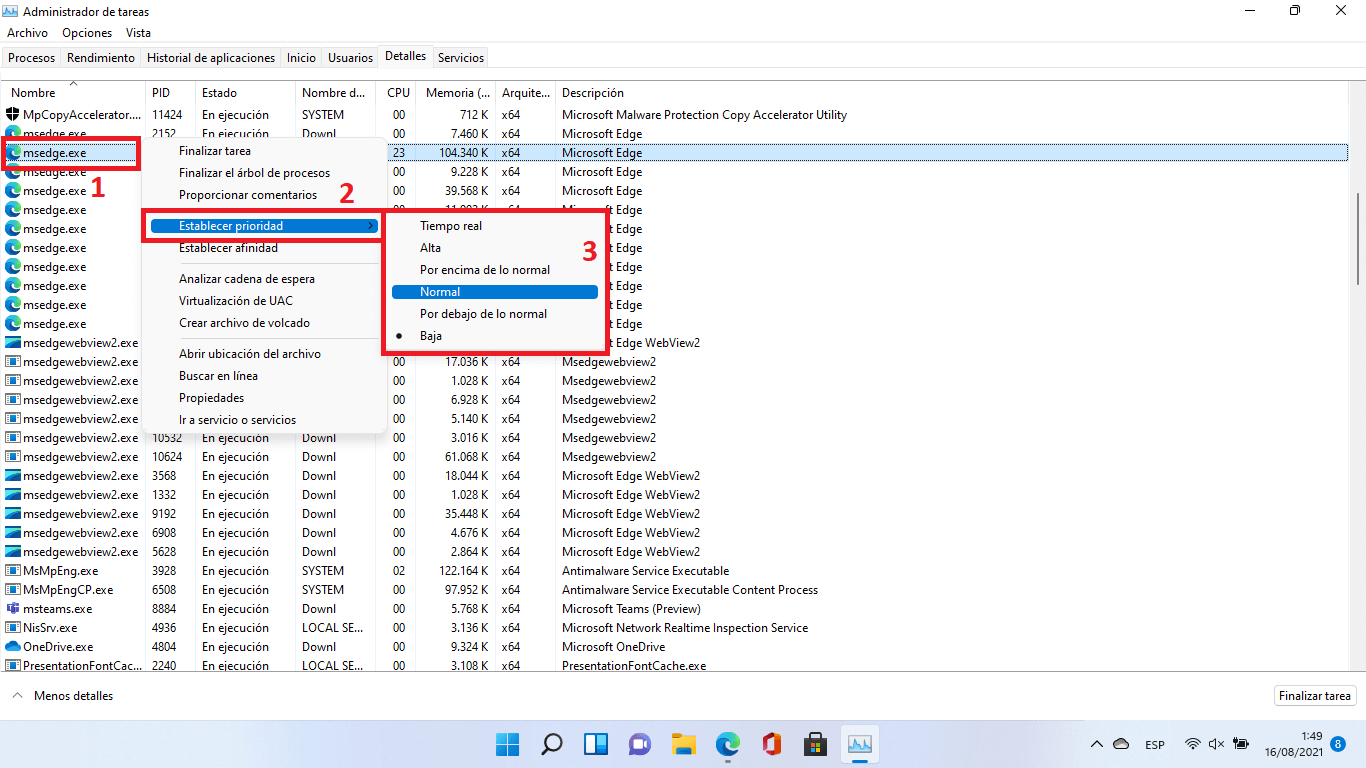
Cuando Chrome empieza a congelarse de forma aleatoria al cambiar de pestaña, al usar la barra de búsqueda o durante la navegación normal, pueden estar influyendo varios factores a la vez. Lo complicado es que no siempre se trata de un fallo de rendimiento del PC: hay equipos con hardware muy potente (tarjetas RTX 4070 Ti SUPER, procesadores Intel Core i7-14700, Ryzen 5700X, 32 GB de RAM, SSD NVMe, etc.) que pasan todos los test de estrés sin problemas y solo Chrome da guerra; en estos casos conviene revisar cómo gestionar los núcleos de la CPU para descartar afinidad y prioridad como causa.
Un patrón bastante común es que el PC sigue funcionando perfectamente mientras Chrome está congelado: puedes moverte por el escritorio, abrir otras apps o incluso abrir una ventana nueva de Chrome desde la barra de tareas, y de repente todo se «desbloquea» y el navegador vuelve a la vida. Esto deja entrever que el problema no suele ser de la CPU, la RAM o la GPU, sino de cómo Chrome interactúa con Windows 11, con las últimas actualizaciones del sistema o con alguna capa de seguridad.
Otro detalle importante es que algunos usuarios notan los cuelgues cuando tienen varias ventanas abiertas, por ejemplo una retransmitiendo Twitch y otra navegando por páginas normales. Al mezclar vídeo en streaming, aceleración por hardware, varias pestañas activas y, en algunos casos, filtros de contenido, aumenta la probabilidad de que algo se quede colgado.
Además, hay una causa que está pasando bastante desapercibida y que no tiene nada que ver con el rendimiento: Microsoft Family Safety y su sistema de control parental pueden estar bloqueando Chrome y otros navegadores de terceros, haciendo que no se abran o se cierren de inmediato tras el lanzamiento, incluso aunque el equipo sea un pepino y todo lo demás vaya fino.
El papel de Microsoft Family Safety en los bloqueos de Chrome
Microsoft Family Safety es la plataforma de control parental integrada en Windows 10 y Windows 11. Permite limitar el tiempo de pantalla, aplicar filtros de contenido, restringir qué apps se pueden usar y enviar informes a padres o tutores sobre el uso del dispositivo. Sobre el papel, su misión es proteger a los menores, pero últimamente está siendo también protagonista de un problema bastante delicado con los navegadores que no son Edge.
Desde principios de junio, numerosos usuarios han informado de que Google Chrome se bloquea, no arranca o se cierra al instante en PCs con Windows 10 y Windows 11, pese a que el sistema en sí va perfecto y no hay síntomas de fallo de hardware. Según ha reconocido la propia Microsoft, en muchos casos la raíz del problema está en cómo Family Safety gestiona las versiones actualizadas de las aplicaciones.
El mecanismo es el siguiente: Family Safety mantiene una lista de aplicaciones y versiones autorizadas. Cuando una app se actualiza y cambia su número de versión, puede quedar fuera de esa lista de permisos hasta que el sistema la vuelva a clasificar. Mientras tanto, se comporta como si fuera una aplicación nueva no aprobada y, dependiendo de la configuración, se bloquea o se cierra nada más intentar abrirla.
Lo más llamativo es que el error está afectando a Chrome y a otros navegadores distintos de Microsoft Edge, precisamente en un ecosistema donde Edge es fuertemente promocionado y se integra como opción por defecto en muchos apartados del sistema. Eso ha levantado suspicacias, porque al final la herramienta que debería limitar el acceso a contenido peligroso está bloqueando al principal competidor del navegador de Microsoft.
Cómo bloquea Chrome el filtro parental de Windows 11
En condiciones normales, cuando un menor intenta abrir una app no autorizada, Family Safety envía una solicitud de aprobación a los padres, que reciben una notificación para permitir o denegar el uso de esa aplicación. El problema actual es que, debido a un fallo en el sistema de filtrado, esa notificación no se genera para algunas versiones de Chrome y otros navegadores, y directamente se impide el uso del programa.
Este fallo puede afectar incluso a navegadores que ya habían sido aprobados previamente por los padres o tutores. Basta con que el navegador reciba una actualización que cambie su versión interna para que quede fuera de la base de datos de permisos, y Family Safety lo trate como una app nueva sin autorización. Como la solicitud de permiso no llega a enviarse por culpa del bug, el resultado es un bloqueo silencioso: Chrome no abre, se cierra de golpe o parece «congelado» al arrancar.
Microsoft ha explicado que el problema se da en equipos con Windows 10 22H2 y Windows 11 22H2 o superior, lo que incluye también Windows 11 24H2. Además, admite que el fallo no se limita a Chrome: otros navegadores web de terceros pueden tener el mismo comportamiento si están sometidos a los filtros de Family Safety y se han actualizado recientemente.
Este tipo de bloqueo se aprecia sobre todo en cuentas infantiles o supervisadas dentro de la familia Microsoft, o en equipos donde los padres han configurado la protección para controlar el uso del navegador. Para cuentas de adulto sin restricciones, es mucho menos probable que Family Safety sea la causa de los cuelgues, y habría que buscar en otros frentes como drivers, extensiones o conflictos con Windows.
Mientras tanto, la compañía asegura que está trabajando para corregir dos puntos clave del problema: que vuelvan a funcionar las notificaciones de solicitud de aprobación parental y que se evite el desbloqueo o bloqueo inesperado de versiones recientes de navegadores tras una actualización. Eso sí, no han dado un plazo exacto para la llegada del parche definitivo.
Solución temporal: ajustar Microsoft Family Safety
Hasta que Microsoft publique una actualización que arregle el fallo de fondo, la forma más directa de recuperar el acceso a Chrome en un equipo con control parental es ajustar la configuración de Family Safety para que no bloquee el navegador. Esto se hace desde el panel online de la herramienta y afecta únicamente a las cuentas que están siendo supervisadas.
El primer paso es entrar en el panel de administración de Microsoft Family Safety desde la web oficial, usando la cuenta de Microsoft del padre, madre o tutor que gestiona la familia. Una vez dentro, hay que seleccionar el perfil del menor o usuario afectado por el bloqueo de Chrome, ya que la configuración es distinta para cada miembro del grupo familiar.
Dentro del perfil, Microsoft recomienda como solución provisional activar la opción de «Activity reporting» (informes de actividad). Al hacer esto, se restablecen los flujos de aprobación: cuando el menor intenta abrir una app no registrada o bloqueada, el sistema vuelve a generar las solicitudes de permiso y los padres pueden aprobar Chrome y otros navegadores tras la actualización.
Además, hay dos vías para desbloquear manualmente el navegador. Por un lado, puedes ir al apartado de contenido y desactivar temporalmente el filtro de contenido inapropiado en Edge, lo que reduce el nivel de bloqueo general asociado a la navegación web. Por otro, en el menú «Windows > Apps y Juegos» es posible localizar Chrome en la lista y desbloquearlo explícitamente para el usuario seleccionado.
Ambas opciones permiten que Chrome vuelva a funcionar con normalidad, aunque la versión actual del navegador no estuviera todavía recogida en la base de datos de permisos. Eso sí, conviene recordar que esta relajación de filtros debería ser temporal en equipos con menores, y que, cuando Microsoft solucione el error, es recomendable volver a activar las restricciones de contenido para mantener la protección infantil.
Otros navegadores afectados y alcance del problema
Aunque la mayor parte de los reportes se centran en Google Chrome, el bug de Family Safety puede afectar a cualquier navegador que no sea Microsoft Edge. En distintos foros y redes se menciona que Brave, Firefox e incluso algunos navegadores menos conocidos también han sufrido cortes similares, sobre todo tras instalar una actualización importante.
El motivo es que el fallo no distingue entre marcas, sino que se dispara cuando una aplicación de navegación se actualiza y deja de coincidir con la firma que esperaba Family Safety. Mientras esa nueva versión no esté correctamente catalogada por el sistema de control parental, se considera potencialmente peligrosa y se bloquea, normalmente sin ofrecer demasiada información al usuario.
Este comportamiento ha generado cierto malestar, porque se da precisamente en un contexto donde Microsoft impulsa con fuerza el uso de Edge como navegador predeterminado de Windows 11. Muchos usuarios han interpretado el bloqueo de Chrome y otros navegadores como un movimiento cuestionable, aunque oficialmente se trate de un fallo de seguridad y no de una decisión intencionada para reforzar el uso de Edge.
Mientras Google y Microsoft trabajan juntos para corregir la vulnerabilidad que impide a Windows comprobar adecuadamente si el navegador está actualizado, la única solución práctica consiste en ajustar la configuración de Family Safety o desactivarla en los perfiles afectados. En entornos donde no se usan cuentas infantiles, deshabilitar completamente el control parental suele bastar para que los navegadores vuelvan a funcionar sin incidentes.
Conviene tener presente que, una vez se despliegue el parche oficial, lo ideal será restablecer la protección a su estado original. Los controles parentales siguen siendo una herramienta útil para limitar el acceso a contenido inapropiado y gestionar los tiempos de pantalla, siempre que no bloqueen por error aplicaciones legítimas como el propio Chrome.
Cuando no es Family Safety: cuelgues en cualquier navegador
No todos los problemas con Chrome y otros navegadores en Windows se deben a Family Safety. Hay usuarios que, sin tener ningún tipo de control parental activado, ven cómo el PC se congela por completo en cuanto usan un navegador web, sea cual sea: Brave, Opera, Chrome, Edge… Al cerrar uno y abrir otro, el fallo se repite y el sistema se bloquea durante unos segundos o se queda directamente colgado.
En uno de los casos más comentados, un usuario con Ryzen 5700X, 32 GB de RAM a 3600 MHz, gráfica RX 6700 XT, placa base X570 Aorus Elite y SSD M.2 ha probado prácticamente de todo: formatear, cambiar de Windows 11 a Windows 10, actualizar BIOS y drivers, pasar test exhaustivos de memoria, y aun así los cuelgues siguen ocurriendo cuando utiliza cualquier navegador. En circunstancias así, el error suele estar relacionado con el sistema, los drivers o alguna interacción con la aceleración gráfica.
Cuando el bloqueo afecta a todos los navegadores y congela el PC completo, es importante revisar el administrador de tareas y, si es necesario, saber cómo cerrar procesos con taskkill para comprobar si algún proceso consume de forma anómala CPU, RAM, disco o GPU justo en el momento del cuelgue. A veces el problema está en un driver de la tarjeta gráfica, en un módulo de seguridad, en una extensión común instalada en varios navegadores o incluso en un fallo del propio sistema operativo.
En estos escenarios, desinstalar y reinstalar Chrome no suele servir de gran cosa, porque el origen suele estar más abajo, en la capa de sistema o de hardware. Además, el hecho de que el equipo pase sin errores pruebas de estrés de memoria y CPU y ejecute juegos exigentes durante horas sin inmutarse apunta a conflictos puntuales con la navegación web, no a un fallo físico de los componentes.
Si además se han descartado problemas de temperatura, de alimentación y de estabilidad general, merece la pena probar con versiones diferentes de los drivers gráficos, variar la configuración de energía y revisar herramientas de seguridad de terceros que puedan estar interfiriendo con el navegador o con el tráfico HTTPS. En ocasiones, un simple cambio de versión de driver o la desactivación de un módulo concreto devuelve la estabilidad al equipo.
Pasos básicos que ya has probado (y por qué pueden no bastar)
Muchos afectados por estos fallos han seguido ya el manual clásico: desactivar aceleración por hardware, revisar el administrador de tareas, desinstalar y reinstalar Chrome, deshabilitar extensiones y actualizar controladores. Son pasos lógicos y siempre conviene probarlos, pero cuando hay un bug de sistema como el de Family Safety, rara vez son definitivos.
Desactivar la aceleración por hardware puede ayudar si el cuelgue procede de la interacción entre Chrome y la GPU (por ejemplo, con ciertas tarjetas RTX o drivers recientes de AMD y NVIDIA). En esos casos, el navegador deja de delegar en la gráfica tareas de renderizado y vuelve al procesador, reduciendo la probabilidad de bloqueo. Sin embargo, si el problema es que Windows 11 está bloqueando el proceso de Chrome a nivel de permisos, este ajuste no cambia nada.
Revisar el administrador de tareas viene bien para detectar si Chrome consume recursos excesivos o se queda en segundo plano sin responder, pero cuando el bloqueo es instantáneo o viene impuesto por el sistema de control parental, apenas verás el proceso unos instantes antes de que desaparezca. Tampoco sirve de mucho reinstalar el navegador si la versión que instalas sigue siendo registrada como «sospechosa» por Family Safety.
Deshabilitar extensiones ayuda a descartar conflictos provocados por complementos de terceros que interfieren con la carga de páginas o con la gestión de memoria. Si al iniciar Chrome en modo incógnito o sin extensiones el problema se mantiene exactamente igual, lo más probable es que el fallo no venga de ahí. Lo mismo ocurre con la actualización de controladores: aunque es un paso necesario, no repara por sí solo un error de filtrado parental.
Por eso, si has probado todos esos pasos sin éxito y cumples alguna de estas condiciones —cuenta infantil o supervisada, uso de Family Safety o problemas solo con navegadores de terceros—, tiene mucho sentido centrar la investigación en la configuración de control parental y no solo en el rendimiento del equipo o en los drivers de la gráfica.
Tras revisar estas opciones y aplicar las soluciones temporales sugeridas por Microsoft en Family Safety, la mayoría de usuarios pueden volver a usar Chrome con normalidad en Windows 11, tanto en la versión 22H2 como en las compilaciones más recientes. Mientras llega el parche oficial, conviene tener claro qué parte del problema es de configuración y cuál puede deberse a fallos de drivers o del propio sistema.
Con todo lo anterior en mente, queda claro que los cuelgues de Chrome y otros navegadores en Windows 11 no se explican por un único motivo. Entre el bug de Microsoft Family Safety, los posibles conflictos con la aceleración por hardware, las versiones de drivers y la propia evolución de Windows 11, es normal que la experiencia no sea igual en todos los equipos. Revisar la configuración de control parental, mantener el sistema y los controladores al día y no dar por hecho que el problema es siempre de Chrome son pasos clave para recuperar un navegador estable sin renunciar a las medidas de seguridad que realmente necesitas.