
- Windows 11 ofrece copias básicas con OneDrive y una herramienta avanzada heredada del Panel de control para automatizar backups.
- Es clave elegir bien qué datos guardar y combinar tipos de copia (completa, incremental y diferencial) para equilibrar tiempo y espacio.
- Los mejores soportes para copias son discos externos, NAS y unidades de red, evitando dejar siempre conectadas las unidades de backup.
- Las herramientas de terceros amplían funciones y permiten estrategias de copia más flexibles que las opciones nativas de Windows.

Si usas tu PC a diario para trabajar, estudiar o guardar tus recuerdos, tener una copia de seguridad automática en Windows 11 deja de ser algo opcional para convertirse en casi obligatorio. Un corte de luz, un fallo de hardware, una actualización que sale mal o un simple despiste pueden dejarte sin documentos, fotos o configuraciones importantes en cuestión de segundos.
La buena noticia es que Windows 11 ofrece varias herramientas, tanto propias como aplicaciones de copia de seguridad, para que configures backups periódicos y sin complicarte la vida, incluyendo copias en OneDrive, en discos externos, en unidades de red o incluso imágenes completas del sistema. En esta guía vamos a ver, paso a paso, cómo funcionan estas opciones, qué tipo de copia te interesa y cómo dejarlo todo programado para olvidarte del tema hasta que realmente lo necesites.
Qué es una copia de seguridad y por qué te interesa en Windows 11
Cuando hablamos de copia de seguridad nos referimos a guardar una versión adicional de tus datos (archivos, configuraciones, programas, etc.) en otra ubicación distinta a la original. Esa ubicación puede ser la nube, un disco duro externo, un NAS, una unidad de red o incluso otra partición de tu equipo, aunque esto último es mucho menos recomendable.
Tu ordenador almacena todo en el disco interno: fotos, vídeos, documentos, aplicaciones y ajustes del sistema. Mientras todo va bien, solemos olvidarnos de ello, pero basta un virus, un ransomware, un error del sistema operativo o un fallo físico del disco para que la información se corrompa o deje de ser accesible.
Las copias de seguridad están pensadas justo para eso: permitirte recuperar tus archivos y la configuración de tu PC cuando algo se rompe. El proceso de volver al estado guardado en una copia se conoce como restaurar copias de sombra, y puede servir tanto para reparar un sistema dañado como para dejar un equipo recién formateado tal y como lo tenías antes.
Windows 11 admite desde copias muy sencillas (solo documentos concretos) hasta imágenes de sistema completas que incluyen el sistema operativo, programas instalados, controladores y tus archivos. Según el tipo de copia que hagas, tardará más o menos, ocupará más o menos espacio y será más o menos fácil de restaurar.
Además del propio sistema, también puedes usar aplicaciones de terceros o servicios en la nube como OneDrive, Google Drive o Dropbox. Lo ideal es combinar varias estrategias para no depender de una sola copia ni de un único soporte, así si una opción falla siempre tendrás otra vía para recuperar tus datos.
Tipos de copias de seguridad: completa, incremental, diferencial y espejo
Antes de ponerte a programar nada, conviene entender los principales tipos de backup que vas a encontrarte tanto en Windows como en la mayoría de programas de copia de seguridad. Elegir bien el tipo influye en el tiempo que tarda la copia, el espacio que ocupa y la velocidad de restauración.
Copia de seguridad completa
La copia completa es la más simple de entender: se copia todo el contenido seleccionado (archivos, carpetas, etc.) a la unidad de destino cada vez que se ejecuta el backup. Esto hace que restaurar sea muy rápido, porque solo necesitas esa copia concreta para volver al estado guardado.
El inconveniente es que tarda más en ejecutarse y consume mucho espacio, ya que cada copia completa vuelve a guardar todos los datos, hayan cambiado o no. Es un tipo de copia ideal como base, pero no siempre es práctico repetirla diaria o semanalmente si tienes muchos gigas.
Copia de seguridad incremental
En una copia incremental solo se guardan los archivos modificados desde el último backup que se hizo, sea del tipo que sea (completo o incremental). El sistema se basa en la fecha y hora de modificación de cada archivo para decidir qué hay que copiar.
El resultado es que estas copias son mucho más rápidas y ligeras. A cambio, restaurar puede ser algo más complejo, porque Windows o el programa de backup deberán combinar la última copia completa con todas las incrementales posteriores para reconstruir el estado actual.
Copia de seguridad diferencial
La copia diferencial funciona de manera parecida a la incremental, pero con un matiz importante: siempre se fija en la última copia completa realizada. Cada copia diferencial guarda todos los cambios producidos desde esa copia completa, ignorando las últimas diferenciales que ya tengas.
Esto hace que las copias diferenciales crezcan de tamaño con el tiempo, pero simplifican mucho la restauración: solo necesitas la copia completa más reciente y la última copia diferencial, en lugar de ir encadenando muchas incrementales.
Copia de seguridad espejo
La copia en espejo es un clon directo de los archivos seleccionados, sin compresión ni empaquetado. Básicamente tendrás en la unidad de destino una réplica exacta de las carpetas originales. Esto facilita el acceso y la restauración, ya que puedes copiar y pegar directamente.
La parte negativa es que ocupa bastante más espacio y suele ser menos segura, porque no es tan fácil proteger esos datos con cifrado o contraseña dentro de un solo archivo de copia. Es una opción cómoda, pero no siempre la mejor a nivel de seguridad.
Muchos expertos recomiendan combinar tipos: por ejemplo, hacer una copia completa periódica (mensual, por ejemplo) y, entre medias, programar copias incrementales o diferenciales para ahorrar tiempo y espacio sin renunciar a tener versiones actualizadas de tus archivos.
Elegir qué datos guardar en tus copias de seguridad
Uno de los errores más habituales es intentar copiarlo absolutamente todo sin pensar. Lo ideal es priorizar los datos realmente importantes, sobre todo si no tienes un disco gigantesco para dedicarlo solo a copias de seguridad.
En primer lugar, céntrate en documentos personales y profesionales que no estén en ningún otro sitio: trabajos, proyectos, hojas de cálculo, bases de datos, informes, etc. Si utilizas correo con protocolo POP3 y los mensajes se descargan y borran del servidor, también tiene mucho sentido incluir los archivos de correo en la copia.
Con las fotos y los vídeos personales hay que valorar caso por caso. Si ya las tienes guardadas en la nube o en otro disco aparte, quizá no haga falta incluirlas también en la copia de seguridad de Windows, sobre todo si ocupan mucho espacio. Si solo están en tu PC, plantéate hacerles una copia, aunque sea en un soporte dedicado.
Los archivos multimedia descargados de Internet (series, música, películas, etc.) suelen ser lo menos crítico, porque en muchos casos puedes volver a descargarlos. Salvo que sean ficheros raros o difíciles de encontrar, conviene dejarlos fuera de tus copias para no malgastar almacenamiento.
Muchos programas guardan configuraciones internas en tu perfil de usuario y luego pueden reconstruir su estado simplemente volviendo a iniciar sesión o sincronizando. Por eso, no siempre compensa incluir todo el perfil en cada copia; es mejor seleccionar carpetas clave (Documentos, Escritorio, proyectos específicos…) y, si necesitas algo más avanzado, plantearte una imagen completa de sistema.
La pregunta útil que puedes hacerte es: “si mi PC muriera hoy, qué echaría de menos de verdad mañana?”. Todo lo que entre en esa respuesta debería estar en tu estrategia de copia. El resto, si sobra espacio, perfecto, pero no es la prioridad.
Soportes recomendados y frecuencia de las copias
Decididos los datos, toca pensar dónde y cada cuánto vas a guardarlos. A nivel de soporte, hoy en día tiene poco sentido usar CDs o DVDs: son lentos, poco prácticos y tienen muy limitada capacidad. Las mejores opciones son otras.
Lo más habitual es recurrir a discos duros externos USB, que son baratos, ofrecen mucho espacio y se conectan en segundos. También puedes usar memorias USB de gran capacidad o tarjetas SD/microSD, que han mejorado bastante con los años, aunque para copias grandes un disco externo sigue siendo lo más cómodo.
Si necesitas algo más avanzado, un NAS te permite tener tu propia “nube” privada en red local, accesible desde varios equipos. La mayoría de NAS incluyen aplicaciones para automatizar copias de seguridad desde Windows y otros sistemas.
Otra posibilidad algo más técnica es montar un disco duro en RAID dentro del propio PC para usarlo como unidad dedicada a copias. El sistema no lo usaría para instalar programas, pero tú podrías destinarlo a backups internos. Aun así, lo más seguro sigue siendo tener una copia físicamente separada del equipo.
Respecto a la frecuencia, no hay una regla fija, pero debes buscar un equilibrio entre no perder cambios importantes y no saturar el disco de destino. Si trabajas a diario con archivos críticos, una copia diaria (o incluso varias al día, si es incremental) puede tener sentido. Para un uso doméstico normal, una copia semanal o quincenal suele ser razonable.
Un consejo importante: cuando termines de hacer una copia en un disco externo, desconéctalo del ordenador. Si lo dejas siempre enchufado y tu PC se infecta con malware, el virus podría propagarse también a tu copia de seguridad y dejarla inservible justo cuando más la necesites.
Copias de seguridad con OneDrive y “Copias de seguridad de Windows”
Windows 11 incluye un sistema de copia muy integrado con OneDrive que sirve para proteger tus archivos y parte de la configuración en la nube. No es la herramienta más completa del mundo, pero es sencilla y cumple para muchos usuarios.
Desde la app de Configuración, en el apartado de Cuentas, encontrarás la sección de “Copia de seguridad de Windows”. Aquí puedes decidir si quieres que el sistema recuerde tus aplicaciones instaladas y tus preferencias (como el diseño del menú Inicio, colores, temas, etc.), de forma que más adelante puedas restaurarlas o replicarlas en otro dispositivo.
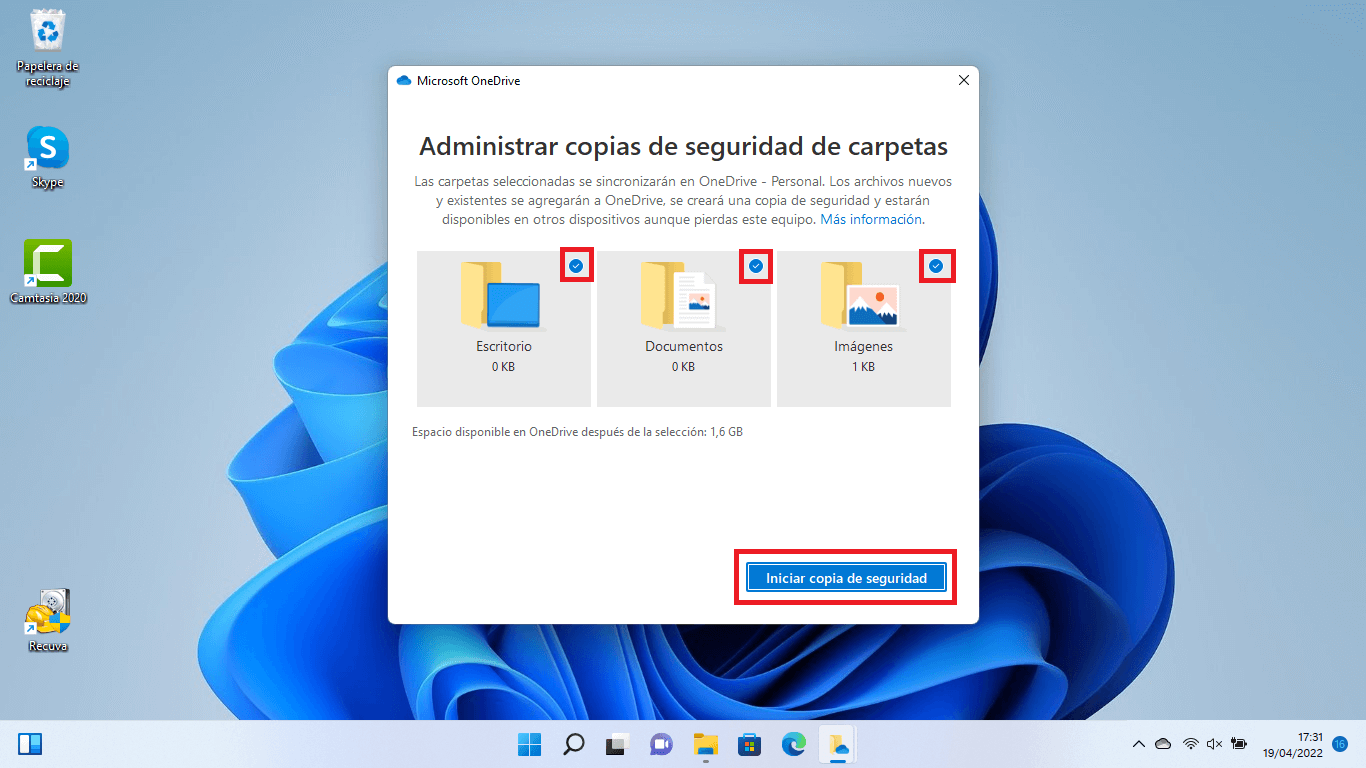
También puedes gestionar qué carpetas se sincronizan con OneDrive. Por defecto, el sistema te permite hacer copia de Escritorio y Documentos, y te dará la opción de añadir Imágenes. El contenido de estas carpetas se subirá a OneDrive y quedará disponible desde otros dispositivos y en la web.
Cuando actives las opciones que te interesen, bastará con pulsar en el botón de “Realizar copia de seguridad” para que Windows inicie el proceso. Si aparece algún error relacionado con OneDrive, normalmente será porque no has iniciado sesión, te has quedado sin espacio en la nube o hay algún problema de sincronización pendiente.
Para esos casos, toca revisar el cliente de OneDrive, ampliar tu plan de almacenamiento si hace falta o seguir los pasos que Microsoft ofrece en su guía de solución de problemas de sincronización. Hasta que OneDrive no funcione correctamente, la copia de seguridad de Windows basada en la nube no irá fina.
Copias de seguridad básicas desde la Configuración de Windows 11
Además de la integración con OneDrive, Windows 11 incluye en la Configuración un sistema sencillo de respaldo que permite recordar tus apps y tus preferencias para recuperarlas tras un restablecimiento o en un nuevo equipo.
Entrando en la sección de Cuentas y luego en “Copia de seguridad de Windows”, podrás activar o desactivar las opciones para que el sistema guarde la lista de aplicaciones instaladas y las principales opciones de personalización (fondos, temas, diseño del Inicio, idioma, diccionario personal, etc.).
Al expandir cada elemento de la lista verás con más detalle qué se incluye en esa copia. Cuando actives lo que te interese, Windows tomará nota en tu cuenta Microsoft, de manera que si configuras otro PC con la misma cuenta, podrás restaurar gran parte del entorno que ya tenías.
Este sistema es muy cómodo para usuarios que quieren tener siempre el mismo “look and feel” en todos sus equipos, pero no sustituye a una copia completa de archivos ni a una imagen del sistema. Para eso, hay que tirar de otras herramientas que veremos a continuación.
Programar copias automáticas desde el Panel de control (Windows 7)
Windows 11 sigue integrando la antigua herramienta de “Copia de seguridad y restauración (Windows 7)”, bastante más completa que la configuración básica, y que permite programar copias periódicas en unidades externas e incluso crear imágenes de sistema. Consulta también nuestra guía de copias en Windows 10.
Para acceder, tienes que abrir el clásico Panel de control (puedes buscarlo así en el menú Inicio) y entrar en “Sistema y seguridad”. Dentro, haz clic en “Copia de seguridad y restauración (Windows 7)”. Verás una pantalla con las copias ya configuradas, si las hubiera.
Si es la primera vez que lo usas, aparecerá la opción “Configurar copias de seguridad”. Al pulsarla se inicia un asistente que te pedirá permisos de administrador y te guiará por todo el proceso: elegir unidad de destino, seleccionar qué guardar y, muy importante, programar la frecuencia.
En el paso de elegir destino verás las unidades disponibles, incluidas las unidades externas USB que tengas conectadas. Es recomendable usar un disco duro externo y no una memoria flash USB, ya que estas últimas, en principio, no están soportadas como destino principal en esta herramienta.
En el siguiente paso puedes dejar que Windows decida por ti (suele guardar bibliotecas de usuario y una imagen del sistema) o marcar la opción de que tú elijas las carpetas y unidades. Si optas por personalizar, verás una ventana tipo explorador donde podrás marcar los directorios concretos que quieres incluir.
Si lo que buscas es una copia completa del sistema para poder restaurar tu PC entero, te interesará marcar “Incluir una imagen del sistema de las unidades: Partición del sistema EFI, Sistema (C:), Entorno de recuperación de Windows”. De esta forma obtendrás una imagen de sistema que te permitirá dejar el equipo tal y como estaba en el momento de hacer la copia.
Antes de finalizar, tendrás un enlace a “Cambiar programación”. Ahí puedes activar la opción de ejecutar la copia según una programación automática y definir si quieres que sea diaria, semanal o mensual, el día concreto y la hora en que debe iniciarse. Una vez lo tengas todo, solo queda pulsar en “Guardar configuración y ejecutar copia de seguridad” para que se lance la primera copia.
Configurar copias automáticas en una unidad de red (sin OneDrive)
Puede que quieras que tus copias vayan a una unidad de red o NAS en vez de a OneDrive o a un disco USB local. Aunque Windows 11 empuja bastante su integración con la nube, también es posible enviar los backups a una ubicación de red, sobre todo a través de la herramienta clásica del Panel de control o mediante soluciones de terceros.
En “Copia de seguridad y restauración (Windows 7)” puedes elegir como destino una ubicación de red siempre que tengas permisos para escribir en ella. Si estás en un entorno doméstico con un NAS o en una red de empresa, basta con mapear la unidad o introducir la ruta de red y las credenciales adecuadas.
Esta opción resulta muy práctica si quieres centralizar las copias de varios equipos en un mismo servidor o NAS, o si prefieres no depender de servicios en la nube públicos. Eso sí, asegúrate de que la red es estable y de que el dispositivo de destino cuenta con las medidas de seguridad adecuadas.
Ten en cuenta que la herramienta integrada de Windows orientada a OneDrive no permite usar destinos de red al margen de la nube de Microsoft. Si lo que quieres es evitar completamente OneDrive, lo más sensato es apoyarte en la herramienta de Windows 7 o en software externo pensado para copias a red.
Desactivar copias o notificaciones de backup en Windows 11
En ocasiones, en lugar de configurar nuevas copias lo que necesitas es desactivar la copia integrada o sus avisos, porque ya usas otra solución o simplemente no quieres que el sistema esté insistiendo con recordatorios.
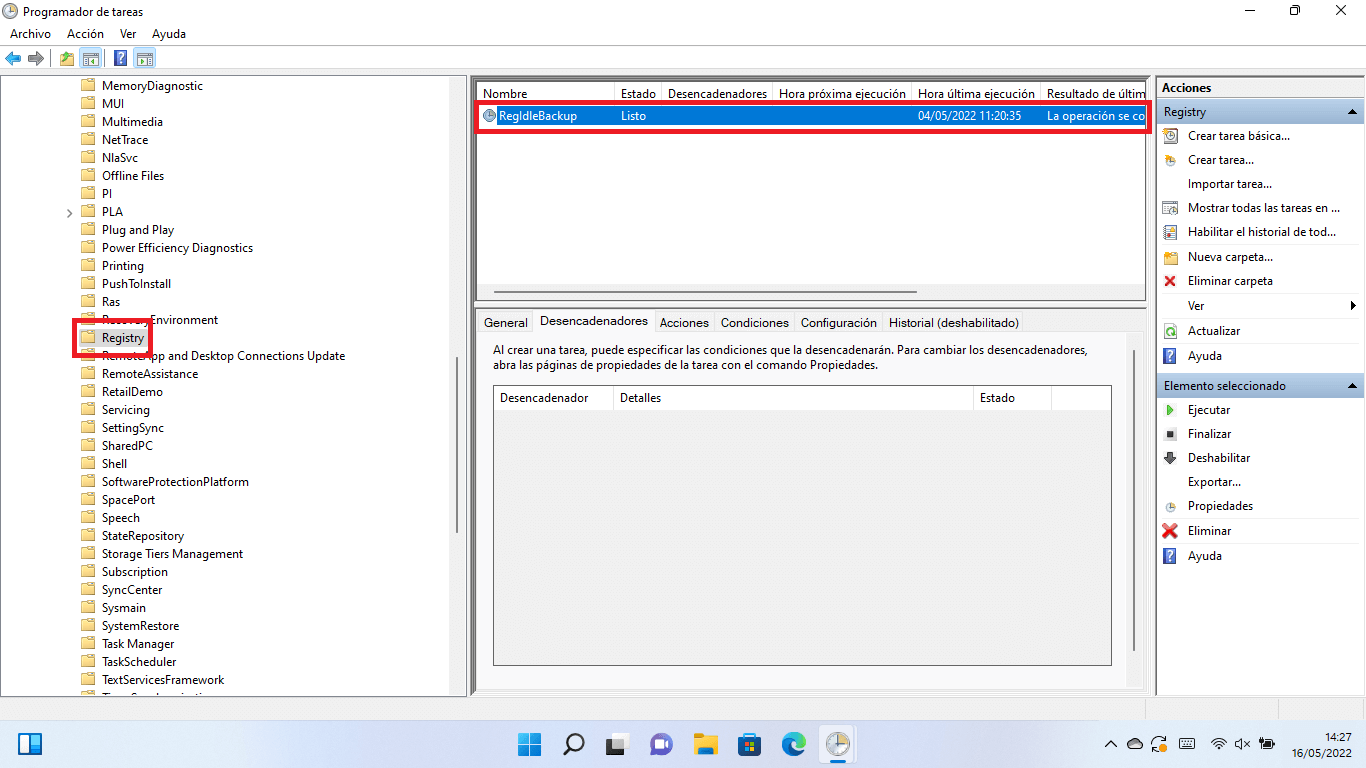
Desde el Panel de control, entrando de nuevo en “Copia de seguridad y restauración”, puedes elegir la opción de no ejecutar ninguna copia automática. El asistente te permitirá dejar la programación desactivada para que Windows no inicie tareas de backup por su cuenta.
Si lo que te molesta son las notificaciones, fíjate en el icono de notificaciones de la barra de tareas (Centro de actividades). Desde ahí puedes ajustar o desactivar avisos relacionados con copias de seguridad, errores de OneDrive y otros mensajes de seguridad.
En el caso concreto de OneDrive, entrando en su configuración podrás modificar qué notificaciones quieres recibir y cuáles no. Y si utilizas un programa de terceros para tus copias, tendrás que revisar su propia configuración interna para desactivar programaciones o alertas automáticas.
Herramientas de terceros para copias avanzadas en Windows 11
Las utilidades de Windows 11 funcionan razonablemente bien, pero se quedan cortas para quien necesite estrategias de backup más complejas o con más control. Ahí entran en juego las aplicaciones de terceros, muchas de ellas gratuitas o con versiones sin coste.
EaseUS Todo Backup Free es una de las opciones más conocidas. Permite hacer copias de archivos individuales, carpetas, particiones o discos enteros y trabajar con copias completas, incrementales y diferenciales. Además, tiene un modo “inteligente” que prioriza ubicaciones usadas con más frecuencia para que no tengas que seleccionar todo a mano cada vez; por ejemplo MiniTool ShadowMaker ofrece funcionalidades similares.
Veeam ofrece varias soluciones orientadas sobre todo al mundo profesional, muchas de pago, aunque también cuenta con versiones gratuitas como Veeam Backup Free Edition para máquinas virtuales, Veeam Agent for Microsoft Windows o Veeam Agent for Linux. Son herramientas muy potentes para entornos con varios equipos o servidores.
Paragon Backup & Recovery apuesta por una interfaz relativamente sencilla, pero sin sacrificar funcionalidades. Te permite hacer backups de todo el sistema, particiones concretas o directorios y ficheros, seleccionando también el tipo de copia (completa, incremental, etc.) y la programación.
Si prefieres soluciones de código abierto, Bacula es una suite muy utilizada tanto en servidores como en ordenadores domésticos que ofrece una alternativa gratuita y muy flexible. En el mundo Linux, TimeVault se plantea como una especie de “Time Machine” libre para hacer copias incrementales de archivos y directorios, aunque se orienta a sistemas GNU/Linux y no tanto a Windows.
Otra herramienta popular es FBackup. Su versión gratuita es bastante básica (no tiene copias incrementales ni cifrado), pero a cambio es muy fácil de usar y permite programar copias periódicas sin demasiadas complicaciones. Si más adelante necesitas más funciones, cuenta con una edición de pago.
Por último, siempre queda la opción de tirar de las clásicas aplicaciones de sincronización en la nube como Google Backup and Sync, OneDrive o Dropbox. Son muy cómodas para proteger ciertas carpetas clave, aunque el espacio gratuito es limitado y no están pensadas para hacer copias completas del sistema. Además, igual que con los discos conectados, si un malware cifra o corrompe tus archivos, es posible que subas también la versión dañada a la nube.
En definitiva, Windows 11 te da varias vías para configurar copias de seguridad automáticas tanto básicas como avanzadas, ya sea con OneDrive, con la herramienta heredada del Panel de control o con programas de terceros. Combinando un buen criterio sobre qué datos guardar, eligiendo soportes fiables y programando las tareas con sentido, puedes minimizar muchísimo el riesgo de perder información importante por un fallo de hardware, un virus o cualquier otro susto inesperado.
