
- Windows ofrece copia de seguridad y uso compartido en red para mover archivos y ajustes básicos entre PCs.
- OneDrive y otros servicios en la nube facilitan la migración de documentos y fotos entre equipos.
- Herramientas como EaseUS Todo PCTrans o Zinstall WinWin permiten transferir también programas y configuraciones.
- El correo se migra según el tipo de cuenta: en la nube se sincroniza solo, en local requiere exportar e importar datos.
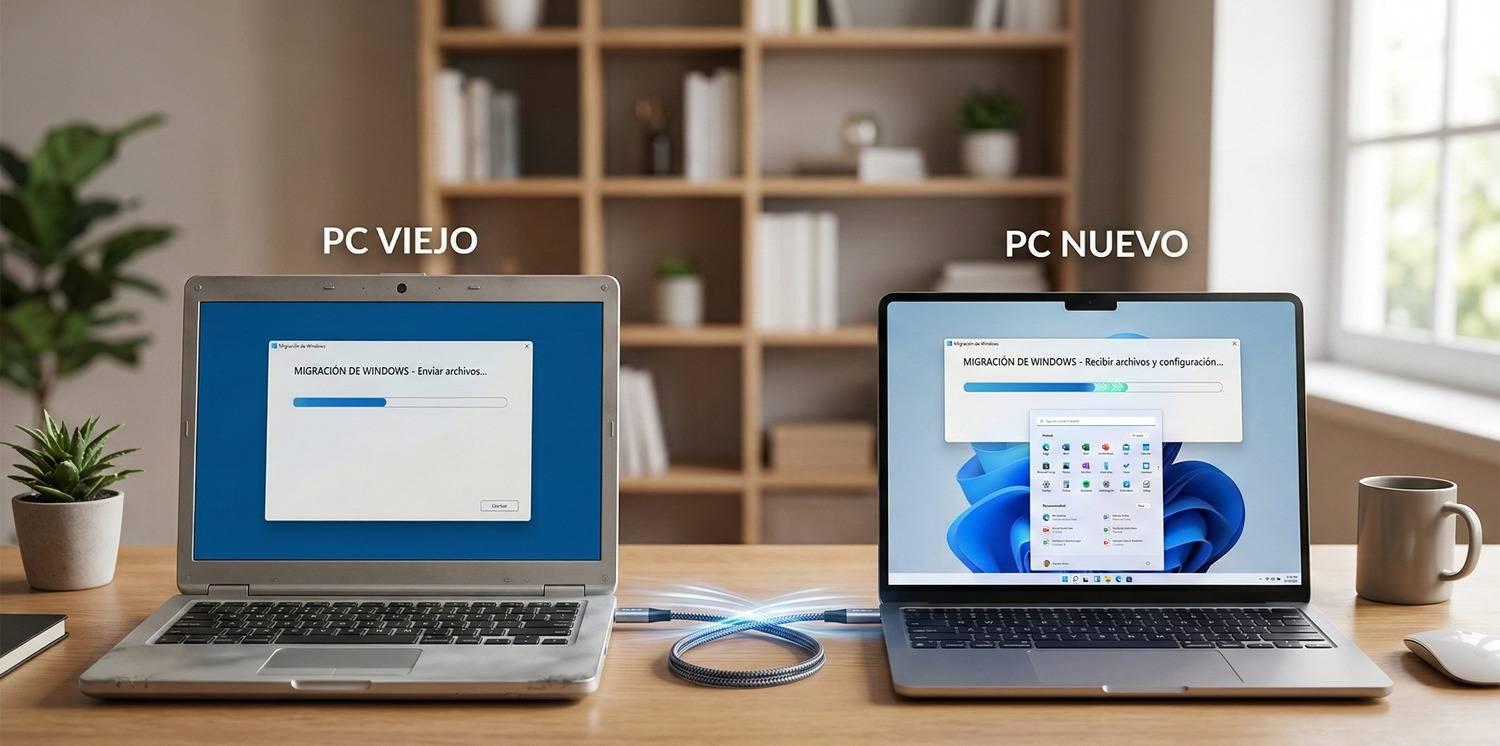
Estrenar un PC con Windows 11 hace ilusión, pero el entusiasmo se puede esfumar rápido si tienes que mover a mano correos, documentos, fotos, configuraciones y programas desde tu equipo anterior. La buena noticia es que hoy en día hay varias formas de hacerlo, desde soluciones integradas de Microsoft hasta herramientas especializadas de terceros, y puedes combinarlas según lo que necesites migrar.
A lo largo de esta guía verás todas las opciones reales que tienes para migrar datos y correo entre PCs con Windows 11 (y también desde Windows 10), qué se copia con cada método, qué no se copia, cuándo merece la pena usar software de pago y en qué situaciones basta con tirar de la red local, de OneDrive o incluso de un simple disco duro externo.
Qué se puede migrar y qué no entre PCs con Windows 11
Antes de ponerte a copiar nada conviene aclarar qué tipo de datos quieres mover, porque no todos se gestionan igual ni todos los métodos sirven para lo mismo. A grandes rasgos, hay tres bloques:
1) Archivos personales: documentos, fotos, vídeos, hojas de cálculo, PDFs, proyectos, etc. Son los más fáciles de transferir, porque en el fondo son ficheros que puedes copiar de un sitio a otro mediante red, nube o almacenamiento externo.
2) Configuración y preferencias: fondos de pantalla, temas, algunas opciones del sistema, perfiles de usuario, parte de las contraseñas, favoritos del navegador y personalizaciones varias. Parte de esto se sincroniza con la cuenta Microsoft o con el navegador, pero no todo, así que es importante saber qué esperas conservar.
3) Programas y aplicaciones: aquí entran Office, Photoshop, navegadores, programas de contabilidad, juegos y cualquier software instalado. Esta es la parte más delicada, porque Windows 11 no incluye un “Easy Transfer” oficial que vuelva a instalarte los programas tal cual; tendrás que combinarlos entre reinstalación manual y herramientas específicas de migración si quieres hacerlo de forma automática.
Además, el correo tiene sus peculiaridades: no es lo mismo usar Outlook con cuentas Exchange/Outlook.com (que sincronizan en la nube) que un cliente POP/IMAP que guarda todo en archivos locales. Más abajo verás cómo afrontarlo en cada caso.
Usar Copia de seguridad de Windows para pasar datos y configuración
Microsoft ha estrenado una experiencia nueva para transferir archivos y ajustes a equipos con Windows recientes usando su aplicación nativa de Copia de seguridad de Windows. La idea es que puedas emparejar tu PC antiguo y el nuevo por red local y que el sistema copie por ti buena parte de la información importante.
En el PC viejo, abres la app “Copia de seguridad de Windows” y eliges la opción tipo “Transferir información a un nuevo PC”. El asistente te irá guiando y generará un código para vincularlo con el equipo nuevo, que debe estar conectado a la misma red (por cable o Wi‑Fi).
Cuando ambos PCs están emparejados, el asistente te enseña un listado de carpetas y archivos que puede mandar al nuevo ordenador. Es un momento clave, porque puedes marcar o desmarcar lo que quieras y evitar que se muevan cosas innecesarias.
Con esta función se copia:
- Archivos personales (documentos, fotos, vídeos y otros ficheros guardados en tus carpetas de usuario o en unidades locales).
- Configuraciones y preferencias visuales, como fondos de pantalla, temas y parte de las opciones de personalización del escritorio).
Sin embargo, hay aspectos importantes que NO se transfieren con esta vía:
- Aplicaciones ya instaladas en el PC antiguo.
- Contraseñas guardadas y credenciales de inicio de sesión.
- Archivos de sistema y del sistema operativo.
- Archivos ya sincronizados en OneDrive o contenidos en unidades cifradas con BitLocker.
Para poder usar esta experiencia, el PC nuevo tiene que llevar Windows 11 versión 2024 o posterior, junto con una cuenta Microsoft activa. El equipo antiguo puede ser Windows 10 o cualquier edición anterior de Windows 11, siempre que ambos estén en la misma red local.
Esta opción te resuelve muy bien la parte de archivos y personalización básica, pero tendrás que complementar el proceso con otras vías si quieres llevarte también programas y algunos tipos de datos de correo.
Compartir archivos y carpetas en red local entre PCs
Otra opción clásica y muy efectiva es compartir carpetas directamente por red entre tu PC antiguo y el nuevo. Si ambos equipos están conectados al mismo router (por Ethernet o Wi‑Fi), puedes habilitar el uso compartido y arrastrar archivos de uno a otro sin usar discos externos.
En Windows 10 y 11, para que funcione bien, lo primero es poner la red en modo privado y activar las opciones de uso compartido avanzadas. El procedimiento típico es este:
En cada PC que vaya a compartir o recibir archivos, ve a Inicio > Configuración > Red e Internet y elige tu red Ethernet o Wi‑Fi. Asegúrate de que el perfil de red está marcado como “Privada”, no como “Pública”. Esto permite el descubrimiento entre equipos confiables.
Después, vuelve al apartado principal de red y entra en Configuración de red avanzada > Configuración de uso compartido avanzado. Aquí deberías:
- Activar “Descubrimiento de red” para que los equipos se vean entre sí.
- Activar “Compartir archivos e impresoras”.
- En la sección “Todas las redes”, habilitar el uso compartido de carpetas públicas.
- Y, si quieres que el acceso sea sencillo, desactivar la opción de “Compartir con protección por contraseña” (ten en cuenta el impacto en la seguridad, sobre todo si es una red no controlada).
Una vez hecho, puedes copiar lo que necesites a la carpeta Pública del PC antiguo (o a cualquier carpeta que compartas manualmente) y luego, desde el PC nuevo, acceder por “Este equipo > Red” y arrastrar los archivos a donde quieras. Es un sistema muy cómodo cuando hay muchos gigas de datos y buena conexión interna.
Lo ideal es dejar esta configuración de red abierta solo el tiempo necesario, y luego volver a activar la protección por contraseña o restringir el uso compartido si el entorno no es completamente confiable.
Transferir datos, programas y ajustes con software especializado
Cuando quieres ir más allá de simplemente copiar archivos y buscas migrar también programas y parte de la configuración de un PC a otro, entran en juego soluciones de terceros como EaseUS Todo PCTrans o Zinstall WinWin. No son herramientas de Microsoft, pero están precisamente pensadas para salvar ese hueco que Windows 11 no cubre de forma nativa.
EaseUS Todo PCTrans: migración por red o con copia de seguridad
EaseUS Todo PCTrans es un software que permite transferir archivos, aplicaciones e incluso imágenes de disco completas de un ordenador a otro. Tiene versiones gratuita y de pago; la versión Pro es la que habilita la migración más completa de programas y configuraciones.
En modo “PC a PC” puedes conectar los dos equipos por la red y dejar que el programa detecte ambos lados. Es importante que estén en la misma LAN; si no es posible, el propio software recomienda apostar por el modo de “Copia de seguridad y restauración”, que no depende de la conexión directa.
El flujo típico cuando usas la opción por red es:
- Instalar EaseUS Todo PCTrans en ambos PCs (antiguo y nuevo).
- Seleccionar el modo “PC a PC” y comprobar que ambos cumplen los requisitos de red.
- Conectarte desde el PC nuevo al antiguo, introduciendo la contraseña de la cuenta o un código de verificación generado por la aplicación.
- Elegir la dirección de la transferencia (normalmente, del viejo al nuevo) y pulsar “Conectar”.
Luego, puedes ir al apartado de “Archivos” y “Aplicaciones”, marcar qué quieres migrar y opcionalmente cambiar la ruta de destino. Con un clic en “Transferir”, el programa se encarga de enviar los datos y reinstalar las apps compatibles en el nuevo Windows 11.
Si no te interesa o no puedes usar la red, la alternativa es la función de copia de seguridad y restauración. En este caso, desde el PC antiguo:
Ejecutas EaseUS Todo PCTrans, entras en “Backup y restauración” y eliges “Copia de seguridad de datos”. Le das un nombre al archivo de imagen y eliges como destino una unidad externa (USB o disco duro). En la sección de “Archivos” seleccionas qué carpetas quieres incluir y lanzas el proceso.
Cuando la copia se termine, expulsas con seguridad la unidad externa y la conectas al PC nuevo. Allí, vuelves a Todo PCTrans, seleccionas “Backup y restauración” > “Restauración de datos”, apuntas al archivo de imagen en el USB, eliges qué quieres recuperar y pulsas “Restaurar”. Eso te permite reconstruir tu estructura de datos en el nuevo equipo incluso sin que puedan verse por red.
Zinstall WinWin: enfoque total en programas, archivos y configuraciones
Otra herramienta orientada específicamente a migrar a Windows 11 es Zinstall WinWin. Su enfoque es ofrecer una experiencia “Easy Transfer” que Windows ya no trae de serie, incluyendo programas, archivos personales y muchas configuraciones del usuario en un solo proceso automatizado.
La idea es que no tengas que ser un experto en informática para mover un entorno completo: correos, favoritos, perfiles de usuario, documentos, ajustes e incluso software como Microsoft Office, Adobe Photoshop, navegadores o programas de contabilidad. Todo ello, desde Windows 7, 8.1 o 10 hacia Windows 11.
El flujo de trabajo es muy directo: instalas Zinstall WinWin en el PC antiguo y en el nuevo, sin necesidad de hacer una configuración de red compleja siempre que ambas máquinas estén conectadas al mismo router o a la misma Wi‑Fi. Si no, puedes unirlas con un cable de red/Ethernet directo entre los dos equipos.
Si quieres hilar fino, el programa incluye un menú avanzado donde puedes elegir qué aplicaciones y qué tipos de archivos quieres trasladar. Si lo que quieres es llevarlo todo sin complicarte, no hace falta entrar en ese menú; basta con iniciar el proceso desde el PC nuevo y dejar que haga el trabajo.
Este tipo de soluciones de pago tiene sentido cuando vienes de un equipo de trabajo lleno de software específico, donde reinstalar programa a programa sería una pérdida de tiempo brutal, o cuando el usuario no tiene conocimientos técnicos para replicar entornos complejos manualmente.
OneDrive, correo electrónico y otras opciones en la nube
Cuando te cambias a un nuevo PC con Windows 11, OneDrive es uno de tus mejores aliados para mover datos, sobre todo documentos, fotos y proyectos que uses en el día a día. Como servicio de almacenamiento en la nube integrado en Windows, simplifica bastante el salto entre equipos.
En el equipo antiguo, lo recomendable es instalar y configurar OneDrive con tu cuenta Microsoft (si no lo tienes ya) y decidir qué carpetas se van a sincronizar. Si quieres llevarte prácticamente todo, puede que necesites ampliar el plan de almacenamiento.
Una vez configurado, puedes arrastrar a OneDrive todos los archivos que quieras migrar. Eso se puede hacer tanto desde la app de escritorio como desde el sitio web (usando la opción “Subir”). Es cuestión de dejar que termine la sincronización.
En el PC nuevo con Windows 11, inicias sesión con la misma cuenta Microsoft, activas OneDrive y marcas qué carpetas quieres que se sincronicen localmente. Tras un rato, todos esos ficheros aparecen en tu Explorador de archivos como si siempre hubieran estado ahí.
Además de OneDrive, el propio correo electrónico puede servir como “vehículo” para archivos pequeños. Adjuntar documentos a un mensaje y abrirlos desde el otro PC es rápido y suele ser seguro, pero tiene limitaciones:
- Los proveedores de correo suelen limitar el tamaño de los adjuntos a unos 10 MB, a veces algo más, lo que hace inviable grandes volúmenes de datos.
- Los mensajes de correo estándar no suelen ir cifrados extremo a extremo, así que para datos muy sensibles no es el método ideal.
En resumen, las soluciones en la nube como OneDrive son perfectas para trabajar con datos en varios PCs a la vez y para migraciones graduales, mientras que el correo como tal debería quedar reservado para transferencias puntuales y de bajo volumen.
Usar discos duros externos y pendrives para copiar datos
Si no tienes buena conexión de red, o simplemente prefieres un método más clásico, un disco duro externo o un pendrive grande siguen siendo herramientas muy válidas para mover datos entre PCs con Windows 10 y 11.
El procedimiento es muy sencillo: conectas la unidad externa al PC antiguo, copias allí todas las carpetas que quieras migrar (Documentos, Imágenes, Vídeos, proyectos, etc.) y, una vez finalizado, retiras de forma segura el dispositivo.
Luego lo enchufas al PC nuevo, abres el Explorador de archivos y arrastrar y soltar es todo lo que necesitas: desde el disco externo hacia las carpetas de usuario correspondientes del equipo con Windows 11. Es especialmente útil si quieres aprovechar para reordenar la estructura de carpetas y hacer limpieza en el proceso.
Este enfoque tiene una ventaja adicional: estás creando de facto una copia de seguridad de tus datos en la unidad externa. Si algo sale mal en el PC nuevo, sigues teniendo el contenido a salvo. De hecho, muchas empresas combinan esta práctica con copias periódicas para tener siempre una salvaguarda fuera de la máquina principal.
Eso sí, si vas a mover muchos cientos de gigas, asegúrate de que el disco externo tiene suficiente capacidad y de que está formateado en un sistema de archivos que ambos Windows puedan leer y escribir sin complicaciones (NTFS suele ser la opción más lógica en este escenario).
Migrar el perfil de usuario y datos locales entre cuentas
En algunos casos, más que cambiar de ordenador, lo que te interesa es migrar perfiles de usuario a otro dentro del mismo PC, por ejemplo al crear una nueva cuenta limpia en Windows 11 o al pasar de una cuenta local a una cuenta Microsoft.
Para esto se puede tirar del Explorador de archivos, copiando el contenido de una carpeta de usuario a otra. La ruta clásica suele ser C:\Users\NombreUsuario (o C:\Usuarios\NombreUsuario en sistemas en español), donde se guardan Documentos, Imágenes, Escritorio, Descargas y otras carpetas personales.
El proceso general sería:
- Abrir el Explorador de archivos, ir a “Este equipo” y entrar en la unidad donde está instalado Windows (normalmente C:).
- Entrar en la carpeta Users o Usuarios y localizar la carpeta con el nombre del usuario antiguo.
- Seleccionar los archivos y carpetas que quieras copiar (Documentos, Imágenes, Escritorio, etc.) y usar “Copiar”.
- Ir a la carpeta del nuevo usuario en la misma ruta y pegar allí el contenido.
Es importante no ponerse a tocar archivos de sistema ocultos dentro del perfil antiguo ni andar cambiando la configuración de vista para mostrar ficheros protegidos, salvo que sepas perfectamente lo que haces, porque podrías romper el entorno del usuario.
Ten en cuenta que los programas instalados no se “mueven” por copiar la carpeta de usuario. Habrá aplicaciones que tengas que reinstalar o reconfigurar en el nuevo perfil, y si utilizas un cliente de correo de escritorio con archivos de datos locales (por ejemplo, PST en Outlook), habrá que importarlos expresamente en la app.
Migrar correo electrónico entre PCs con Windows 11
El correo merece una mención propia porque, según el proveedor y el programa que uses, puede que no tengas que hacer casi nada o que tengas que mover archivos específicos. Hay varios escenarios habituales:
Si utilizas Outlook.com, cuentas Exchange o Microsoft 365 en Outlook, Mail de Windows u otros clientes, la mayor parte del correo y la agenda se guardan en la nube. En ese caso, en el PC nuevo basta con configurar la misma cuenta; los mensajes, carpetas y contactos se sincronizarán solos.
Si sigues usando POP3 y almacenas los mensajes solo en el equipo (algo todavía bastante común en pequeñas empresas), entonces probablemente tu cliente de correo (como Outlook clásico) guarde todo en un archivo de datos local: PST u otro formato. Ahí sí necesitas exportar o copiar ese archivo desde el PC antiguo y luego importarlo en el nuevo cliente.
En el caso concreto de Outlook, lo normal es usar la función de “Exportar” a archivo de datos desde el PC viejo, guardar ese archivo en un disco externo, y luego, en el PC con Windows 11, abrir Outlook y usar “Importar” para recuperar correos, contactos y calendario. Es un paso adicional, pero imprescindible si no quieres perder nada.
Para otros clientes (Thunderbird, por ejemplo), el método cambia, pero la idea es similar: localizar la carpeta de perfiles o de datos, copiarla al nuevo equipo y decirle al programa que use ese perfil copiado o que importe el contenido. Conviene consultar la documentación del cliente concreto para no dejarte nada por el camino.
Por último, si usas servicios como Gmail, Outlook.com o similares en el navegador, lo tienes mucho más fácil: todo se gestiona desde la web y, en el nuevo PC, simplemente tienes que abrir el navegador, iniciar sesión y listo, sin migrar nada a nivel local.
¿Y si intento reutilizar el disco duro antiguo en el PC nuevo?
Es relativamente habitual plantearse algo como: “¿y si meto el disco duro del PC antiguo en el nuevo y uso directamente los programas?”. En la práctica, no es una buena solución para migrar aplicaciones a Windows 11.
Windows y la mayoría de programas dependen de instaladores, servicios y claves de registro que están pensados para un hardware concreto. Mover el disco con el Windows antiguo a un equipo completamente diferente suele dar problemas de drivers, activación y estabilidad, y no te garantiza que las aplicaciones funcionen bien al crear accesos directos al vuelo.
Lo que sí puede tener sentido es clonar el disco antiguo o montarlo como unidad secundaria en el PC nuevo y usarlo solo como origen de datos: copiar documentos, exportar archivos de correo, recuperar proyectos, etc. Es decir, tratarlo como un disco externo interno, pero no intentar arrancar desde él ni reutilizar sus programas tal cual.
Para un negocio pequeño con un PC muy viejo, lo razonable suele ser estrenar Windows 11 limpio en el equipo nuevo, migrar datos y correo por alguna de las vías anteriores, y reinstalar únicamente los programas que realmente se sigan utilizando, aprovechando para dejar atrás software obsoleto y posibles problemas acumulados.
Con todo lo visto, migrar correo y datos entre PCs con Windows 11 es mucho menos dramático de lo que parece si combinas bien las herramientas a tu alcance: puedes apoyarte en la copia de seguridad integrada de Windows para archivos y configuración básica, usar OneDrive para tener tus documentos siempre disponibles, tirar de red local o disco externo para mover grandes volúmenes, recurrir a programas como EaseUS Todo PCTrans o Zinstall WinWin cuando quieras llevarte también aplicaciones y ajustes, y tratar el correo según el tipo de cuenta y cliente que utilices, evitando así sorpresas y haciendo que tu nuevo ordenador quede operativo casi tan cómodo como el antiguo.
