
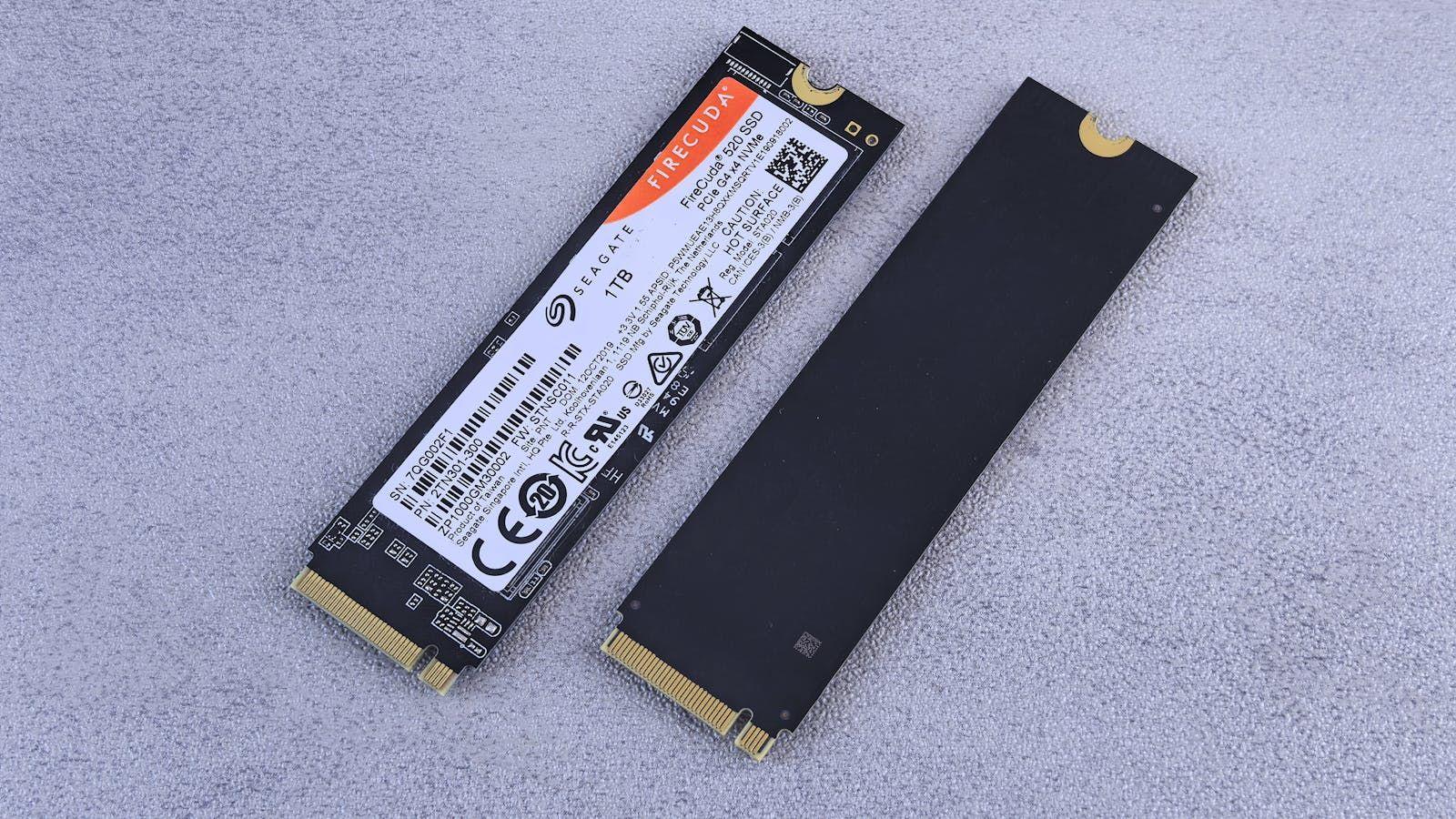
Instalar un SSD en un PC que todavía tiraba de disco duro mecánico es como darle una segunda vida al ordenador: los tiempos de arranque se desploman, las aplicaciones se abren casi al instante y la sensación general de fluidez cambia por completo. Ahora bien, si quieres que ese salto de rendimiento se note de verdad y que el disco no se desgaste antes de tiempo, en Windows 11 hay una serie de ajustes que conviene revisar con calma.
Windows 11 reconoce los SSD y aplica ciertas optimizaciones de forma automática, pero sigue arrastrando muchas configuraciones pensadas para discos duros clásicos. Algunas de esas opciones sobran en un SSD, otras conviene activarlas sí o sí (como TRIM o el modo AHCI) y hay toda una serie de detalles relacionados con energía, cachés, indexación o memoria virtual que marcan la diferencia tanto en rendimiento como en vida útil.
Qué hace diferente a un SSD frente a un disco duro
Un SSD no funciona como un disco duro convencional: no tiene platos giratorios ni cabezales móviles, sino chips de memoria Flash similares (salvando distancias) a los de la RAM. Por eso el tiempo de acceso es casi instantáneo y puede atender muchas peticiones al mismo tiempo sin tener que mover ninguna pieza física.
En un HDD, el sistema operativo necesita recolocar constantemente el cabezal de lectura para buscar los datos repartidos por los platos, lo que añade latencias mecánicas. En un SSD, los bloques se leen de forma directa, aprovechando mucho mejor el ancho de banda de interfaces como SATA 3 o NVMe, de ahí que los modelos M.2 NVMe multipliquen varias veces la velocidad de un disco duro incluso en copias grandes.
El inconveniente es que la memoria Flash tiene una cantidad finita de ciclos de escritura. Cada vez que escribes o reescribes datos, gastas un poquito la unidad. Si el sistema genera escrituras inútiles, acortas antes de tiempo la vida del SSD. Justo por eso es tan importante ajustar bien Windows 11: no se trata solo de que el equipo vaya más rápido hoy, sino de que siga rindiendo bien dentro de varios años.
Además, muchos procesos internos de los SSD (como la gestión de bloques libres o la reubicación de datos para equilibrar el desgaste) dependen de la información que les envía el sistema operativo. Sin funciones como TRIM o con la controladora mal configurada, el rendimiento en escritura se puede ir degradando poco a poco hasta notarse en el día a día.
Configurar AHCI en la BIOS y por qué importa
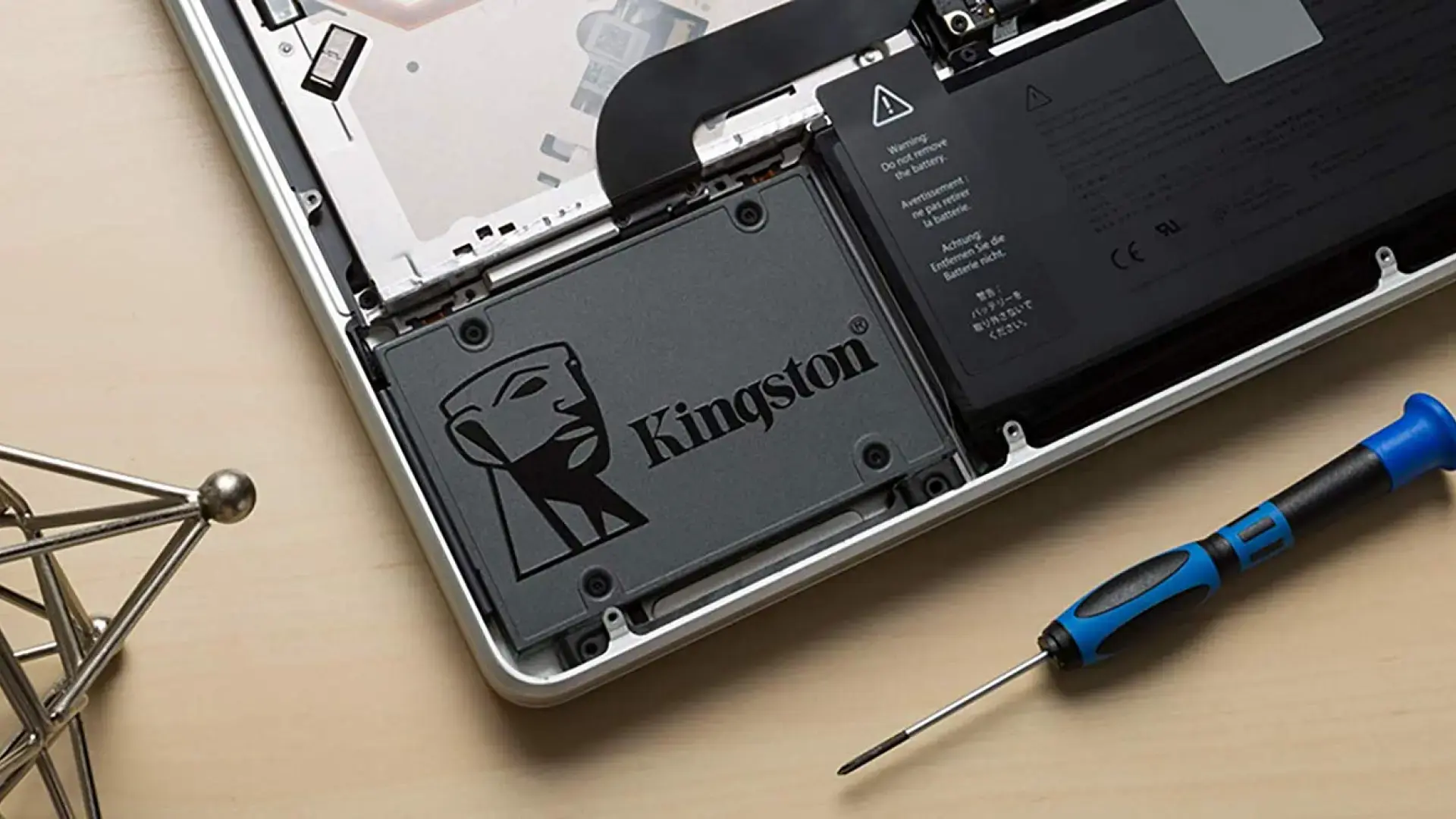
Antes incluso de pensar en Windows 11, la base es comprobar cómo está configurado el controlador SATA en la BIOS y UEFI. El modo AHCI (Advanced Host Controller Interface) es el estándar moderno para unidades SATA y es necesario para que determinadas funciones, como TRIM, trabajen correctamente en muchos equipos.
Lo ideal es que, si vas a instalar Windows 11 desde cero en un SSD SATA, entres en la BIOS y pongas el controlador en modo AHCI antes de empezar. Si el equipo está en modo IDE o en otro modo heredado, perderás rendimiento y algunas optimizaciones de la unidad no se aplicarán como deberían.
Si ya has instalado Windows con el controlador en modo IDE, al cambiar a AHCI desde la BIOS el sistema puede no arrancar porque no tiene el driver preparado. En ese caso, hay que tocar el registro para activar el controlador AHCI de Windows antes de cambiar el modo en BIOS. El proceso habitual consiste en:
- Iniciar con el SATA en modo IDE y entrar en Windows.
- Abrir el editor de registro (regedit) y navegar hasta la clave correspondiente al controlador AHCI (por ejemplo, msahci o storahci dependiendo de la versión).
- Cambiar el valor de inicio (Start) a 0 para que Windows cargue el controlador AHCI en el siguiente arranque.
- Reiniciar, entrar en BIOS, cambiar a AHCI y arrancar de nuevo en Windows para que instale los drivers.
En el caso de los SSD NVMe en formato M.2, la cosa es diferente: no usan el controlador SATA clásico ni el modo AHCI de la misma forma, sino su propio protocolo y driver. En estos modelos no suele ser necesario tocar este ajuste concreto, aunque siempre conviene comprobar que el puerto M.2 esté configurado para funcionar a la máxima velocidad disponible en la placa y, si tienes dudas, consultar cómo elegir el mejor SSD NVMe para tu equipo.
TRIM en Windows 11: qué es y cómo asegurarte de que funciona
Sin TRIM, el SSD termina teniendo que leer, modificar y reescribir bloques enteros cada vez que quieres guardar datos nuevos, lo que dispara la latencia en escritura y aumenta el desgaste efectivo. Con TRIM activo, el disco hace una especie de “limpieza interna” por adelantado: recicla bloques vacíos y mantiene alto el rendimiento con el paso del tiempo.
Windows 10 y Windows 11 activan TRIM por defecto en la mayoría de configuraciones, pero merece la pena comprobarlo a mano. Para hacerlo, se utiliza la herramienta de línea de comandos:
- Abrir el menú de inicio, escribir “Símbolo del sistema” y ejecutarlo como administrador.
- Escribir el comando fsutil behavior query disabledeletenotify y pulsar Enter.
- Si el resultado es 0, TRIM está habilitado. Si devuelve 1, está desactivado y habría que activarlo.
En caso de estar desactivado, se puede forzar su activación con:
fsutil behavior set disabledeletenotify 0
Además del estado general de TRIM en el sistema, Windows 11 incluye la utilidad “Optimizar unidades”, que se encarga de lanzar periódicamente una especie de reTRIM. Antiguamente se conocía como “Desfragmentador de disco”, pero ahora detecta si la unidad es un SSD y, en vez de mover físicamente fragmentos de archivos como se hacía con los HDD, ejecuta operaciones de mantenimiento específicas del SSD.
Para revisar esta configuración:
- Abrir el menú Inicio y buscar “Optimizar unidades”.
- Comprobar que el SSD aparece como tal y que tiene programada una optimización periódica (por ejemplo, semanal).
- Es posible lanzar una optimización manual si se detecta pérdida de rendimiento o tras haber movido muchos datos.
Indexación, búsquedas y servicios que conviene revisar
Windows 11 incluye un servicio llamado Search Indexer que crea y mantiene un índice con la información de los archivos para que las búsquedas sean casi instantáneas. Este proceso implica escanear continuamente la unidad y actualizar ese índice, lo que en un SSD se traduce en escrituras adicionales que no siempre compensan.
Con un SSD, acceder a los archivos ya es muy rápido, así que en muchas situaciones se puede permitir desactivar la indexación en la unidad principal para reducir actividad en segundo plano. Para ello:
- Abrir el Explorador de archivos y entrar en “Este equipo”.
- Hacer clic derecho sobre la unidad SSD del sistema y elegir “Propiedades”.
- En la pestaña “General”, desmarcar “Permitir que los archivos de esta unidad tengan el contenido indizado además de las propiedades del archivo”.
- Aplicar cambios y aceptar, entendiendo que las búsquedas de contenido exhaustivo dentro de archivos tardarán algo más.
Si no utilizas prácticamente el buscador por contenido, el impacto en usabilidad es mínimo, pero ahorras un goteo constante de escrituras y algo de consumo de recursos que pueden venir muy bien, sobre todo en portátiles.
Otra capa relacionada son los servicios de Windows Search y Superfetch (en versiones recientes aparece como “SysMain”). Superfetch intenta predecir qué aplicaciones vas a abrir y las precarga en memoria para acelerar sus tiempos de arranque… algo que con un SSD rápido tiene menos sentido, ya que esas aplicaciones arrancan casi instantáneamente.
Para desactivar estos servicios:
- Abrir el menú Inicio, escribir “Servicios” y ejecutarlo.
- Buscar los servicios “Windows Search” y “SysMain” (o “Superfetch” en versiones antiguas).
- Abrir sus propiedades y cambiar el “Tipo de inicio” a “Deshabilitado”.
- Detener el servicio si está en ejecución y aplicar los cambios.
Con esto se reduce aún más la actividad de disco en segundo plano. No es obligatorio hacerlo, sobre todo si haces búsquedas intensivas, pero si buscas alargar al máximo la vida del SSD es una medida a valorar.
Prefetch, Superfetch y ajustes avanzados de registro
Más allá de los servicios visibles, Windows incluye mecanismos como Prefetch y Superfetch que trabajan a nivel de sistema guardando patrones de uso y volcados de memoria en disco. Están pensados para equipos con discos lentos, donde precargar aplicaciones supone una mejora notable, pero en un SSD rápido su beneficio es discutible y, a cambio, generan escrituras adicionales.
Si quieres exprimir al máximo el SSD y tienes claro que aceptas perder estos pequeños “atajos” de carga, puedes desactivar Prefetch y Superfetch desde el registro:
- Abrir el editor de registro escribiendo “regedit” en el buscador del menú Inicio.
- Navegar hasta la ruta:
HKEY_LOCAL_MACHINE\SYSTEM\CurrentControlSet\Control\Session Manager\Memory Management\PrefetchParameters - Buscar las entradas EnablePrefetcher y EnableSuperfetch.
- Editar cada una y poner su valor en 0.
Tras reiniciar, el sistema dejará de utilizar estos mecanismos. El arranque y la apertura de aplicaciones puede cambiar ligeramente de comportamiento, pero en equipos modernos con suficiente RAM y un buen SSD suele compensar la reducción de escrituras y procesos de fondo.
Otro ajuste avanzado que impacta en el SSD es la limpieza del archivo de paginación al apagar. Por defecto, Windows puede vaciar el pagefile al cierre del sistema por cuestiones de seguridad, lo que implica una gran cantidad de escrituras innecesarias. Para desactivar esta limpieza automática:
- En el registro, ir a:
HKEY_LOCAL_MACHINE\SYSTEM\CurrentControlSet\Control\Session Manager\Memory Management - Localizar la clave ClearPageFileAtShutdown y ponerla a 0.
- Comprobar también el valor de LargeSystemCache y establecerlo en 0 si es necesario.
Es importante tener presente que tocar el registro sin saber exactamente qué se hace puede causar problemas, así que conviene hacer copia de seguridad previa o punto de restauración antes de modificar estas opciones.
Memoria virtual, archivo de paginación y juegos
El archivo de paginación (pagefile) es la forma que tiene Windows de utilizar parte del disco como extensión de la memoria RAM. En sistemas con poca memoria física, el uso intensivo del pagefile dispara las escrituras en el SSD y puede lastrar el rendimiento general si la unidad es lenta o está muy llena.
Si tienes suficiente RAM (por ejemplo, 16 GB o más) y un uso normal de ofimática, navegación y algo de edición ligera, podrías plantearte reducir el tamaño del archivo de paginación o incluso desactivarlo en algunos casos. Para gestionar estas opciones:
- Hacer clic derecho sobre “Este equipo” y entrar en “Propiedades”.
- Ir a “Configuración avanzada del sistema” y, en la pestaña “Opciones avanzadas”, buscar la sección de “Rendimiento”.
- Entrar en “Configuración” y luego en la pestaña “Opciones avanzadas”.
- Pulsar en “Cambiar” dentro de “Memoria virtual” y ajustar el tamaño o desactivar el archivo según las necesidades.
Ahora bien, en equipos dedicados a jugar, muchos títulos modernos utilizan grandes cantidades de RAM y apoyan parte de sus datos temporales en el SSD. Si eliminas por completo el archivo de paginación y el juego supera la memoria física disponible, puedes sufrir tirones, bajadas de rendimiento brutales o incluso cierres inesperados.
Por eso, en PCs gaming suele ser más sensato mantener un archivo de paginación aunque sea más pequeño, o dejarlo en automático si no quieres complicarte. Otra alternativa es mover el pagefile a un segundo disco (por ejemplo, un HDD), pero en ese caso pierdes parte de la ventaja de rapidez del SSD y puedes notar tiempos de carga más lentos en determinadas situaciones.
Hibernación, temporales y limpieza de archivos
La hibernación guarda el contenido de la memoria RAM en un archivo especial del disco (hiberfil.sys) para apagar el equipo y reanudarlo después donde lo dejaste. En portátiles tiene bastante sentido, porque ahorra batería y permite retomar el trabajo de forma rápida, pero en sobremesa enchufados continuamente su utilidad es más discutible.
El problema es que el archivo de hibernación puede ocupar varios gigas del SSD, y cada ciclo de hibernar/reanudar genera escrituras de gran tamaño. Si no usas la hibernación, puedes desactivarla desde una ventana de comandos con privilegios de administrador:
powercfg -h off
Tras reiniciar, debería desaparecer el archivo hiberfil.sys de la raíz de C:, liberando un buen puñado de espacio en la unidad principal. En caso de que siguiera allí, se puede borrar manualmente, aunque normalmente el propio comando se encarga de eliminarlo.
Otro punto interesante son los directorios temporales de Windows y la caché de los navegadores. Estos archivos se escriben y reescriben de forma constante y, en teoría, se podrían mover a otra unidad o incluso a un disco RAM para reducir escrituras en el SSD. Sin embargo, si los cambias a un HDD pierdes parte del rendimiento ganado con el SSD. Y si usas un disco RAM, todo lo que haya allí se pierde con cada apagado, lo que puede no ser práctico para todos los usuarios.
Por eso, muchos usuarios avanzados prefieren dejar los temporales en el propio SSD y confiar en que la vida útil de la unidad será suficiente. Los SSD modernos llevan años demostrando una resistencia muy superior a la que se temía al principio, y no suele ser necesario obsesionarse moviendo cada archivo temporal mientras mantengas buenas prácticas generales.
Lo que sí conviene hacer con cierta frecuencia es utilizar las herramientas de limpieza incluidas en Windows 11. La utilidad de “Liberador de espacio” o las funciones de “Sensor de almacenamiento” permiten eliminar archivos temporales, restos de actualizaciones, cachés y otros datos prescindibles. Un SSD muy lleno se ralentiza, así que mantener un margen libre (al menos un 15-20 % de la capacidad) es casi obligatorio si quieres que el rendimiento se mantenga estable.
Almacenamiento en caché de escritura y otros ajustes de dispositivo
En las propiedades de la unidad dentro del Administrador de dispositivos, Windows permite activar o desactivar el almacenamiento en caché de escritura a nivel de sistema. Esta opción hace que el sistema operativo acumule temporalmente datos en memoria antes de volcarlos al disco, lo que puede mejorar el rendimiento aparente en algunas cargas.
Sin embargo, en determinados SSD o configuraciones, esta función puede tener el efecto contrario o provocar inconsistencias si hay cortes de energía repentinos. La recomendación más prudente es probar: si al activar la caché la unidad va más fluida y no tienes problemas de apagones bruscos, puede ser una ayuda; si notas comportamientos raros o cuelgues, mejor dejarlo desactivado.
El proceso para llegar a esta opción pasa por:
- Botón derecho en el botón de Inicio y elegir “Administrador de dispositivos”.
- Desplegar “Unidades de disco”, localizar el SSD y abrir sus propiedades.
- Entrar en la pestaña “Directivas” y marcar o desmarcar las casillas de caché de escritura según convenga.
Además de esto, es vital mantener actualizado el firmware del SSD. Muchos fabricantes lanzan nuevas versiones que corrigen errores, mejoran la gestión interna de la memoria o pulen el rendimiento bajo ciertas cargas. Marcas como Samsung o Western Digital ofrecen utilidades específicas para Windows que comprueban el estado del disco y proponen actualizar con un par de clics.
Si tu fabricante no tiene una herramienta propia, suele haber actualizaciones manuales en la sección de soporte de su web, a veces en forma de ISO arrancable o ejecutables preparados para Windows. Conviene revisar de vez en cuando si hay una versión nueva disponible, sobre todo si detectas caídas raras de rendimiento o comportamientos extraños de la unidad.
Plan de energía, bloqueos y mantenimiento de sistema
El plan de energía de Windows 11 también influye en cómo se comporta el SSD. En portátiles, los modos más agresivos con el ahorro tienden a reducir la respuesta general del sistema, lo que puede traducirse en latencias algo más altas o en que ciertas tareas de mantenimiento interno de la unidad se pospongan demasiado.
Para mejorar la experiencia, puedes ajustar el plan de energía a “Alto rendimiento” o un plan equilibrado personalizado, garantizando que el procesador y el subsistema de almacenamiento no estén entrando y saliendo continuamente de estados de bajo consumo. En equipos de sobremesa conectados a la corriente, esta opción es casi obligatoria si buscas que todo vaya lo más fino posible; si juegas, también conviene revisar cómo optimizar Windows 11 para gaming según tu uso.
Si notas bloqueos, cuelgues o comportamientos erráticos tras instalar un SSD o cambiar configuraciones, merece la pena descartar conflictos de software. Una forma clara de probarlo es hacer un inicio limpio desactivando temporalmente todos los programas y servicios de terceros:
- Abrir “Ejecutar” con Windows + R y escribir msconfig.
- En la pestaña “Servicios”, marcar “Ocultar todos los servicios de Microsoft” y pulsar “Deshabilitar todo”.
- En “Inicio de Windows”, abrir el Administrador de tareas y deshabilitar todos los programas de inicio.
- Reiniciar y comprobar si los problemas persisten.
Si con este arranque limpio todo funciona bien, lo normal es que algún programa concreto esté interfiriendo con el rendimiento del SSD. Volviendo a activar los servicios y programas poco a poco se puede localizar al culpable y decidir si desinstalarlo o buscar alternativas.
Por último, cuando hay sospechas de corrupción de archivos o errores en el sistema de archivos tras una instalación nueva, conviene ejecutar las herramientas de reparación integradas en Windows:
- DISM: dism.exe /online /cleanup-image /restorehealth
- SFC: sfc /scannow desde un símbolo del sistema con permisos de administrador.
Estas utilidades reparan archivos del sistema dañados y restauran componentes esenciales, algo especialmente útil si has sufrido cortes de luz, cuelgues durante actualizaciones o apagados forzados repetidos.
Errores habituales al usar un SSD y cómo evitarlos
Aunque Windows 11 ayuda más que versiones anteriores, sigue siendo fácil caer en prácticas poco recomendables. Un fallo muy habitual es desfragmentar manualmente el SSD como si fuera un disco duro, usando herramientas antiguas o programas de terceros pensados para HDD. En los SSD, la fragmentación de archivos tiene un impacto mínimo en tiempos de acceso, pero la desfragmentación sí produce muchas escrituras innecesarias.
Otro error clásico es llenar el SSD hasta los topes. Estas unidades necesitan espacio libre interno para gestionar bloques y distribuir el desgaste. Si tienes el disco al 95 % de capacidad, es normal notar caídas de rendimiento, sobre todo en operaciones de escritura sostenida. Como regla general, conviene mantener al menos un 15-20 % libre.
También hay quien se dedica a desactivar servicios y opciones “a ciegas” siguiendo guías antiguas, sin tener en cuenta que Windows 11 ya está bastante más afinado para trabajar con SSD. Tocar parámetros críticos sin entender su función puede acabar empeorando la estabilidad del sistema o incluso provocar errores de arranque.
No comprobar si TRIM está activado, ignorar las actualizaciones de firmware del fabricante o instalar el SSD en un puerto de la placa limitado (por compatibilidad o por compartir canales con otros dispositivos) son otros fallos frecuentes. Un SSD rápido conectado a un puerto mal elegido puede rendir como uno de gama baja, así que conviene revisar el manual de la placa base y utilizar siempre los conectores recomendados para unidades de alto rendimiento.
Finalmente, muchos olvidan monitorizar la salud del SSD. Las herramientas SMART del propio fabricante o de terceros permiten ver temperatura, horas de uso, porcentaje de vida útil consumida y sectores reasignados, y también comparar rendimiento con pruebas como AS SSD o CrystalDiskMark. Si estos indicadores empiezan a mostrar valores preocupantes, es el momento de hacer copias de seguridad y planificar un reemplazo antes de que lleguen los fallos graves.
Con todo este conjunto de ajustes bien aplicados -desde AHCI y TRIM hasta la gestión de energía, indexación, memoria virtual y servicios en segundo plano- un SSD en Windows 11 puede ofrecer un rendimiento altísimo durante muchos años, sin sorpresas raras ni caídas repentinas. Cuidar estos detalles compensa: el sistema se mantiene ágil, los tiempos de carga siguen siendo mínimos y la unidad aguanta mejor el paso del tiempo, de modo que el dinero invertido en ese disco se amortiza de verdad.
