
- Windows 11 permite compartir impresoras en red, pero los cambios de seguridad y protocolos pueden provocar errores si no se ajustan bien drivers, firewall y SMB.
- Es esencial configurar correctamente el host que comparte la impresora y los equipos cliente, usando rutas de red o IP y comprobando siempre permisos y credenciales.
- Actualizaciones de Windows 11, claves de registro, reglas de firewall y políticas RPC/PointAndPrint influyen directamente en la impresión remota, sobre todo en la versión 24H2.
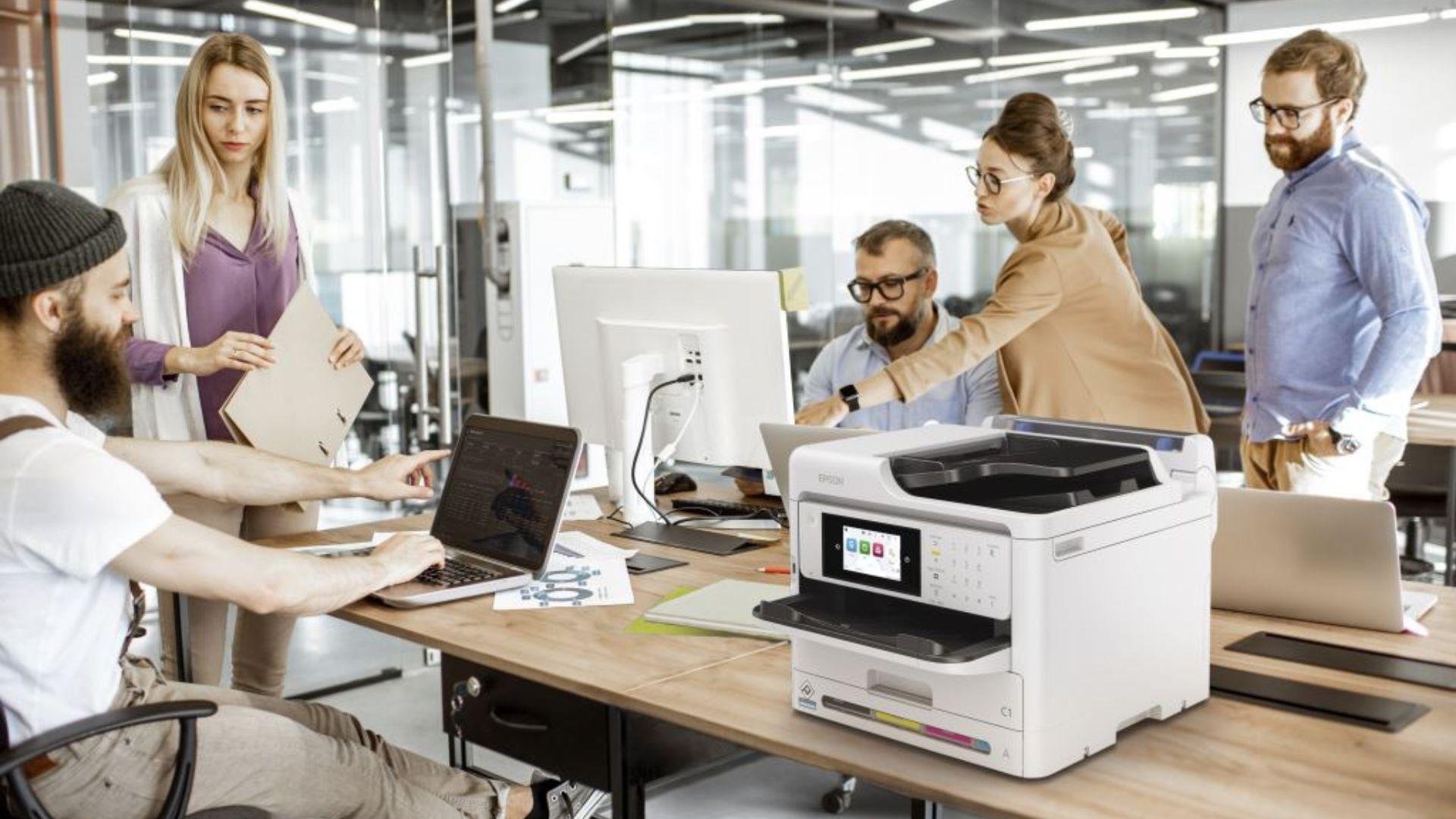
Si acabas de estrenar Windows 11 y estás intentando compartir una impresora en red, es bastante probable que te hayas topado con algún mensaje de error o con que la impresora, sencillamente, no aparece en otros equipos. Aunque Microsoft ha simplificado muchas cosas, el salto desde Windows 7, 8.1 o 10 a veces complica algo tan cotidiano como imprimir desde varios ordenadores de la oficina o de casa.
La buena noticia es que Windows 11 incluye herramientas nativas muy completas para agregar y compartir impresoras, tanto locales como de red o por IP, sin necesidad de instalar programas de terceros. El punto menos bueno es que, entre cambios de seguridad, protocolos como SMB y ajustes de firewall, la cosa puede volverse un pequeño laberinto. En esta guía vamos a ver, paso a paso y con bastante detalle, cómo dejarlo todo fino: desde compartir la impresora en el equipo host hasta conectarse desde clientes Windows 11, 10 y 7, pasando por la solución de errores típicos como el 0x00000709 y los problemas tras la versión 24H2.
Características de Windows 11 al trabajar con impresoras en red
Windows 11 llega con una interfaz bastante distinta a lo que teníamos en versiones anteriores: ventanas con esquinas redondeadas, temas más modernos y un panel de configuración reorganizado. Dentro de todo ese lavado de cara, la gestión de impresoras también ha sufrido cambios, aunque sigue apoyándose en el clásico Panel de control para muchas tareas.
Una de las grandes ventajas es que Windows 11 reconoce muchas impresoras de forma automática en cuanto las conectas por USB o por red. En muchos casos ni siquiera tendrás que instalar controladores manualmente porque el sistema descarga los drivers adecuados desde Windows Update o usa controladores de clase genéricos.
Aun así, cuando entramos en el terreno de configurar impresoras compartidas en red, especialmente si se trata de equipos algo antiguos o redes mixtas con Windows 7, 10 y 11, pueden aparecer incompatibilidades con drivers, cambios de seguridad, SMB 1.0/CIFS desactivado, firewall bloqueando puertos, etc. Por eso conviene revisar la configuración con calma.
Configurar y compartir una impresora en red en Windows 11 (equipo host)
Lo primero es dejar bien configurada la impresora en el equipo al que está físicamente conectada (el servidor de impresión, por así decirlo). Desde ahí podrás compartirla con el resto de equipos de la red local.
En Windows 11, aunque el menú de Configuración es cada vez más protagonista, la gestión avanzada de impresoras sigue estando muy ligada al Panel de control clásico. El procedimiento básico para compartir la impresora desde el host es el siguiente:
1. Abrir la configuración de dispositivos e impresoras
Accede al menú Inicio y abre el Panel de control. Dentro, entra en la sección “Hardware y sonido” y, a continuación, en la opción “Ver dispositivos e impresoras”. Desde ahí tendrás una visión general del hardware conectado, incluidas las impresoras.
2. Ir a la sección de impresoras y escáneres
En la pantalla verás agrupados distintos dispositivos (monitores, teclados, etc.). Haz clic en el apartado de impresoras y escáneres para ver las impresoras instaladas en el sistema y localizar la que quieres compartir.
3. Abrir las propiedades de la impresora
Localiza la impresora que vas a compartir, haz clic con el botón derecho y entra en “Propiedades de impresora”. Esto abrirá una ventana con varias pestañas en la parte superior que permiten ajustar desde las opciones de impresión hasta el uso compartido en red.
4. Activar el uso compartido de la impresora
En las propiedades, sitúate en la pestaña “Compartir”. Marca la casilla “Compartir esta impresora”. Windows te avisará de que solo los usuarios de la red que tengan nombre de usuario y contraseña podrán imprimir, y de que la impresora dejará de estar disponible si el equipo entra en suspensión.
5. Elegir el nombre de recurso compartido
En el campo de recurso compartido puedes definir el nombre con el que verán la impresora los otros equipos. En oficinas o entornos con varias impresoras, conviene poner algo descriptivo (por ejemplo, “Laser-Oficina” o “HP-Pasillo”). Si no tocas nada, se mantendrá el nombre por defecto que asigna Windows o el fabricante.
Conectar la impresora en red desde un equipo cliente con Windows 11
Una vez que la impresora está correctamente compartida en el host, llega el turno de agregarla desde los equipos cliente que necesitan imprimir a través de la red. En Windows 11 el proceso también pasa por la detección automática y, si falla, por la búsqueda manual.
1. Comprobar si la impresora aparece en la red
En el equipo cliente, abre el Explorador de archivos y entra en la sección “Red” del panel izquierdo. Windows intentará detectar de forma automática los equipos y recursos compartidos, incluida la impresora. A veces tarda unos segundos en mostrar todo, así que merece la pena esperar un poco.
2. Activar soporte SMB 1.0 si la impresora no se ve
Si la impresora no aparece bajo el nombre del equipo host, puede que haya un problema con los protocolos de compartición, sobre todo en redes antiguas o con dispositivos que aún dependen de . Para activarlo, abre el Panel de control y entra en “Programas”. Luego haz clic en “Activar o desactivar las características de Windows”.
En la ventana de características, desplázate hasta encontrar “Compatibilidad con el protocolo para compartir archivos SMB 1.0/CIFS” y marca la casilla. Aplica los cambios y espera a que Windows cargue los componentes necesarios. Cuando termine, el sistema te pedirá reiniciar el equipo de forma obligatoria.
3. Buscar la impresora desde Dispositivos e impresoras
Tras el reinicio, abre de nuevo el Panel de control y ve a Hardware y sonido > Dispositivos e impresoras. En la sección de impresoras y escáneres, pulsa en el botón “Agregar dispositivo” para que Windows inicie una búsqueda de impresoras en la red y en local.
4. Agregar la impresora detectada automáticamente
Si la impresora compartida se encuentra, solo tendrás que seleccionarla y pulsar en “Agregar dispositivo”. Windows se encargará de instalar el controlador necesario (si es compatible) y quedará lista para usar desde ese equipo.
5. Añadir la impresora manualmente por su ruta de red
Si en la lista no aparece la impresora, haz clic en “Agregar manualmente”. En la ventana que se abre, selecciona la opción “Seleccionar una impresora compartida por nombre”. Después, pulsa en “Examinar”, en el panel izquierdo elige “Red” y busca el equipo que actúa como servidor de impresión. Al seleccionar la impresora te aparecerá una ruta del estilo \\NombreDelPC\\NombreDeLaImpresora. También puedes escribir esa ruta directamente si la conoces.
Al continuar con el asistente, podrás confirmar el nombre de recurso que quieres usar en el equipo cliente o dejar el predeterminado. Cuando finalices, tendrás la opción de imprimir una página de prueba. Es muy recomendable hacerlo para comprobar que tanto la conexión de red como el controlador y la propia impresora responden correctamente.
Solucionar problemas habituales al compartir impresoras en Windows 11
En muchos equipos la teoría se cumple y todo funciona a la primera, pero no es raro que al intentar conectar aparezcan errores como el 0x00000709, fallos de autenticación o impresoras invisibles en la red. Entre los motivos más frecuentes están actualizaciones problemáticas, drivers obsoletos, el firewall o los nuevos requisitos de seguridad de Windows 11 (especialmente en la edición 24H2).
1. Mantener Windows 11 actualizado
Antes de entrar en cambios avanzados, conviene revisar si hay actualizaciones pendientes. Microsoft suele publicar parches que corrigen problemas con el spooler de impresión, vulnerabilidades de red o cambios en la compartición. Pulsa Win + I para abrir la Configuración, entra en “Windows Update” y comprueba si hay actualizaciones disponibles. También es útil saber cómo evitar que Windows Update instale drivers que no quieres si sospechas que un controlador instalado automáticamente está causando el fallo.
Si detectas que a partir de una actualización concreta (por ejemplo, una compilación similar a la KB45006746 en su día) la impresora ha dejado de funcionar, puedes revisar el historial de actualizaciones y, como medida temporal, desinstalar la última actualización problemática para ver si el fallo desaparece.
2. Revisar controladores de la impresora
Los controladores siguen siendo una de las causas más habituales de errores de impresión. Es posible que el sistema haya instalado un driver genérico o desactualizado que no se lleve bien con Windows 11. Para revisarlo:
- Abre la herramienta de “Ejecutar” (Win + R) y escribe “Administrador de dispositivos”.
- En la lista de hardware, despliega la sección de impresoras y también la de controladores de impresión.
- Fíjate si aparece algún icono de advertencia o error en los elementos relacionados con tu impresora.
- Si ves algún aviso, actualiza el controlador, desinstálalo y vuelve a instalarlo o descarga la versión más reciente desde la web del fabricante.
Si no hay advertencias y los controladores parecen al día, es probable que el origen del problema esté en la red o en la seguridad, no en el driver; aún así, puedes consultar cómo detectar drivers problemáticos antes de seguir adelante.
3. Ajustar el firewall de Windows
El cortafuegos integrado de Windows es esencial para la seguridad, pero a veces actúa de forma demasiado agresiva y bloquea el tráfico de impresión en red. Para probar si está influyendo, puedes desactivarlo de forma temporal:
- Busca “Firewall de Windows Defender” en el menú de inicio y ábrelo.
- En el panel izquierdo, haz clic en la opción para activar o desactivar el firewall.
- Desactívalo tanto para la red privada como para la red pública.
- Aplica los cambios y prueba de nuevo a imprimir desde el equipo cliente.
Si al desactivar el firewall la impresora en red empieza a funcionar, ya sabes por dónde van los tiros. En ese caso, no conviene dejar el firewall desactivado, sino revisar las reglas y asegurarse de que el uso compartido de archivos e impresoras (SMB-In, servicios de impresión, RPC, etc.) está permitido en la red privada.
4. Usar el solucionador de problemas de impresoras
Windows 11 mantiene la herramienta de Solucionador de problemas, que puede ayudarte a detectar errores típicos y aplicar correcciones automáticas:
- Escribe “Solucionar otros problemas” en la barra de búsqueda.
- En la lista, localiza la sección dedicada a problemas de impresoras y ejecútala.
- El asistente revisará servicios, colas de impresión, controladores y permisos. Solo tienes que seguir los pasos que vaya indicando.
Errores en Windows 11 24H2 y script para fijar el puerto RPC
Con la versión 24H2 de Windows 11 se han reforzado mucho las medidas de seguridad en la impresión remota, especialmente en cómo se gestionan las conexiones RPC, Kerberos y las peticiones de instalación de controladores desde clientes. Eso, en la práctica, ha provocado que muchos usuarios vean errores como el 0x00000709 al intentar conectarse a una impresora compartida que antes funcionaba sin problemas.
Un enfoque que ha ayudado a varios administradores es usar un script por lotes ejecutado como administrador tanto en el servidor (equipo con la impresora compartida) como en los clientes. La idea es:
- Desactivar advertencias y elevación al instalar impresoras de red con PointAndPrint.
- Configurar el nivel de protección de las conexiones RPC relacionadas con impresión.
- Fijar un puerto TCP concreto para RPC (por ejemplo, 601) y asegurarse de que el firewall lo permite.
- Habilitar protocolos adicionales (como Named Pipes) para que los clientes puedan conectarse aunque haya restricciones nuevas.
- Reiniciar el servicio de cola de impresión (Print Spooler) para aplicar los cambios.
Entre los ajustes que realiza un script de este tipo están claves de registro como:
- NoWarningNoElevationOnInstall y UpdatePromptSettings en las directivas de “PointAndPrint”, para controlar los avisos al instalar impresoras de red.
- RpcAuthnLevelPrivacyEnabled a 0, para relajar la exigencia de privacidad en el canal RPC de impresión.
- RpcTcpPort configurado a 601 y apertura de ese puerto en el perfil de red privado mediante reglas de firewall.
- RpcUseNamedPipeProtocol y RpcProtocols para activar distintos protocolos de transporte.
- ForceKerberosForRpc con valor 0, desactivando la obligación de usar exclusivamente Kerberos para las conexiones RPC de impresión, lo que facilita la compatibilidad con equipos que no están en dominio o usan autenticaciones más sencillas.
Además, el script suele comprobar si existen ya reglas de firewall como “Print-RPC 601” y otra para el endpoint mapper en el puerto 135. Si no existen, las crea permitiendo tráfico TCP entrante en esos puertos para la red privada. Al finalizar, detiene y vuelve a iniciar el servicio de spooler para que todo quede aplicado.
Es importante tener en cuenta que, aunque estos cambios pueden solucionar el problema de impresión en entornos domésticos o pequeñas oficinas, relajan ciertas medidas de seguridad. En una red corporativa conviene valorar el impacto con el departamento de TI antes de aplicarlos de forma generalizada.
Gestión de cuentas, credenciales y sesiones invitado
Otro punto clave cuando una impresora compartida se niega a funcionar en Windows 11 es la autenticación entre equipos. Incluso aunque la impresora sea visible en la red, puede que las credenciales que está usando el cliente no sean válidas o no tengan permisos.
Una práctica recomendable es crear en el equipo host una cuenta de usuario local específica para impresión, con su usuario y contraseña. Después, en los equipos clientes, abre el Administrador de credenciales desde el Panel de control, entra en “Credenciales de Windows” y agrega una nueva credencial:
- En el campo de equipo o servidor, usa el nombre de red del PC que comparte la impresora.
- Indica el nombre de usuario y contraseña de esa cuenta local que has creado.
- Guarda los cambios y vuelve a intentar la conexión a la impresora compartida.
En Windows 11 Pro también existe la opción de permitir inicios de sesión de invitado inseguros, aunque no es lo más recomendable a nivel de seguridad. Si decides activarlo en un entorno controlado:
- Pulsa Win + R, escribe gpedit.msc y pulsa Intro.
- Navega por Configuración del equipo > Plantillas administrativas > Red > Lanman Workstation.
- Localiza la directiva “Habilitar inicios de sesión de invitado inseguros” y márcala como habilitada.
- Reinicia el equipo para que el cambio surta efecto.
Con esto, algunos equipos que antes no lograban autenticarse con el servidor podrán acceder, aunque, insistimos, es una medida que conviene limitar a redes muy controladas y, si es posible, sustituir a medio plazo por credenciales normales.
Ajustes de registro adicionales para impresoras USB compartidas
En algunos escenarios, especialmente con impresoras USB compartidas desde un PC, el problema no está en la red en sí, sino en cómo Windows 11 gestiona la privacidad y la autenticación de las conexiones RPC de impresión.
Un ajuste que ha demostrado ser útil es modificar el registro en la clave:
HKEY_LOCAL_MACHINE\SYSTEM\CurrentControlSet\Control\Print
Dentro de esa ruta se puede crear un nuevo valor DWORD (32 bits) llamado RpcAuthnLevelPrivacyEnabled y asignarle el valor 0. Tras aplicar este cambio y reiniciar el equipo, se relaja la exigencia de privacidad en el canal de autenticación, lo que facilita que otros equipos se conecten a la impresora compartida sin encontrar errores relacionados con permisos o cifrado excesivo.
De nuevo, es un cambio a valorar con cuidado, pero en muchos casos es la pieza que faltaba para que impresoras antiguas o drivers poco actualizados vuelvan a funcionar sin dar guerra en Windows 11.
Agregar una impresora por dirección IP en Windows 11
Hay ocasiones en las que es preferible o directamente necesario conectar la impresora por IP, ya sea porque es un modelo de red con su propia tarjeta Ethernet/Wi-Fi o porque el servidor de impresión la expone con una dirección concreta. Windows 11 ofrece un asistente para esto al que se accede también desde Dispositivos e impresoras.
1. Acceder al apartado de impresoras y escáneres
Abre el Panel de control, entra en Hardware y sonido > Dispositivos e impresoras y, desde ahí, ve al panel de impresoras y escáneres. Cuando el sistema acabe el reconocimiento y no encuentre la impresora que quieres, pulsa en “Agregar manualmente”.
2. Seleccionar la opción de agregar por IP o nombre de host
En el asistente aparecerán varias alternativas. Elige la que indica “Agregar una impresora mediante una dirección TCP/IP o un nombre de host”. Windows te avisará de que la detección automática está pensada principalmente para impresoras TCP/IP estándar y WSD. Para dispositivos IPP tendrás que especificarlo en el menú desplegable de tipo de dispositivo.
3. Introducir la IP y el puerto de la impresora
Selecciona el tipo de dispositivo adecuado (TCP/IP, WSD, IPP, etc.) e introduce el nombre de host o la dirección IP de la impresora, así como el puerto correspondiente si es necesario. Si no tienes claros estos datos, en el siguiente apartado veremos varios métodos para averiguarlos.
4. Completar la instalación y prueba de impresión
Windows intentará detectar la impresora en base a la IP que has introducido. Si todo está bien configurado a nivel de red, el asistente continuará y podrás establecer un nombre para la impresora y, finalmente, imprimir una página de prueba. Es la mejor forma de confirmar que la conexión IP es estable y que no hay conflictos ni con el driver ni con el firewall.
Cómo averiguar la dirección IP de una impresora
Si no sabes cuál es la IP de tu impresora o qué puerto está usando, tienes varias formas de obtener esta información directamente desde Windows o desde tu router. Esto es esencial cuando quieres configurar la impresora como dispositivo TCP/IP.
Método 1: Desde Panel de control
En el propio equipo que ya tiene instalada la impresora puedes:
- Abrir Panel de control > Hardware y sonido > Dispositivos e impresoras.
- Seleccionar la impresora, entrar en Propiedades y localizar la pestaña de “Servicios web”, donde suele aparecer la dirección IP asignada.
- En la pestaña de “Puertos” puedes ver el puerto concreto asociado a la impresora (TCP/IP estándar, WSD, puerto IPP, etc.).
Dependiendo del controlador que utilice la impresora, puede que veas más o menos pestañas. Por ejemplo, un driver WSD suele mostrar varias pestañas adicionales con información detallada del dispositivo.
Método 2: Usando la consola CMD
Otra opción válida para prácticamente cualquier marca es recurrir al Símbolo del sistema (CMD):
- Pulsa la tecla Windows, escribe “cmd” y abre el símbolo del sistema.
- En la ventana negra, escribe el comando netstat -r (con un espacio entre “netstat” y “-r”) y pulsa Intro.
- Verás un listado con los dispositivos de red conectados y las rutas activas. Busca el nombre o identificador de tu impresora para ver la IP y el puerto que está utilizando.
Ten en cuenta que para que aparezca en este listado la impresora debe estar encendida y conectada en ese momento. Si no la ves, enciéndela y repite el comando.
Método 3: Desde el router
También puedes consultar la IP de la impresora desde la interfaz web del router siempre que conozcas usuario y contraseña de acceso:
- Abre un navegador y escribe la dirección de tu router, que suele ser algo tipo 192.168.1.1 (puede variar según el modelo).
- Introduce las credenciales de administración.
- Busca la sección normalmente llamada “Tabla de clientes DHCP”, “Dispositivos conectados” o similar, normalmente en el apartado de red local (LAN).
- En el listado verás todos los dispositivos conectados con su nombre, MAC y dirección IP. Localiza la impresora y anota su IP actual.
Configurar una impresora en red en Windows 10 y Windows 7
Si en tu entorno conviven equipos con diferentes versiones de Windows, te interesa saber que la forma de agregar una impresora compartida en Windows 10 y Windows 7 es muy parecida a la de Windows 11, aunque con menús y nombres ligeramente distintos.
Configurar impresora en red en Windows 10
En Windows 10, el flujo típico sería:
- Desde el menú Inicio, entra en Configuración y luego en “Dispositivos”.
- Accede a la sección “Impresoras y escáneres”.
- Pulsa en “Agregar una impresora o escáner”. Cuando acabe el escaneo, elige la opción “La impresora que deseo no está en la lista”.
- El asistente te permitirá buscar la impresora por nombre de red o por dirección IP. Si la impresora es algo antigua, puedes usar la opción “Mi impresora es un poco antigua. Ayúdame a encontrarla”.
- Introduce el nombre compartido o la IP y deja que Windows haga la comprobación.
- Si todo va bien, se te confirmará que la impresora se ha agregado correctamente y podrás lanzar una página de prueba.
Ten en cuenta que este flujo corresponde al equipo cliente. En el servidor (el PC que comparte la impresora) el proceso de instalación de la impresora es el habitual: instalarla localmente y luego activar el uso compartido, como hemos visto antes.
Configurar impresora en red en Windows 7
En Windows 7 el sistema de menús es más clásico, pero el concepto es el mismo. Desde el equipo cliente:
- Accede a Inicio > Panel de control > Hardware y sonido > Dispositivos e impresoras y pulsa en “Agregar impresora”.
- En el asistente, elige “Agregar una impresora de red, inalámbrica o Bluetooth” y haz clic en Siguiente.
- Si la detección automática funciona, verás la impresora en la lista y bastará con seleccionarla. Si no aparece, selecciona “La impresora deseada no está en la lista”.
- Decide si la buscarás por nombre de recurso compartido o por dirección TCP/IP, introduce los datos y continúa.
- Al final, es posible que el sistema te pregunte si confías en esa impresora. Acepta para instalar el controlador.
- Opcionalmente, asigna un nombre más descriptivo y, si ya tienes los consumibles instalados, imprime una página de prueba.
De esta manera, aunque los menús cambien según la versión de Windows, la lógica de fondo es siempre la misma: impresora compartida en el host y cliente que se conecta por nombre de red o IP, con drivers compatibles en ambos extremos.
Como ves, configurar y compartir impresoras en red en Windows 11 no tiene por qué ser un quebradero de cabeza si se siguen un orden claro y se revisan los puntos clave: que el sistema esté actualizado, que los controladores estén al día, que el firewall permita el tráfico necesario, que las credenciales sean correctas y, en versiones como 24H2, que las nuevas políticas de seguridad relacionadas con RPC y PointAndPrint estén ajustadas a las necesidades reales de la red. Dedicando unos minutos a cada uno de estos apartados es muy probable que cualquier impresora, por antigua que sea, vuelva a verse y a funcionar desde todos los equipos de la red sin sobresaltos.
