- La mayoría de errores de arranque tras actualizar la BIOS se deben a configuración reseteada, orden de arranque incorrecto o conflictos UEFI/Legacy.
- Resetear CMOS, revisar Secure Boot y reflashear la versión adecuada de BIOS suelen devolver la estabilidad al firmware.
- Cuando el fallo está en Windows, reparar el BCD/MBR y usar herramientas de recuperación arranca de nuevo el sistema.
- Si ni la recuperación del fabricante ni los cambios de hardware resucitan el equipo, probablemente la placa base está dañada físicamente.
Cuando un PC deja de arrancar justo después de actualizar el firmware o la BIOS, el susto es importante: apagados en bucle, pantallas negras, mensajes de American Megatrends, reparaciones automáticas de Windows que no hacen nada útil… y la sensación de que te has cargado el ordenador. La buena noticia es que, en la mayoría de casos, el equipo se puede recuperar con cierta paciencia y siguiendo una serie de pasos ordenados.
En este artículo vas a encontrar una guía muy completa, en español de España y sin rodeos, que recoge los problemas más habituales tras una actualización de BIOS/UEFI, todo lo que has ido probando (limpiar CMOS, flashear distintas versiones, tocar el arranque seguro, revisar el orden de arranque, etc.) y muchas más técnicas para devolver la vida al sistema sin perder datos si se puede evitar.
Por qué un PC puede dejar de arrancar tras actualizar firmware o BIOS
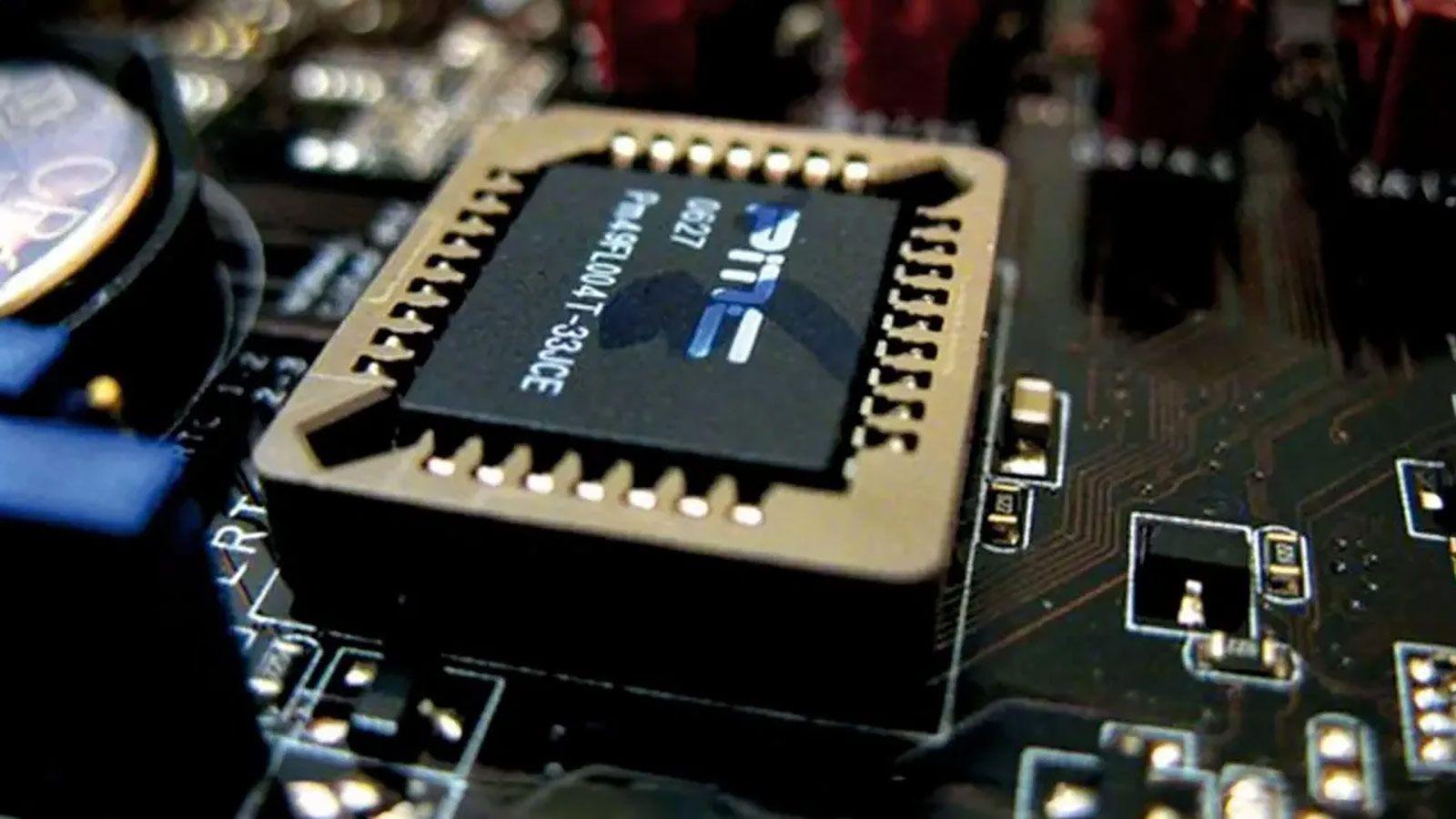
La BIOS o UEFI es el firmware que inicializa el hardware y le pasa el control al sistema operativo. Si en este punto algo falla, Windows ni siquiera llega a arrancar o se queda atrapado en un bucle de intentos de reparación. Al actualizar la BIOS se pueden dar varios escenarios problemáticos:
En primer lugar, una actualización interrumpida o dañada (corte de luz, cuelgue durante el flasheo, archivo incorrecto, USB corrupto) puede dejar el firmware en un estado inconsistente. En placas modernas esto suele tener remedio gracias a BIOS de respaldo, sistemas CrashFree, Dual BIOS y funciones tipo BIOS Flashback, pero mientras tanto el PC puede quedar totalmente inoperativo.
Otra causa muy común es que, al aplicar la nueva versión, la configuración de la BIOS se restablezca a valores por defecto. Esto puede alterar el orden de arranque, desactivar un modo de almacenamiento (por ejemplo, cambiar de UEFI a Legacy/CSM o viceversa), o modificar ajustes de seguridad como Secure Boot o el TPM. Resultado: el sistema operativo deja de encontrarse o Windows entra en bucles de reparación automática y pantallas azules.
También puede ocurrir que la nueva versión de BIOS no sea totalmente compatible con tu hardware (sobre todo en placas algo antiguas con CPUs nuevas, memorias DDR con XMP muy agresivo, o combinaciones raras de SSD NVMe y SATA), o que active de serie perfiles de memoria que tu RAM no aguanta. Eso provoca reinicios en cadena, cambios de resolución raros al arrancar e inestabilidad general.
No hay que olvidar la parte de software: un Windows dañado o con su BCD/MBR corrupto puede manifestarse precisamente después de un cambio de BIOS. A veces es casualidad (el sistema ya estaba tocado) y otras veces se desencadena por un cambio de modo de arranque, por ejemplo pasar de un disco MBR/Legacy a arranque puro UEFI sin que el sistema esté preparado. Si necesitas profundizar en cómo gestiona Windows el gestor de arranque y el orden, consulta nuestro .
Por último, están los problemas físicos de placa base, alimentación o batería CMOS. Una BIOS nueva puede ser más estricta con lecturas de voltaje o memorias problemáticas, y una batería agotada hace que la configuración se pierda constantemente. Si la placa tiene un puente (jumper) dañado o el chip de BIOS está realmente corrupto, entonces sí se puede llegar a un caso casi irreparable.
Síntomas típicos tras una actualización de BIOS fallida o conflictiva
Dependiendo de lo que haya salido mal, los síntomas de un problema de arranque tras actualizar la BIOS pueden variar bastante. Los más habituales son:
Por un lado, el clásico bucle de encendido y apagado: el PC se enciende, los ventiladores giran unos segundos, se apaga solo y vuelve a intentarlo varias veces. A veces termina mostrando una pantalla azul de recuperación de Windows con resolución muy baja y las opciones de “Continuar”, “Solucionar problemas” o “Apagar equipo”. Elijas lo que elijas, vuelve a hacer el ciclo.
También es frecuente encontrarse con una pantalla negra sin señal de vídeo, con los ventiladores girando, pero sin logo de fabricante ni pitidos claros. En placas con altavoz (buzzer) escucharás códigos beep que indican fallos de RAM, CPU, gráfica, etc. Según el patrón de pitidos y el fabricante de BIOS (AMI, Award, Phoenix), puedes identificar qué componente está fallando.
Otro escenario clásico: cada vez que arrancas solo ves la pantalla de American Megatrends (o del fabricante) pidiéndote pulsar F1 para entrar en la configuración. Guardas cambios, sales, y al reiniciar vuelves exactamente al mismo mensaje. Esto suele indicar que la BIOS considera que hay un problema con la configuración (por ejemplo, orden de arranque inválido, parámetros imposibles o un dispositivo de arranque que no responde).
En equipos con Windows, puede que llegues al logo de la marca y luego a una pantalla azul de reparación automática o recuperación. La herramienta integrada intenta reparar el arranque, pero te devuelve una y otra vez al mismo menú, sin que el sistema llegue al escritorio. Incluso aunque ejecutes comandos DISM o SFC desde un entorno de rescate, todo aparece correcto y el bucle continúa.
Finalmente, hay casos en los que sí puedes entrar en la BIOS sin problemas, ves todos los discos detectados, pero al intentar arrancar Windows solo aparece el logo, se queda colgado o el equipo se apaga solo. Esto apunta a conflicto entre configuración de firmware, modo de arranque y los archivos de inicio del sistema operativo.
Comprobaciones básicas antes de tocar nada serio
Antes de ponerte a flashear de nuevo, instalar herramientas externas o dar por muerta la placa, conviene revisar una serie de puntos sencillos que muchas veces son la raíz del problema.
Lo primero es el orden de arranque en la BIOS/UEFI. Es sorprendentemente habitual que tras actualizar el firmware, la placa decida que tu USB vacío, un disco secundario o incluso la red (PXE) son la primera opción de arranque. Entra en la BIOS, ve al apartado de “Boot” o “Arranque” y asegúrate de que el disco donde está instalado Windows aparece como primera opción. Hay usuarios que, tras días de quebrarse la cabeza, han arreglado el problema simplemente devolviendo su SSD con el sistema operativo al primer puesto de la lista.
También conviene desconectar unidades USB, discos externos y tarjetas SD. Si una unidad externa tiene una tabla de particiones poco clara o un sector de arranque, la BIOS puede intentar arrancar desde ahí y bloquearse. Deja conectados solo teclado, ratón, monitor y el disco interno principal.
En segundo lugar, revisa la configuración de modo de arranque y del controlador de almacenamiento: UEFI vs Legacy/CSM, AHCI vs RAID, Secure Boot activado o no. Si tu Windows se instaló en un modo concreto y la nueva BIOS lo ha cambiado, es muy posible que no arranque. Intenta replicar la configuración antigua: si tenías arranque UEFI puro, desactiva CSM; si tu sistema está en un disco MBR, quizá necesites activar CSM o mantener un arranque mixto.
Por último, asegúrate de que la BIOS detecta bien la RAM y el procesador. Desactiva perfiles de overclock o XMP por ahora; arranca con un solo módulo de memoria en el zócalo recomendado (por ejemplo, A2) y deja todo a frecuencias estándar. Muchas inestabilidades tras una actualización vienen simplemente de un perfil XMP que ya no es estable con la nueva versión de firmware.
Resetear CMOS y devolver la BIOS a sus valores de fábrica
Un paso casi obligado cuando el PC no arranca bien después de flashear la BIOS es realizar un Clear CMOS o reseteo completo de la configuración. Esto no borra la BIOS en sí, pero sí todas las opciones personalizadas (overclock, orden de arranque, voltajes, etc.) que pueden estar provocando el bloqueo.
El método clásico consiste en apagar completamente el PC y desconectarlo de la corriente, manteniendo pulsado el botón de encendido unos 30-60 segundos para descargar la energía residual. Después, abres la caja y localizas la pila CMOS de la placa base, normalmente una moneda de 3V tipo CR2032. La retirás con cuidado, la dejas fuera unos minutos y la vuelves a colocar. Al encender el sistema, la BIOS habrá vuelto a los valores de fábrica.
Muchas placas modernas ofrecen además un botón físico de Clear CMOS o un jumper específico. En esos casos, basta con seguir el manual: con el equipo apagado y sin corriente, colocas el jumper en la posición indicada o pulsas el botón durante unos segundos. De nuevo, al encender se cargará la configuración predeterminada del fabricante.
Es importante que, tras el reseteo, entres en la BIOS y revises de nuevo idioma, fecha/hora, modo UEFI/Legacy y orden de arranque. No te limites a aceptar sin mirar, porque algunos valores por defecto no coincidirán con la forma en que tenías instalado Windows.
Si el problema venía de una configuración corrupta o incompatible, este simple paso suele ser suficiente para que el equipo vuelva a iniciar sin dramas. Si después de un Clear CMOS sigues con bucles de apagado, pantallas negras o la herramienta de reparación automática eternamente, hay que seguir avanzando.
Volver a flashear la BIOS, actualizar o incluso degradar de versión
Cuando sospechas que la imagen de BIOS instalada está dañada o es poco estable para tu hardware, la solución pasa por reflashear. Aquí hay dos enfoques razonables, según el fabricante lo permita:
En primer lugar, puedes intentar instalar de nuevo la misma versión de BIOS usando la utilidad integrada de la placa (Q-Flash en Gigabyte, EZ Flash en ASUS, M-Flash en MSI, etc.). Normalmente se hace desde la propia BIOS, indicando un archivo que tienes en un USB previamente formateado en FAT32. Es crucial descargar el firmware exacto para tu modelo desde la web oficial, descomprimirlo y copiarlo a la raíz del pendrive.
Si sigues con problemas, otra opción es cambiar de versión: actualizar a una más nueva, o degradar a una anterior que sepas que era estable. Hay usuarios que, tras subir a una F11 reciente y sufrir apagados constantes, han vuelto a una F10 sin incidentes; otros, al contrario, han salido de un firmware muy viejo que daba problemas con VR, SSD NVMe o realidad virtual pasando a uno más moderno.
Algunas placas incluyen dos chips de BIOS (Dual BIOS) o una BIOS de respaldo que se puede actualizar o recuperar. Marcar la opción de “actualizar BIOS de respaldo” puede ser útil, pero si algo sale mal en el proceso también te quedas sin salvavidas. Por eso es importante no interrumpir nunca el flasheo, no apagar el equipo ni tocar el USB hasta que el fabricante indique que ha terminado.
En modelos de gama media-alta suele haber funciones como CrashFree BIOS, Q-Flash Plus o BIOS Flashback, que permiten grabar el firmware desde un puerto USB concreto y un botón, sin necesidad siquiera de que el PC arranque o tenga CPU/RAM instaladas. Estas tecnologías son la vía de emergencia cuando el sistema ni siquiera muestra imagen pero la placa sigue viva.
Reparar el arranque de Windows: Modo seguro, reparación automática y reconstrucción de MBR/BCD
Si el firmware ya parece estable (entras en BIOS sin problema, detecta discos y no hay bucles raros), pero Windows se queda en la pantalla de carga, salta siempre a reparación automática o muestra errores de inicio, es momento de centrarse en el lado software.
Una primera opción es intentar entrar en Modo Seguro. Con un medio de instalación de Windows 10/11 o un USB de recuperación, puedes arrancar, elegir el idioma y, en vez de instalar, pulsar “Reparar tu ordenador”. Desde ahí, ve a “Solucionar problemas > Opciones avanzadas > Configuración de inicio” y selecciona el modo seguro (por ejemplo, con F4). Si el sistema inicia así, el problema suele estar en controladores de hardware, software de terceros o cambios recientes que se pueden revertir.
Otra vía es la Reparación de inicio incluida en el entorno de recuperación de Windows. De nuevo desde el instalador o un USB de recuperación, accede a “Solucionar problemas > Opciones avanzadas > Reparación de inicio” y deja que Windows analice los archivos de arranque. Esta herramienta corrige problemas habituales, aunque no hace milagros si la tabla de particiones o el BCD están muy dañados.
Cuando lo anterior no funciona, puedes recurrir al Símbolo del sistema en el entorno de recuperación y reconstruir el MBR o el BCD manualmente. Los comandos más usados son:
bootrec /RebuildBcd
bootrec /fixMbr
bootrec /fixboot
Si aún así el equipo sigue sin arrancar, se puede probar con bootsect /nt60 SYS o bootsect /nt60 ALL para reescribir el código de arranque de las unidades. Siempre hay que tener claro cuál es el disco del sistema para no tocar dispositivos que no corresponden.
Herramientas como DISM y SFC ayudan a comprobar la integridad de los archivos del sistema. Desde un entorno como Hiren’s BootCD PE o el propio medio de Windows puedes ejecutar, apuntando a la instalación offline:
dism /image:C:\ /cleanup-image /restorehealth
sfc /scannow /offbootdir=C:\ /offwindir=C:\Windows
Si DISM y SFC no detectan corrupción y el hardware del disco pasa pruebas como CrystalDiskInfo o HDTune sin errores, pero sigues en bucles de reparación, probablemente el conflicto está en la combinación BIOS-modo de arranque-Secure Boot, más que en un fallo de disco.
Secure Boot, claves de plataforma, TPM y otros ajustes delicados
La llegada de UEFI trajo consigo características de seguridad como Secure Boot y el uso de TPM. Tras una actualización de BIOS, es relativamente común que estos ajustes se modifiquen y Windows interprete que ya no está en un entorno de confianza.
En el menú de seguridad de la UEFI suele haber opciones para borrar las claves de Secure Boot, cargar las predeterminadas de la plataforma y activar o desactivar el propio Secure Boot. Algunos usuarios han probado a vaciar todas las claves, cargar las by default y limpiar el TPM, sin que el arranque se solucione, porque el origen del problema estaba en otro punto. Aun así, es importante revisar que Secure Boot concuerda con la forma en que se instaló Windows.
Si tu sistema se instaló con Secure Boot desactivado y ahora la nueva BIOS lo ha activado por defecto, es posible que el sistema no firme correctamente y se bloquee. En ese caso, desactiva Secure Boot temporalmente y prueba de nuevo. Si se instaló con Secure Boot activo y ahora lo tienes deshabilitado o con claves corruptas, reactívalo y carga las claves de fábrica.
En cuanto al TPM (Trusted Platform Module), borrar su contenido puede desencadenar problemas con cifrados de disco (BitLocker) y autenticaciones. No lo borres a la ligera si tienes volúmenes cifrados, o podrías perder acceso a los datos sin las claves de recuperación.
La idea general es que, después de una actualización de BIOS, te tomes unos minutos para revisar a fondo los menús de seguridad, arranque y almacenamiento. No des por sentado que “lo que había antes” sigue activo, porque muchos fabricantes cambian valores por defecto entre versiones.
Errores de hardware relacionados con BIOS: RAM, batería, puente de placa y fuente
Si a pesar de todo la máquina sigue sin arrancar de forma estable, hay que plantearse que la BIOS esté revelando o agravando un problema físico de hardware que antes pasaba desapercibido.
Una pista clara son los códigos beep al arrancar. Cada patrón (un pitido largo y dos cortos, una serie continua, etc.) indica algo distinto: fallos de memoria, de tarjeta gráfica, problemas de CPU… En el manual de la placa o en la web del fabricante encontrarás una tabla con el significado exacto según tu modelo y tipo de BIOS. Si el código apunta a la RAM, por ejemplo, prueba con un solo módulo, en otro zócalo o con otra memoria distinta.
La batería CMOS defectuosa también es una vieja conocida: cuando está agotada, la placa pierde la configuración cada vez que cortas la corriente. Verás que la hora se desconfigura, vuelven los valores por defecto y, en ocasiones, el sistema insiste en entrar a la BIOS pidiéndote confirmación constante. Cambiar la pila por una nueva (siempre con el PC apagado y desconectado) suele resolver este tipo de comportamiento errático.
En algunas placas, el puente (jumper) encargado de Clear CMOS o de modos especiales puede estar en una posición incorrecta o incluso defectuoso. Si el equipo se queda permanentemente en modo recuperación de BIOS, asegúrate de que el jumper ha vuelto a su posición normal tras cualquier intento de restaurar el firmware.
No hay que olvidar la fuente de alimentación. Una fuente inestable o subdimensionada puede provocar cortes justo en el momento crítico del arranque, haciendo que el sistema se reinicie continuamente. Un pico de tensión durante el flasheo de la BIOS es una de las peores combinaciones posibles. Usar un buen protector contra sobretensiones o un SAI, y evitar actualizar BIOS durante tormentas o con la instalación eléctrica al límite es más importante de lo que parece.
Por último, está el escenario raro pero grave de los virus de BIOS. Son poco frecuentes, pero existen y pueden infectar el chip de firmware para permanecer incluso tras formatear el disco. Frente a esto solo sirven herramientas antivirus especializadas a nivel de firmware o restaurar la BIOS a un estado limpio mediante los mecanismos de recuperación del fabricante.
Cuándo usar herramientas de terceros para reparar el arranque
Si has agotado las opciones integradas de Windows y la placa parece estable, puede tener sentido recurrir a utilidades especializadas de terceros para reparar el arranque, la tabla de particiones o incluso migrar el sistema a otro disco si sospechas que el actual está dando problemas.
Hay suites como EaseUS WinRescuer o EaseUS Partition Master que incluyen módulos de “Reparación de arranque” bastante potentes. El flujo de uso suele ser similar: en un PC que funcione creas un USB de arranque con la herramienta, seleccionando los componentes que necesites (toolkits de arranque, utilidades de particionado, etc.), y luego inicias el equipo problemático desde ese USB configurándolo como primer dispositivo de arranque en la BIOS.
Una vez dentro de su entorno WinPE, abres la herramienta de reparación de arranque, eliges el sistema Windows que quieres corregir y dejas que haga su trabajo. Estas soluciones suelen encargarse de reparar el BCD, ajustar el MBR, corregir parámetros de partición y otros aspectos que la reparación estándar de Windows a veces no resuelve.
También en el ámbito de la seguridad de datos, es muy recomendable contar con un software de copia de seguridad serio (por ejemplo, EaseUS Todo Backup u otros similares). Tener una imagen reciente del sistema y de tus archivos en un disco externo o en la nube marca la diferencia entre tomarte una tarde para restaurar todo o entrar en pánico porque has perdido documentos críticos.
Lo ideal es configurar copias de seguridad programadas (diarias, semanales o mensuales) e incluso backups incrementales o diferenciales, para que ante un fiasco de BIOS, un fallo de placa o un Windows que no hay manera de resucitar, puedas restaurar tu sistema en otro hardware compatible sin perder información.
¿Cuándo tiene sentido dejar de insistir y pensar en cambiar placa base o PC?
Aunque la mayoría de problemas de arranque tras actualizar BIOS tienen salida, puede llegar un punto en el que seguir probando flasheos, clears CMOS y experimentos con jumpers solo sirva para perder más tiempo y arriesgar datos.
Si después de usar todas las herramientas de recuperación del fabricante (Clear CMOS, BIOS de respaldo, CrashFree, Flashback, etc.), de reflashear varias versiones, de probar con otra RAM, otra fuente y hasta otro procesador básico el equipo sigue completamente muerto o se comporta de forma caótica, es bastante probable que el chip de BIOS o algún circuito clave de la placa hayan quedado dañados.
En placas muy antiguas, donde ya apenas hay actualizaciones, controladores o soporte, puede que tenga más sentido invertir en una nueva placa base o incluso en un PC completo que seguir peleándote con un hardware que, aunque resucite, va a darte guerra por software y por falta de soporte moderno.
De hecho, muchos fabricantes y montadores aprovechan sus placas de gama alta para ofrecer extras como Dual BIOS, botones dedicados de recuperación y puertos USB especiales para flasheo sin CPU, precisamente para que estos escenarios catastróficos sean menos traumáticos. Si vas a renovar equipo, es buena idea tener en cuenta estas características.
Y si finalmente decides cambiar de plataforma, al menos podrás aplicar todo lo aprendido: no actualizar la BIOS “porque sí” sin necesidad clara, seguir siempre las instrucciones oficiales del fabricante, usar una buena protección eléctrica y, sobre todo, tener copias de seguridad actualizadas que te permitan dormir tranquilo aunque una actualización crítica salga torcida.
En definitiva, cuando un PC no arranca tras una actualización de firmware o BIOS, no significa necesariamente que esté muerto: revisando orden de arranque y modos UEFI/Legacy, haciendo un Clear CMOS, reflasheando con cabeza, corrigiendo el arranque de Windows (MBR/BCD), controlando Secure Boot y TPM, y descartando problemas físicos de RAM, batería, fuente o placa, es posible devolver a la vida la mayoría de equipos; y si aun así no hay forma, al menos sabrás con bastante certeza que ha llegado el momento de jubilar la placa sin seguir malgastando horas a ciegas.