- Verifica siempre que el puerto USB‑C de tu portátil admita DP Alt Mode o Thunderbolt 3/4 antes de comprar un adaptador de vídeo.
- El cable o adaptador debe indicar compatibilidad con DisplayPort Alt Mode y con la resolución y frecuencia que necesitas (4K/60, 4K/144, 8K/60...).
- No todos los cables USB‑C ni los hubs multipuerto sirven para sacar vídeo: muchos están pensados solo para carga o datos básicos.
- Monitor, dispositivo y adaptador tienen que ser compatibles entre sí para garantizar una conexión estable y una imagen de calidad.
Si te acabas de comprar un portátil moderno con USB‑C o Thunderbolt y quieres sacarle partido a un monitor externo gaming o profesional, es muy probable que hayas leído algo sobre DP Alt Mode, DisplayPort 1.4, 4K, 144 Hz y un montón de siglas que pueden liar a cualquiera. Elegir bien un adaptador o cable USB‑C a DisplayPort/HDMI no es solo enchufar y listo: depende de lo que soporte tu portátil, tu monitor y el propio cable.
En este artículo vamos a desgranar todo lo necesario para saber cómo elegir un adaptador USB‑C con DP Alt Mode realmente compatible con tu portátil, qué significan todos esos estándares (USB 3.1, USB4, Thunderbolt 3/4, DP 1.4, etc.), cómo comprobar si tu equipo y tu móvil soportan salida de vídeo por USB‑C y qué errores de compra evitar para no quedarte con un adaptador “muerto” en el cajón.
Qué es exactamente DP Alt Mode y por qué es tan importante
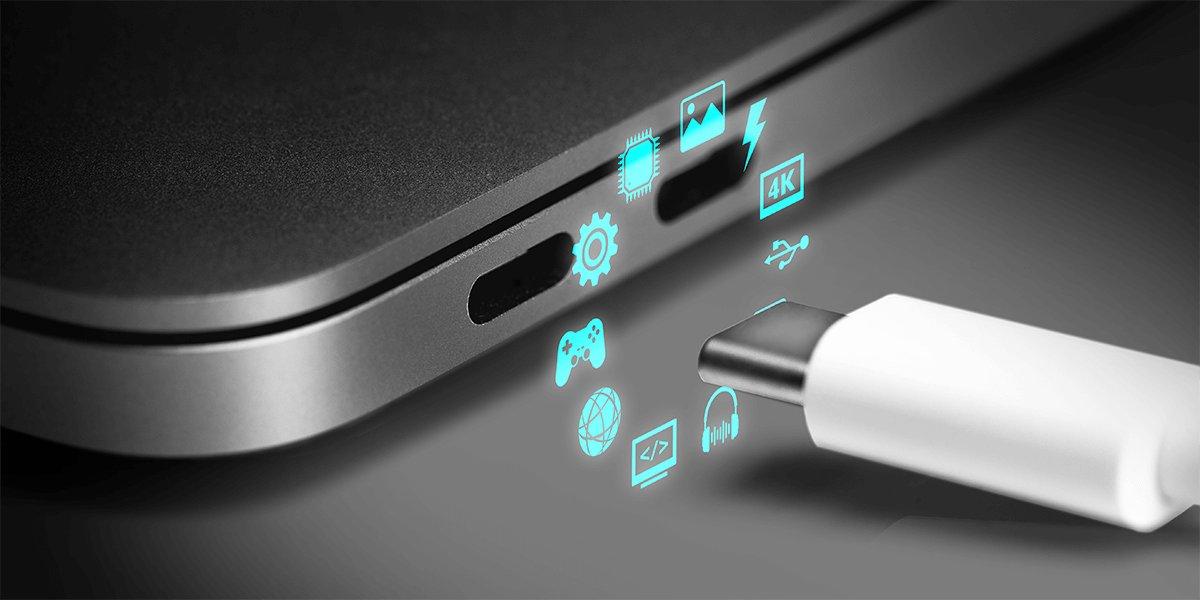
Cuando hablamos de DP Alt Mode (DisplayPort Alternate Mode), nos referimos a una función que permite enviar señal de vídeo DisplayPort a través de un conector USB‑C o Thunderbolt, junto con datos y, en muchos casos, alimentación eléctrica. No es un tipo de USB distinto, sino un modo de funcionamiento que “toma prestadas” algunas líneas del conector USB‑C para transportar vídeo.
El estándar lo definió el USB Implementers Forum (USB‑IF), la misma organización que creó el conector USB‑C para unificar y sustituir los viejos USB‑A y USB‑B. USB‑C es únicamente la forma física del conector, reversible y compacta; si quieres profundizar en sus variantes, lee cómo son los puertos USB. Lo que realmente marca lo que puede hacer son los protocolos que lleve “por dentro”: USB 2.0, USB 3.0, USB 3.1 Gen 1 o Gen 2, USB 3.2, USB4, Thunderbolt 3/4, DisplayPort Alt Mode, Power Delivery, etc.
Gracias a DP Alt Mode, un solo puerto USB‑C de tu portátil puede funcionar como salida de vídeo compatible con DisplayPort y, mediante adaptadores, con HDMI, DVI o incluso VGA. Así puedes conectar monitores, televisores o proyectores sin necesidad de un puerto HDMI dedicado, siempre que el puerto USB‑C admita ese modo alternativo.
Es clave entender la diferencia: USB‑C es solo el conector; DP Alt Mode es la característica que permite la salida de vídeo tipo DisplayPort. Un portátil puede tener USB‑C únicamente para datos y carga, sin ningún tipo de compatibilidad con monitores externos por ese puerto.
USB‑C y DP Alt Mode no son lo mismo
Una de las confusiones más habituales es pensar que, porque tu portátil tiene un USB‑C moderno, automáticamente puede sacar vídeo por ahí. No es así. USB‑C define la clavija, pero no obliga a que haya DP Alt Mode, ni Thunderbolt, ni USB 3.x.
El modo DP Alt es una función opcional implementada en algunos puertos USB‑C y en todos los puertos Thunderbolt 3/4. Un mismo conector USB‑C puede servir solo para carga, para datos lentos tipo USB 2.0, para datos rápidos (USB 3.2), para vídeo, o para todo a la vez… dependiendo de cómo lo haya diseñado el fabricante.
Thunderbolt 3 y Thunderbolt 4 también usan el conector USB‑C, pero añaden un protocolo de alta velocidad propio y siempre incluyen compatibilidad con DisplayPort Alt Mode. Si ves el icono de un rayo junto al puerto, casi seguro puedes conectar monitores (aunque siempre conviene confirmarlo en las especificaciones).
Por tanto, cuando vayas a comprar un adaptador USB‑C a HDMI o USB‑C a DisplayPort, no basta con que el conector encaje: tu puerto debe soportar DP Alt Mode. Si no, el adaptador de vídeo jamás mostrará imagen, aunque el mismo adaptador funcione perfecto en otro equipo.
¿Todos los cables USB‑C soportan DisplayPort Alt Mode?
Otro mito bastante extendido es creer que cualquier cable USB‑C vale para todo. En la práctica, no todos los cables USB‑C son compatibles con DP Alt Mode ni con vídeo de alta resolución. Hay cables pensados solo para carga (incluso de alta potencia) y otros diseñados también para datos rápidos y vídeo.
Para saber si un cable USB‑C (ya sea USB‑C a USB‑C o USB‑C a HDMI/DisplayPort) admite DP Alt Mode, lo primero es leer con calma la descripción del producto. Debe indicar de forma explícita compatibilidad con “DisplayPort Alt Mode”, “USB‑C to DisplayPort”, “USB‑C to HDMI con salida de vídeo”, etc. Si solo habla de carga rápida o sincronización de datos, desconfía para uso con monitores.
Algunos cables y adaptadores que soportan vídeo llevan el logotipo oficial de DisplayPort en el cuerpo del cable o en el embalaje. No es obligatorio, pero si lo ves es una buena pista de que se ha diseñado pensando en transportar señal de pantalla.
Cuando la ficha de producto no menciona DP Alt Mode pero sí indica la versión de USB, conviene recordar que, en la mayoría de los casos, USB 3.1 Gen 2, USB 3.2, USB4 y Thunderbolt 3/4 suelen incluir soporte para modo alternativo DisplayPort. Aun así, no es una garantía absoluta: lo seguro es que el fabricante lo especifique o que el producto esté claramente orientado a salida de vídeo.
Ten sempre presente que tanto el dispositivo fuente (portátil, móvil, tablet) como el cable/adaptador y el monitor deben ser compatibles para que el vídeo funcione. Que tu cable soporte DP Alt Mode no sirve de nada si el puerto USB‑C del portátil es solo de carga.
Cómo saber si el puerto USB‑C de tu portátil soporta DP Alt Mode
Antes de gastar dinero en un adaptador USB‑C a DisplayPort u HDMI, toca confirmar si tu portátil realmente puede sacar vídeo por USB‑C. Hay varias formas de comprobarlo y conviene usarlas en conjunto para evitar sorpresas. El objetivo es comprobar si el puerto USB‑C admite salida de vídeo, modo DP Alt o Thunderbolt.
Primero, echa un vistazo a los símbolos serigrafiados junto al puerto USB‑C en el chasis del portátil. Si hay un logotipo de DisplayPort (parecido a una “P” con forma característica) o un icono de rayo, eso indica normalmente soporte para vídeo: el rayo apunta a Thunderbolt 3/4 y, por extensión, a DP Alt Mode integrado; también puedes consultar cómo saber si mi puerto USB‑C es DisplayPort para más detalle.
El siguiente paso es ir al manual de usuario o a la página oficial del fabricante. En el apartado de especificaciones de puertos suele aparecer algo como “USB‑C con DisplayPort 1.4 / Power Delivery”, “USB‑C (data only)”, “USB‑C (Thunderbolt 4, DisplayPort)”, etc. Si solo pone “USB‑C” sin ningún detalle, lo ideal es contactar directamente con soporte técnico, porque el fabricante tiene la obligación de ofrecer información clara sobre las capacidades del puerto.
En portátiles modernos, si el USB‑C figura como USB 3.1 Gen 2, USB 3.2, USB4 o Thunderbolt 3/4, suele ser señal de que hay soporte para modo alternativo DisplayPort, aunque insisto: no te quedes solo con la suposición, confirma por escrito en el manual o la web.
Una vez clarificado que tu puerto es compatible con DP Alt Mode, solo necesitarás un cable o adaptador USB‑C que también soporte este modo y un monitor apto para la resolución y frecuencia que quieras usar (1080p, 1440p, 4K, 8K, 60 Hz, 144 Hz, etc.).
Cómo se habilita DP Alt Mode en la práctica
Una duda frecuente es si hace falta “activar” el modo DP Alt en algún menú del sistema. En condiciones normales, no es necesario tocar ninguna opción: se activa de forma automática cuando conectas dos dispositivos compatibles usando un cable/adaptador correcto.
Cuando enchufas el adaptador USB‑C a tu portátil y lo conectas al monitor, el propio controlador de la GPU y del puerto USB‑C negocia el modo de funcionamiento: decide cuántas líneas usa para vídeo, cuántas quedan para datos, si se envía energía, etc. Si todo está bien, el sistema detectará el nuevo monitor y se mostrará imagen sin que tengas que hacer nada más.
Lo único que quizá tengas que ajustar manualmente son las opciones de pantalla en el sistema operativo: ampliar escritorio, duplicar, elegir la resolución nativa del monitor, cambiar la frecuencia de refresco, etc. Pero eso no es “habilitar” DP Alt Mode, es simplemente configurar cómo quieres usar el monitor externo.
Si al conectar todo no ves imagen, puede deberse a que alguno de los tres elementos (puerto, cable/adaptador, monitor) no soporta realmente DP Alt Mode o la resolución/frecuencia elegida, o a un problema de drivers. Por eso es tan importante verificar compatibilidades antes de comprar.
Cómo saber si tu teléfono o tablet soportan DP Alt Mode
Muchos móviles y tablets con USB‑C pueden sacar vídeo a un monitor externo, pero no todos. La forma más fiable de confirmarlo es consultar la ficha técnica oficial del modelo en la web del fabricante o en el manual de usuario. Ahí debería aparecer si el puerto USB‑C admite “DisplayPort Alternate Mode”, “USB‑C video output” o tecnologías concretas como Samsung DeX.
Si no encuentras información clara, busca en Internet el modelo exacto de tu teléfono junto a términos como “DP Alt Mode”, “DisplayPort Alt”, “salida de vídeo USB‑C” o “HDMI output”. Muchas veces hay hilos en foros, reseñas o documentación técnica que confirman si ese modelo en particular puede enviar señal de vídeo.
Otra opción es escribir directamente al soporte técnico de la marca y pedirles información detallada sobre el puerto USB‑C: versión de USB soportada, si admite modo alternativo DisplayPort, si permite conexión por USB‑C a HDMI, etc. No existe una base de datos oficial y permanentemente actualizada con todos los teléfonos compatibles, así que suele tocar investigar un poco.
En general, los móviles de gama alta recientes con USB 3.1/3.2 y los dispositivos con Thunderbolt o soluciones tipo DeX suelen incorporar salida de vídeo, mientras que muchos modelos económicos se quedan con USB‑C solo para carga y datos básicos sin DP Alt Mode.
Qué pasa con DisplayPort 1.4, 2.0 y resoluciones hasta 16K
En los últimos años DisplayPort ha ido evolucionando hasta versiones como DP 1.4 y DP 2.0, lo que ha permitido aumentar muchísimo el ancho de banda disponible y, con ello, soportar resoluciones y frecuencias de refresco antes impensables a través de un único cable.
DisplayPort 2.0, por ejemplo, puede alcanzar alrededor de 77,4 Gbps de ancho de banda efectivo, lo que permite transportar vídeo de hasta 16K, o combinar varias pantallas de muy alta resolución usando técnicas como Display Stream Compression (DSC), una compresión con pérdida mínima de calidad visual.
¿En qué te afecta esto a ti? En que los adaptadores y cables USB‑C a DisplayPort más modernos, cuando usan DP 1.4 o DP 2.0 a través de DP Alt Mode, pueden manejar 4K a 144 Hz, 8K a 60 Hz y configuraciones multimonitor más exigentes, siempre que tanto tu GPU como tu monitor y el propio cable estén a la altura.
Para productividad, esto se traduce en más espacio en pantalla y mayor nitidez para trabajar con múltiples aplicaciones, edición de vídeo o grandes hojas de cálculo. Para videojuegos, permite jugar a resoluciones altas con tasas de refresco elevadas, aprovechando monitores 144 Hz o superiores sin cuellos de botella en el enlace de vídeo.
En campos profesionales como cine, diseño o arquitectura, disponer de resoluciones extremas tipo 8K o 16K y colorimetría precisa mejora la visualización de detalles finos y la fidelidad de la imagen, algo clave para revisiones, corrección de color y presentaciones de alto nivel.
Adaptadores USB‑C de vídeo: HDMI, DisplayPort y estaciones de acoplamiento
En el mercado encontrarás varios tipos de adaptadores USB‑C orientados a vídeo: cables USB‑C a DisplayPort, USB‑C a HDMI, pequeños dongles, estaciones de acoplamiento y hubs multipuerto. Todos comparten una idea: aprovechar DP Alt Mode (o Thunderbolt) para sacar imagen a un monitor externo.
Un adaptador típico de USB‑C a HDMI o USB‑C a DisplayPort sirve para conectar directamente tu portátil, tablet o móvil a un monitor, tele o proyector. En estos casos, es imprescindible que el puerto USB‑C de tu dispositivo tenga salida de vídeo y que el adaptador sea explícitamente compatible con DP Alt Mode. Si tu puerto es solo de carga o datos, ese tipo de adaptador no funcionará.
Las estaciones de acoplamiento USB‑C con DisplayPort o HDMI incorporan, además de vídeo, puertos USB‑A, Ethernet, lector de tarjetas SD, audio y, a veces, Power Delivery para cargar el portátil. Son ideales para montar un puesto de trabajo con varios periféricos y uno o más monitores. Pero, de nuevo, exigen que el puerto USB‑C del portátil admita DP Alt Mode o Thunderbolt.
Si tu portátil tiene un USB‑C sin salida de vídeo, no hay forma mágica de convertirlo por hardware pasivo: no existe un adaptador que haga aparecer DP Alt Mode donde no lo hay. En ese caso, solo podrías recurrir a soluciones USB a HDMI basadas en chips de conversión (tipo DisplayLink), que funcionan más como una tarjeta gráfica externa por USB que como un simple adaptador.
También es importante no confundir un adaptador USB‑C a HDMI/DP (que saca vídeo a partir de DP Alt Mode) con un adaptador “DP a HDMI” tradicional, que convierte una salida DisplayPort física de una tarjeta gráfica en HDMI. Son productos completamente distintos y no sirven para convertir un puerto USB‑C sin DP Alt en uno con salida de vídeo.
Qué es un adaptador DisplayPort a USB‑C y en qué se diferencia de un cable
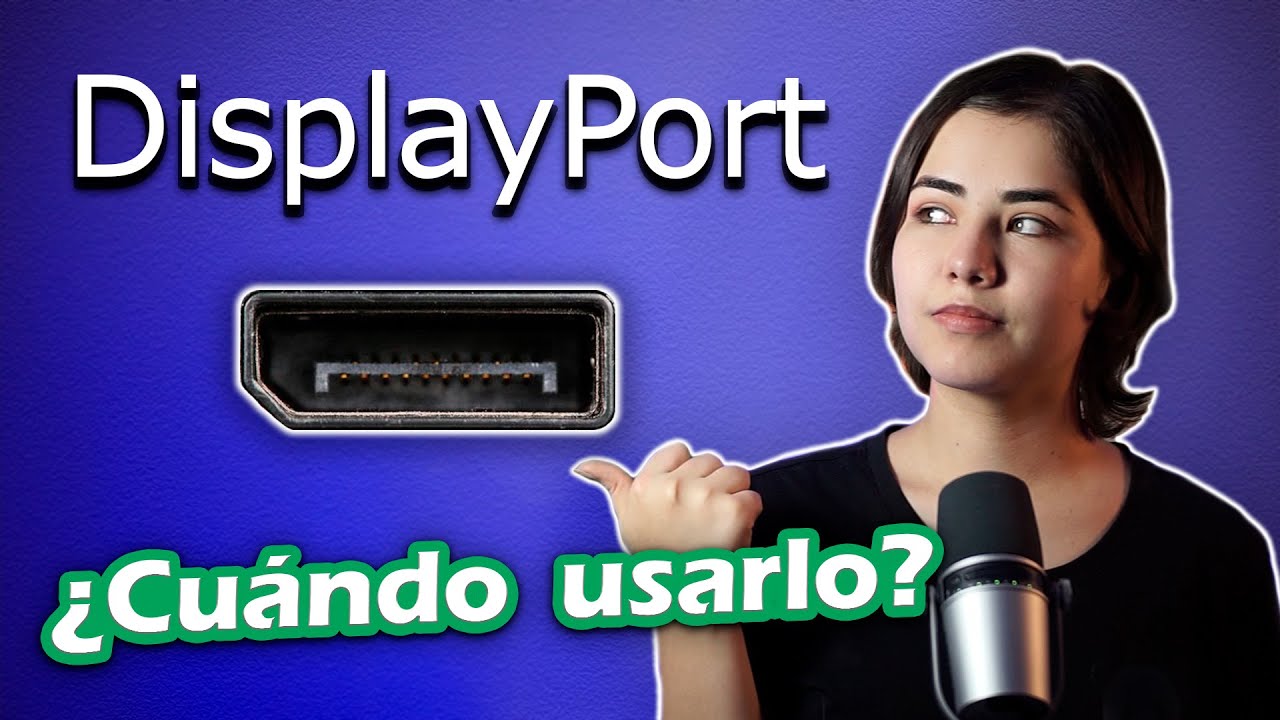
En algunos escenarios no quieres sacar vídeo desde el USB‑C, sino al revés: convertir una salida DisplayPort clásica de una tarjeta gráfica o un PC de sobremesa a una entrada USB‑C de un monitor moderno. Ahí entran en juego los adaptadores DisplayPort a USB‑C.
Un adaptador DisplayPort a USB‑C es un pequeño dispositivo que se conecta al puerto DisplayPort de origen (por ejemplo, en la GPU de un PC) y ofrece un conector USB‑C en el otro extremo, pensado para entrar en un monitor, portátil, proyector u otro equipo que acepte vídeo por USB‑C. Estos adaptadores pueden además soportar funciones adicionales como transmisión de audio y, en algunos modelos, Power Delivery para cargar el dispositivo conectado.
Este tipo de adaptadores son especialmente útiles cuando quieres usar monitores profesionales o portátiles que admiten entrada de vídeo por USB‑C, pero tu equipo antiguo solo dispone de DisplayPort. En tiendas online es fácil encontrar modelos capaces de manejar desde 1080p hasta 8K a 60 Hz o 4K a 144 Hz.
La diferencia con un cable DisplayPort a USB‑C integrado es que, en el adaptador, necesitas añadir tu propio cable USB‑C entre el adaptador y el dispositivo de destino, mientras que en el cable todo va en una sola pieza (conector DisplayPort en un extremo y USB‑C en el otro). El cable integrado suele ser más cómodo y menos voluminoso si solo necesitas esa conexión concreta.
Por contra, un adaptador independiente te da más flexibilidad: si ya tienes cables USB‑C de buena calidad, puedes reutilizarlos, y si cambias de longitud solo cambias el cable, no todo el conjunto. En rendimiento, ambos pueden ser equivalentes siempre que estén diseñados para la misma versión de DisplayPort (1.2, 1.4, 2.0, etc.) y la misma resolución/frecuencia.
¿Necesitas un adaptador DisplayPort a USB‑C para usar un monitor 4K con tu portátil?
La respuesta depende de qué puertos traiga tu portátil y qué entradas tenga el monitor. En muchos casos, para conectar un monitor 4K a un portátil con USB‑C te bastará un cable USB‑C a DisplayPort o USB‑C a HDMI 2.0/2.1, siempre que el USB‑C del portátil soporte DP Alt Mode y el monitor tenga HDMI o DP convencionales.
Si tu monitor 4K tiene entrada USB‑C con DP Alt Mode y Power Delivery, puedes conectarlo directamente con un cable USB‑C a USB‑C. En cambio, si el monitor solo tiene DisplayPort o HDMI, necesitarás un adaptador/cable USB‑C a ese conector de vídeo, no un “DisplayPort a USB‑C”.
El adaptador DisplayPort a USB‑C como tal te hace falta cuando el equipo de origen solo tiene DisplayPort y el dispositivo de destino usa USB‑C como entrada de vídeo. Por ejemplo, un PC de sobremesa con gráfica dedicada DP y un monitor que solo reciba vídeo por USB‑C.
Sea cual sea la combinación, fíjate en que el adaptador o cable especifique soporte para 4K a 60 Hz o 4K a 144 Hz, según lo que necesites. Algunos modelos baratos solo manejan hasta 1080p o 2K, lo que limitaría el rendimiento de tu monitor 4K. Y, si pretendes usarlo además para cargar el portátil, asegúrate de que incluya Power Delivery con la potencia necesaria (por ejemplo, 65 W o 100 W).
En resumen para el caso 4K: no es obligatorio usar un adaptador DisplayPort a USB‑C, pero sí necesitas el tipo de cable/adaptador adecuado a la combinación de puertos que tengas y a la resolución y tasa de refresco que quieras alcanzar.
Ventajas de los adaptadores con soporte 8K y 4K a 144 Hz
Los adaptadores y cables que anuncian compatibilidad con 8K a 60 Hz o 4K a 144 Hz están pensados para usuarios exigentes, tanto en productividad como en gaming. Su gran baza es que aprovechan el mayor ancho de banda de DisplayPort 1.4 o 2.0 sobre USB‑C para no estrangular la señal de vídeo.
Para diseño gráfico, edición de vídeo, fotografía o creación de contenido, poder trabajar en resoluciones muy altas con color preciso y altas tasas de refresco hace la experiencia mucho más fluida: el timeline se mueve mejor, las previsualizaciones son más suaves y es más fácil apreciar detalles finos.
En videojuegos, un adaptador con 4K a 144 Hz permite aprovechar monitores gaming de alta frecuencia de refresco, reduciendo la latencia percibida y mejorando la suavidad de la animación. Eso sí, tu tarjeta gráfica y tu CPU también tienen que estar a la altura para generar suficientes FPS a esa resolución.
Además, muchos de estos adaptadores avanzados incluyen Power Delivery, con lo que puedes alimentar o cargar tu portátil mientras juegas o trabajas conectado al monitor, usando un único cable para todo. Es muy cómodo para escritorios limpios o para uso en movilidad.
En plataformas como AliExpress y otras tiendas especializadas hay una gran variedad de estos adaptadores de gama alta, compatibles con Thunderbolt 3, MacBook y otros portátiles modernos con USB‑C, y preparados para trabajar con monitores 4K/8K actuales y futuros.
Otros adaptadores USB‑C esenciales que conviene conocer
El ecosistema de adaptadores USB‑C no se limita al vídeo. Hoy en día es habitual tener que conectar periféricos antiguos o añadir funciones a un portátil ultraligero lleno de puertos USB‑C y poco más. Conviene conocer los tipos de adaptadores USB‑C más habituales y su uso recomendado.
El adaptador de USB‑C a USB‑A es el clásico salvavidas para usar memorias USB antiguas, ratones con cable, teclados y otros periféricos “legacy” con un portátil solo USB‑C. Si quieres buenas velocidades de transferencia, busca que soporte al menos USB 3.2 Gen 2 (10 Gbps).
El adaptador de USB‑C a HDMI o DisplayPort es el que hemos tratado en este artículo: sirve para conectar pantallas externas, proyectores y TVs. Aquí es imprescindible que el puerto USB‑C del dispositivo de origen admita modo DisplayPort Alt; si es solo de carga o de datos de baja velocidad, este tipo de adaptador de vídeo no funcionará.
El adaptador de USB‑C a Ethernet es ideal para quienes necesitan una conexión de red por cable estable, como jugadores, profesionales en remoto o usuarios en entornos con Wi‑Fi poco fiable. Incluye un chip que convierte las señales USB‑C en Ethernet; si quieres más detalles sobre este tipo de hardware, consulta qué es un adaptador de red. Conviene que sea compatible al menos con Gigabit (1 Gbps).
Los adaptadores de USB‑C a jack de 3,5 mm recuperan la salida de audio analógica en móviles y portátiles sin conector de auriculares. La calidad de sonido depende en gran medida del DAC (convertidor digital‑analógico) integrado en el adaptador, así que no todos ofrecen la misma calidad.
Por último, los adaptadores de USB‑C a SD/microSD permiten leer directamente tarjetas de cámaras, drones y otros dispositivos. Para vídeo 4K, es recomendable apostar por modelos UHS‑II (hasta 312 MB/s) en lugar de UHS‑I (104 MB/s), sobre todo si mueves muchos gigas de material.
Hubs y adaptadores multipuerto USB‑C
Los hubs multipuerto USB‑C, a veces llamados “mini docks” o “minicubos”, son una solución todo en uno para viajar ligero o para montar un puesto de trabajo básico sin complicarse. Suelen combinar uno o dos puertos USB‑A, HDMI o DisplayPort, lector de tarjetas y, en ocasiones, Ethernet, en un único dispositivo compacto.
Son perfectos para usuarios que odian llevar varios adaptadores distintos en la mochila. Basta con enchufar un solo cable USB‑C al portátil para añadir, de golpe, puertos de todo tipo y, en muchos modelos, salida de vídeo para monitores externos gracias a DP Alt Mode.
Hay que tener en cuenta que la mayoría de estos adaptadores se alimentan del propio puerto USB‑C del portátil (alimentación por bus), así que no es buena idea colgar de ellos dispositivos de alta demanda energética como algunos SSD externos sin alimentador propio. También es importante comprobar la potencia máxima de Power Delivery que pueden manejar si piensas usarlos para alimentar el portátil.
Un buen hub multipuerto debe indicar claramente la salida máxima de vídeo (por ejemplo, 4K a 60 Hz), el estándar de los puertos USB (USB 3.2 Gen 1, Gen 2, etc.) y la potencia de entrega de energía (por ejemplo, hasta 60 W). Con esos datos podrás saber si encaja con tus necesidades de pantalla y carga.
En cualquier compra de adaptadores USB‑C, lo fundamental es comprobar antes la compatibilidad real de tu dispositivo: muchos teléfonos y algunos portátiles tienen puertos USB‑C limitados que no soportan ni vídeo ni datos de alta velocidad, y ningún adaptador por sí solo puede cambiar esa limitación.
Al final, elegir un adaptador USB‑C con DP Alt Mode compatible con tu portátil pasa por combinar tres piezas: un puerto que efectivamente soporte salida de vídeo DisplayPort Alt Mode o Thunderbolt 3/4, un cable/adaptador diseñado para transportar la resolución y frecuencia que buscas (1080p, 4K, 8K, 60 Hz, 144 Hz, etc.) y un monitor que acepte esa señal. Si confirmas bien estas compatibilidades, lees las especificaciones con calma y evitas confundir adaptadores de vídeo con simples cables de carga, tendrás una configuración estable, con buena calidad de imagen y lista para aguantar varios años de uso sin quebraderos de cabeza.