- El thermal throttling reduce la velocidad de transferencia del SSD para evitar daños permanentes por sobrecalentamiento.
- Las unidades PCIe 5.0 son especialmente vulnerables, pudiendo caer a velocidades inferiores a las de un disco mecánico sin refrigeración.
- El uso de disipadores activos y pasivos, junto con una ventilación óptima de la caja, es fundamental para mantener el rendimiento sostenido.

Seguramente habrás oído hablar mil veces de cómo los procesadores o las tarjetas gráficas bajan sus frecuencias cuando se calientan demasiado, pero hay un actor en el PC que suele pasar desapercibido hasta que el problema es grave: el almacenamiento. El thermal throttling en los SSD es una realidad que puede hacer que tu unidad de alta velocidad se convierta, en cuestión de segundos, en un cuello de botella insufrible para tu sistema.
No todos los modelos cuentan con esta protección, aunque la gran mayoría de los M.2 modernos sí lo hacen. El problema es que alcanzar el máximo rendimiento tiene un precio térmico muy alto, y si no controlamos la temperatura, las velocidades de transferencia caerán en picado para evitar que los componentes internos se fundan. Es un mal necesario para proteger la inversión, pero hay formas de evitar que ocurra.
¿Qué es exactamente el thermal throttling en un disco sólido?

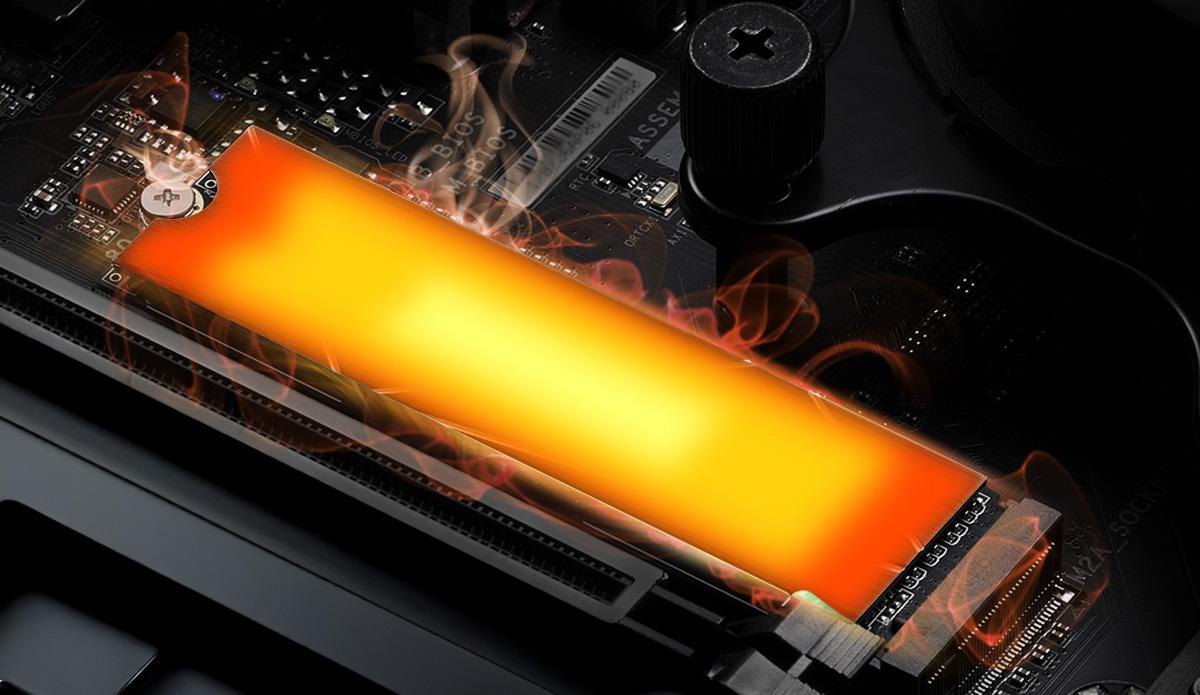
Para empezar, no debemos confundir el throttling general con el térmico. Mientras que el primero puede ocurrir para ahorrar batería o gestionar la energía, el thermal throttling es una medida de emergencia que se activa específicamente cuando el hardware detecta que la temperatura ha superado un límite crítico. En el caso de los SSD, esto se traduce en una reducción drástica de la velocidad de lectura y escritura.
Dentro del disco, el calor se concentra principalmente en dos puntos: la controladora, que actúa como el cerebro y es el elemento que más se calienta, y la memoria NAND, donde se guardan los datos. Si la controladora se sobrecalienta, el firmware ordena bajar el ritmo para refrescar el dispositivo. Este proceso es dinámico y pasa por tres fases: la etapa de rendimiento máximo, la fase de throttling y la recuperación una vez que la temperatura vuelve a niveles seguros.
Umbrales de temperatura y señales de alerta

Si echamos un vistazo a los fabricantes, la mayoría opera en un rango de entre 0ºC y 70ºC. Esto quiere decir que, generalmente, el throttling se dispara al alcanzar los 70 grados Celsius. Sin embargo, no deberíamos esperar a llegar a ese límite para preocuparnos. En condiciones normales, un SSD debería rondar los 30-45ºC, y bajo carga intensa, lo ideal es que no supere los 60ºC para garantizar una vida útil prolongada del almacenamiento.
Detectar este fenómeno a simple vista puede ser engañoso, pero hay síntomas claros. Si notas que el PC se congela momentáneamente, que las pantallas de carga de los juegos se alargan o que una copia de archivos empieza a 12 GB/s y de repente cae a cifras ridículas, es muy probable que estés sufriendo un estrangulamiento térmico. En casos extremos, podrías experimentar incluso pantallazos azules.
La forma más fiable de confirmarlo es monitorizando la temperatura en tiempo real. Herramientas como CrystalDiskInfo o HWMonitor son perfectas para esto. Si ves que la temperatura trepa por encima de los 60-75ºC justo cuando el rendimiento cae, ya tienes el diagnóstico hecho. HWiNFO64 es especialmente útil porque guarda un historial que permite analizar el comportamiento térmico tras una sesión de trabajo.
El desafío crítico de los SSD PCIe 4.0 y 5.0
Si tienes un SSD SATA de 2,5 pulgadas o incluso un NVMe PCIe 3.0, probablemente no necesites disipadores agresivos. Pero cuando pasamos a la cuarta y quinta generación, la historia cambia totalmente. Las unidades PCIe 4.0 ya son calientes, pero las PCIe 5.0 son auténticos hornos capaces de superar los 15.000 MB/s, lo que genera una cantidad de calor brutal en un espacio muy reducido.
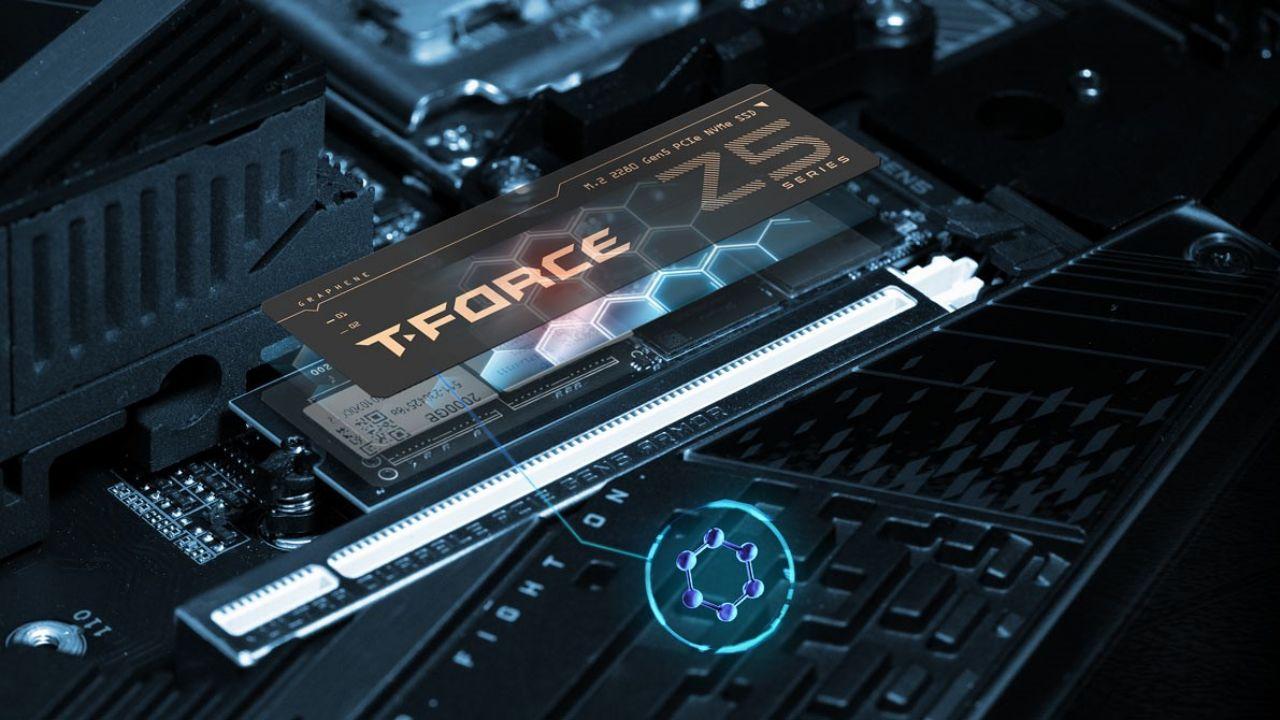
En los modelos Gen5, el riesgo es mayor. Algunas controladoras, como las Phison E26, empezaban a ralentizarse agresivamente a los 81ºC y podían llegar a apagar el disco por completo cerca de los 90ºC, obligando a un reinicio en frío. Aunque las nuevas controladoras de 2026 (como la Phison E28 o la Alistar de SK Hynix) son más eficientes, el problema persiste. Un Gen5 sin refrigeración adecuada puede caer a velocidades inferiores a las de un disco mecánico en menos de un minuto.
Es fundamental entender que el escudo metálico que viene con la placa base a menudo no es suficiente para Gen5; actúa más como un acumulador de calor que como un disipador real. Además, hay un error común muy peligroso: dejar el plástico protector azul en el pad térmico. Si no retiras ese film, la NAND no toca el metal y el disco se sobrecalentará inevitablemente.
Estrategias efectivas para combatir el calor
La primera línea de defensa es el hardware de refrigeración. Para un uso gaming ligero, un disipador pasivo de aluminio puede bastar, pero para cargas sostenidas (edición de vídeo 8K, IA local o renderizado), un disipador activo con ventilador es la única solución real. Modelos como el Thermalright HR-10 Pro, que incluye heatpipes y ventilador PWM, pueden bajar la temperatura hasta 25ºC respecto a las soluciones básicas.
También debemos mirar dónde está el slot M.2. Si está pegado a la GPU, el calor de la tarjeta gráfica incidirá directamente sobre el SSD. Lo ideal es que el slot esté situado entre el socket de la CPU y la ranura PCIe x16, permitiendo que el aire fluya mejor. Ojo con las refrigeraciones líquidas AIO: aunque enfrían la CPU genial, a veces dejan el interior de la caja sin flujo de aire, creando bolsas de aire caliente que afectan al SSD.
Para optimizar el sistema, recomendamos configurar curvas de ventilación agresivas en la caja. Necesitas un circuito donde el aire fresco entre y el caliente salga sin obstáculos. Asegúrate de tener al menos tres ventiladores de 120mm de buena calidad y evita que los componentes estén demasiado apretados. Recuerda que mantener el resto del PC fresco ayuda indirectamente a que el SSD no parta de una temperatura base demasiado alta.
Comparativa y elección de hardware
A la hora de elegir un disco Gen5, la gestión térmica varía. El WD Black SN8100 destaca por su equilibrio térmico gracias a la arquitectura BiCS8 CBA. Por otro lado, el SK Hynix Platinum P51 es reconocido por ser uno de los más fríos del segmento. Si buscas rendimiento bruto pero tienes un presupuesto ajustado, el PNY CS3250 es una gran opción, aunque requiere obligatoriamente un buen disipador externo.

En cuanto a la compatibilidad, recuerda que los SSD Gen5 son retrocompatibles con slots PCIe 4.0, aunque funcionarán limitados a 7 GB/s. Si el presupuesto es ajustado y no haces trabajos masivos de datos, un buen Gen4 sigue siendo la compra más inteligente, ya que en gaming la diferencia de tiempos de carga es anecdódica y te ahorras los dolores de cabeza térmicos.
Tener un almacenamiento ultrarrápido es inútil si la temperatura obliga al sistema a reducir su velocidad a niveles prehistóricos. La clave reside en combinar una unidad eficiente con un disipador adecuado al flujo de aire de tu caja, monitorizando siempre los valores con software especializado para actuar antes de que el hardware se degrade o el sistema se vuelva inestable.