- Importancia de utilizar herramientas de calibración precisas y software especializado para evitar la saturación artificial y el aplastamiento de negros.
- Configuración crítica de parámetros técnicos como la profundidad de color, la temperatura de color y la gestión del espacio de color según el dispositivo.
- Uso de patrones de prueba estandarizados y aplicaciones oficiales para optimizar el brillo máximo y los detalles en las sombras.
Lograr que una pantalla muestre los colores exactamente como el creador del contenido quiso es un auténtico quebradero de cabeza para muchos. Cuando nos metemos en el terreno del alto rango dinámico (HDR), la cosa se complica porque no basta con que la tele sea «compatible», sino que hay que pelearse con los menús para que la imagen no se vea lavada o con colores chillones que parecen caricaturas.
Tener un equipo potente, ya sea una consola de última generación como la Xbox Series X o un monitor 4K de gama alta, no sirve de nada si la configuración es la de fábrica. La precisión cromática es lo que marca la diferencia entre una experiencia visual mediocre y una que te deja con la boca abierta, permitiendo distinguir detalles en las sombras más profundas y brillos intensos sin perder definición.

Ajustes fundamentales en consolas y televisores
Para empezar con buen pie, lo primero es activar el modo juego tanto en SDR como en HDR. Esta opción es vital porque anula los procesos de inteligencia artificial de la tele que, aunque suenen bien, suelen meter un input lag considerable y distorsionan la imagen original.
En cuanto a la profundidad de color, debemos ir a los ajustes de fidelidad de vídeo y seleccionar la especificación máxima que soporte nuestro panel. Si tu tele es de 10 bits, pon 10 bits; forzar 12 bits en una pantalla que no lo soporta puede provocar parpadeos molestos y, en el peor de los casos, dañar el hardware del televisor.
El espacio de color también tiene su miga. Lo más sensato es dejarlo en estándar si usamos una televisión, pudiendo ajustar los colores de la pantalla Samsung o el modelo correspondiente, y cambiarlo a RGB PC únicamente si estamos frente a un monitor. Respecto al nivel de negro, la regla general es dejarlo en bajo para teles y alto para monitores, evitando así el temido efecto de «aplastamiento de negros» donde los detalles oscuros desaparecen por completo.


Optimización de la imagen y nitidez
La nitidez es un arma de doble filo. Si subimos demasiado la barra de enfoque, aparecen bordes blancos artificiales que crean un efecto de máscara de desenfoque. Lo ideal es dejarla en el punto donde no haya halos, ya que una imagen demasiado afilada hace que el contenido 4K nativo parezca escalado de menor resolución.
El contraste dinámico es otro enemigo. En pantallas LG, por ejemplo, ponerlo en «bajo» solo activa el HDR activo, pero cualquier nivel superior suele destruir el efecto HDR al variar el brillo de forma salvaje según la escena. Lo más recomendable es desactivarlo por completo para mantener la consistencia visual.
Sobre la gama de colores, huyan del modo «Extendido». Este ajuste suele exagerar la saturación, haciendo que los cielos azules se vean como un bloque sólido de color sin degradados y que las escenas nubladas tengan una extraña capa verde. El modo estándar o automático es el único que respeta la intención artística de los desarrolladores.
Herramientas de calibración en PC y Windows 11
Si eres usuario de Windows 11, tienes a tu disposición la aplicación Calibración HDR de Windows, disponible en la Microsoft Store. Esta herramienta es magnífica porque utiliza patrones diseñados por el Grupo de Intereses de Juegos HDR (HGIG) para determinar el brillo máximo y los detalles más oscuros visibles.
Para que esto funcione, es imprescindible tener una GPU moderna y controladores WDDM 2.7 o superiores. Durante el proceso, debemos arrastrar los controles deslizantes hasta que los patrones de prueba desaparezcan, asegurando que la saturación no sea excesiva para que la imagen no resulte poco natural.

Es fundamental realizar este proceso en las mismas condiciones de luz que usamos habitualmente. Si calibras con la habitación a oscuras y luego juegas con luz natural, el perfil de color no coincidirá y la experiencia se verá comprometida.
Calibración profesional para monitores 4K
Para quienes trabajan en diseño gráfico o fotografía, el ojo humano no basta. Aquí es donde entran los colorímetros y espectrofotómetros, como el X-Rite i1Display Pro o el Datacolor SpyderX. Estos dispositivos miden la luz real emitida por el panel y crean un perfil de color ICC preciso.
Al configurar un monitor profesional, se recomienda un brillo situado entre 120 y 140 cd/m² y un contraste del 50 al 70%. Dependiendo del trabajo, elegiremos el espacio de color: sRGB para web y AdobeRGB para impresión, asegurando que lo que vemos en pantalla sea idéntico al resultado final.
Un punto crítico es la temperatura de color. Mientras que los tonos cálidos son más cómodos para la vista, una temperatura ligeramente fría suele dar un aspecto más fotorrealista, aunque siempre dependerá de la preferencia personal y del entorno de trabajo.

El desafío de los patrones de prueba y la precisión
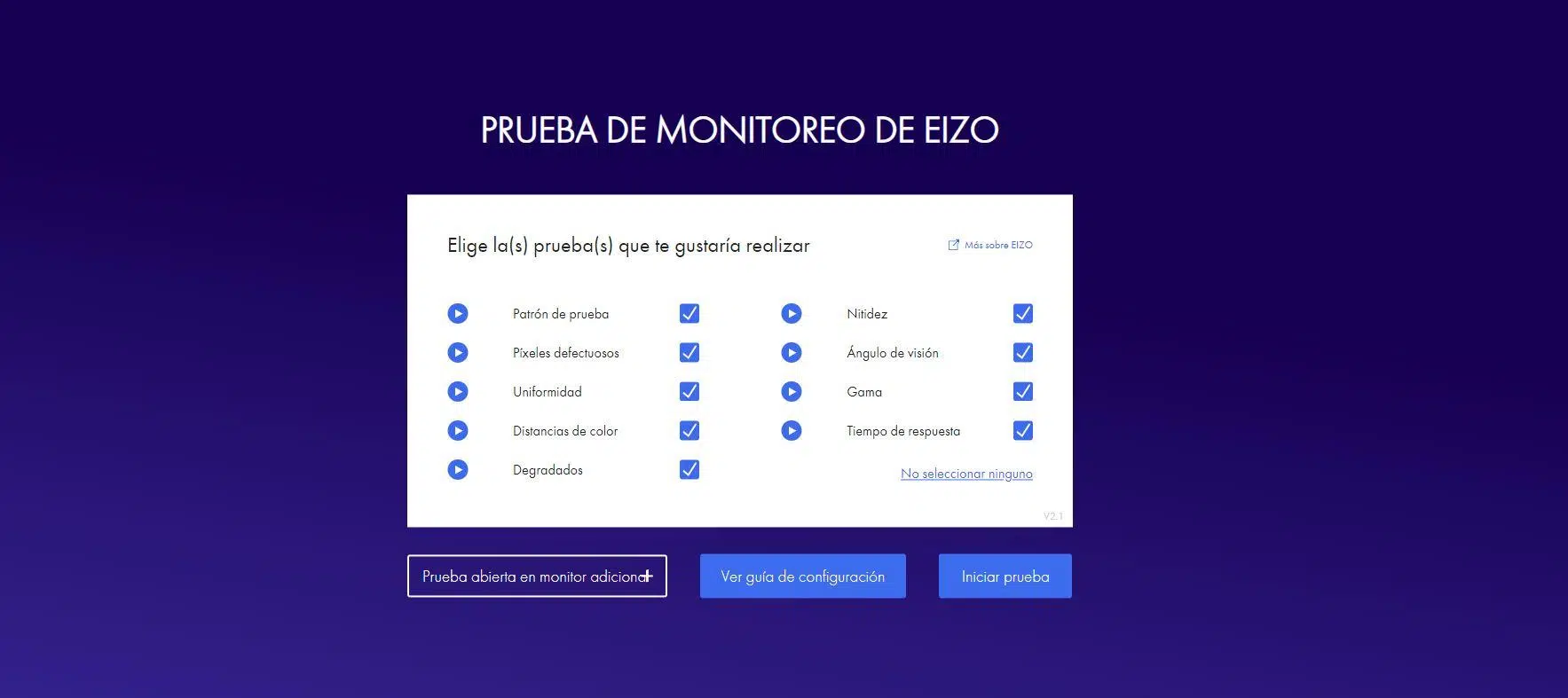
No todos los patrones de prueba que encontramos en YouTube o internet son fiables. Muchos sufren de inconsistencias de brillo debido a la compresión del vídeo o al reproductor utilizado (VLC, PotPlayer, etc.), lo que puede llevar a ajustes erróneos basados en datos falsos.
En paneles OLED, como los modelos de LG, es común encontrar el black crunch en los tonos de gris más bajos. A veces, subir el brillo un solo punto (por ejemplo, de 50 a 51) puede liberar esos detalles oscuros sin afectar a los medios tonos, mejorando la visibilidad en escenas nocturnas.
Es importante entender que el ABL (Automatic Brightness Limiter) actuará cuando haya demasiada superficie blanca en pantalla para proteger el panel. No es un error, sino una regulación energética obligatoria, por lo que no debemos intentar «arreglarlo» mediante la calibración manual.
Para mantener la calidad a largo plazo, es vital recalibrar el monitor cada uno o dos meses, ya que los componentes del panel se degradan y los colores pueden empezar a derivar. Un entorno con paredes neutras y sin reflejos directos ayudará a que la percepción del color sea siempre la misma.