- Diferenciación fundamental entre fallos lógicos, que son reversibles, y daños físicos permanentes en el hardware.
- Importancia crítica de realizar copias de seguridad inmediatas ante los primeros síntomas de degradación de la unidad.
- Uso de herramientas de diagnóstico S.M.A.R.T. y comandos del sistema para aislar áreas dañadas del disco.
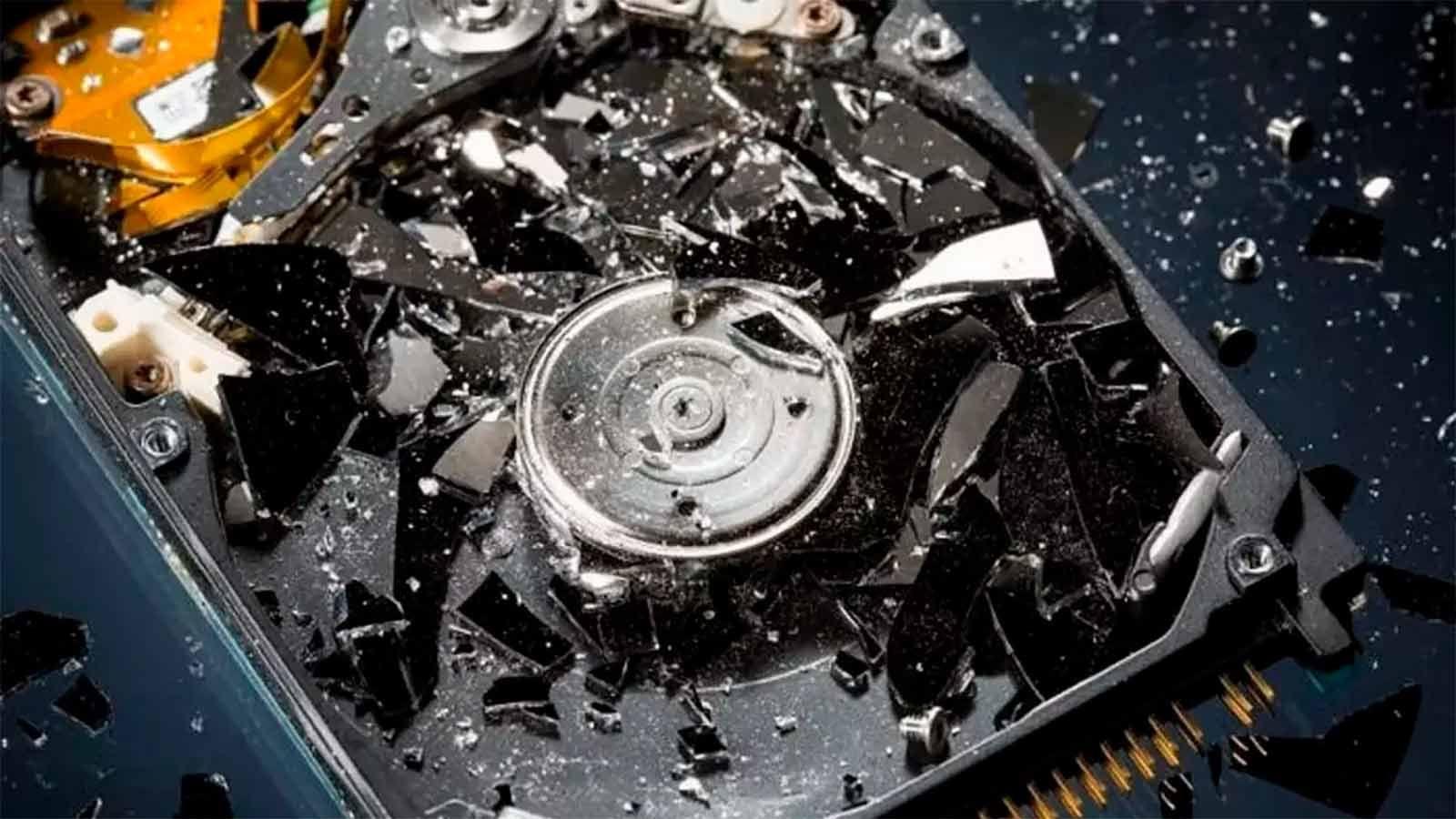
Los discos duros mecánicos han sido nuestros compañeros fieles durante décadas, y aunque los SSD están ganando terreno gracias a su velocidad, los HDD siguen siendo imbatibles en cuanto a capacidad de almacenamiento y coste por gigabyte. Sin embargo, al tener piezas que se mueven físicamente, es normal que con el tiempo empiecen a dar guerra y presenten fallos que pueden ponernos los pelos de punta.
Uno de los quebraderos de cabeza más habituales es la aparición de sectores defectuosos. Si notas que tu ordenador se queda colgado, que los archivos se corrompen sin motivo o que el acceso a tus carpetas es desesperadamente lento, es muy probable que tu unidad esté sufriendo una degradación en sus sectores. En este sentido, es vital actuar rápido para evitar que la pérdida de datos sea irreversible.

¿Qué ocurre exactamente cuando un sector se daña?
Para entenderlo fácilmente, imagina que la información en un disco mecánico se organiza en pequeñas celdas llamadas sectores. Estos sectores pueden guardar un archivo completo o simplemente un trocito de él. Por eso, cuando una zona falla, se pierde una parte de la información, lo que impide que el sistema operativo pueda leer el archivo completo, provocando errores fatales.
Dependiendo del sistema de archivos que utilices, como NTFS o exFAT en Windows, o EXT y APFS en Linux y Mac, el disco genera un índice para localizar los datos velozmente. Cuando el sistema intenta leer un sector que no responde, se genera una incidencia en ese mapa de acceso. Aquí es donde debemos distinguir entre errores lógicos y daños físicos.
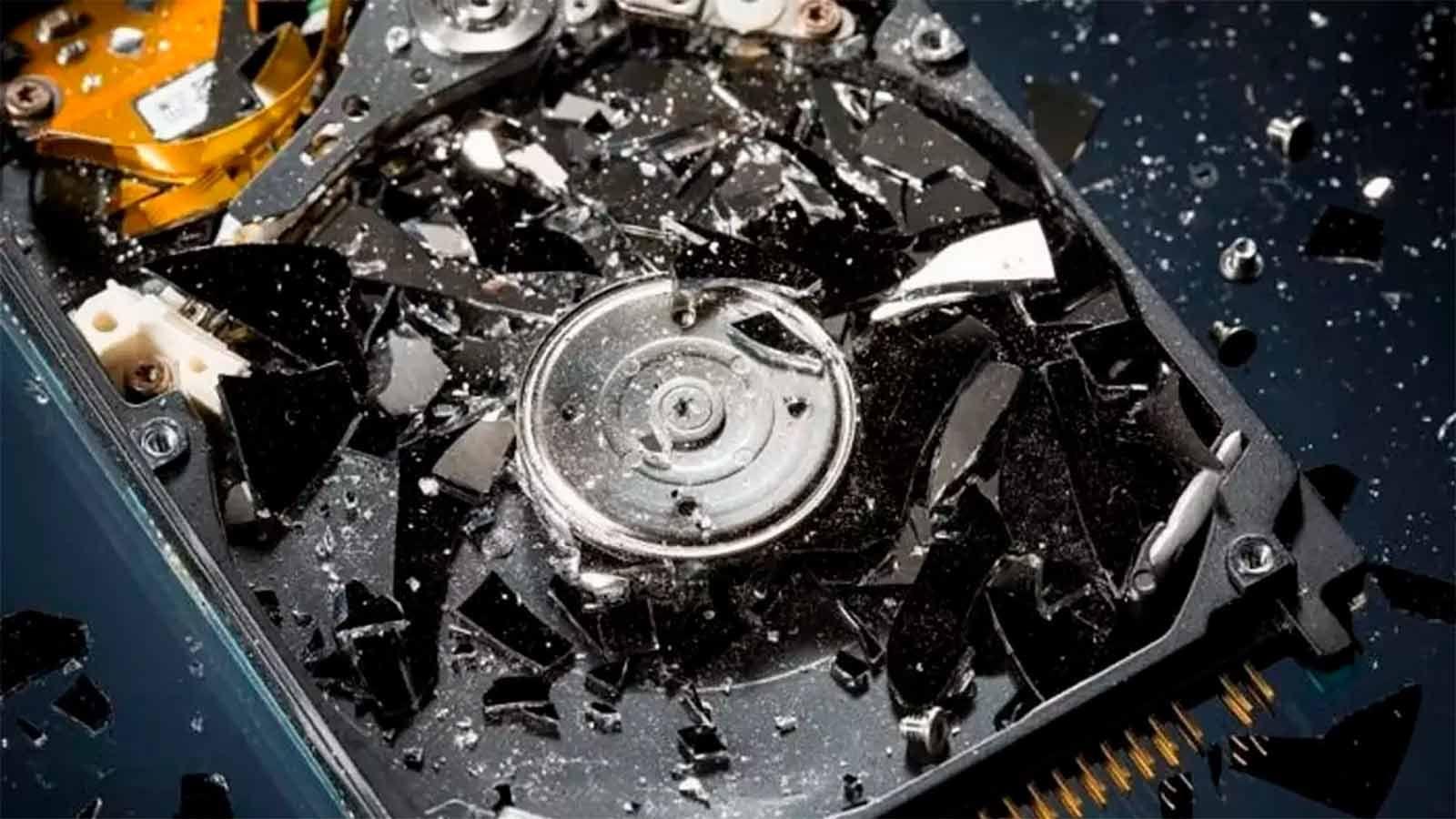
Los problemas lógicos son básicamente errores de software o fallos en la escritura, causados muchas veces por un apagón repentino de la luz o un cierre incorrecto del sistema. Estos son los que podemos arreglar con herramientas digitales. Por otro lado, los daños físicos, como un rayón en el plato del disco provocado por un golpe (headcrash), son prácticamente imposibles de reparar mediante software y requieren de un técnico especialista en recuperación forense.
Cómo detectar si tu disco duro está agonizando
No hace falta ser un experto para darse cuenta de que algo va mal. Los síntomas más claros son los ruidos extraños, como clics o raspaduras, y una lentitud extrema al procesar tareas sencillas. Si empiezas a ver pantallas azules o archivos que ya no abren, tienes que ponerte las pilas inmediatamente.
La forma más técnica y fiable de comprobar la salud de la unidad es mediante la tecnología S.M.A.R.T. Existen programas gratuitos como CrystalDiskInfo que monitorizan valores críticos. Si ves que el apartado de «Sectores reasignados» o «Sectores incorregibles» tiene un valor superior a cero, significa que tu disco está sufriendo un desgaste real y que su vida útil está llegando al final.
Pasos para intentar solucionar los sectores defectuosos
Antes de tocar cualquier ajuste, lo primero y más sagrado es hacer una copia de seguridad de todo lo que sea importante. No te la juegues; usa la nube o un disco externo nuevo, porque cualquier proceso de reparación intensivo puede terminar de rematar un disco que ya está herido.
Una de las herramientas más potentes que ya vienen instaladas en Windows es el comando CHKDSK. Para usarlo, debes abrir el Símbolo del Sistema como administrador y ejecutar chkdsk x: /f /r (cambiando la x por la letra de tu unidad). Mientras que el parámetro /f se encarga de los errores lógicos, el /r busca sectores físicamente dañados e intenta rescatar la información que aún sea legible, marcando esa zona como «no usable» para que el sistema no vuelva a escribir ahí.
Si prefieres algo más visual, Windows ofrece en las Propiedades de la unidad, dentro de la pestaña «Herramientas», un botón de Comprobar que analiza el disco en busca de errores y ofrece repararlos de forma automática. No es infalible, pero es un buen primer paso para usuarios que no quieren complicarse la vida con la consola de comandos.
Métodos avanzados y software de terceros
Cuando las herramientas nativas de Windows no son suficientes, podemos recurrir a soluciones más agresivas. Una de ellas es el formateo a bajo nivel. Este proceso es radical ya que borra absolutamente todo y resetea cada bit del disco. Si el fallo era lógico, esto suele solucionarlo; si era físico, el disco simplemente reducirá su capacidad total al omitir los sectores que no funcionan.
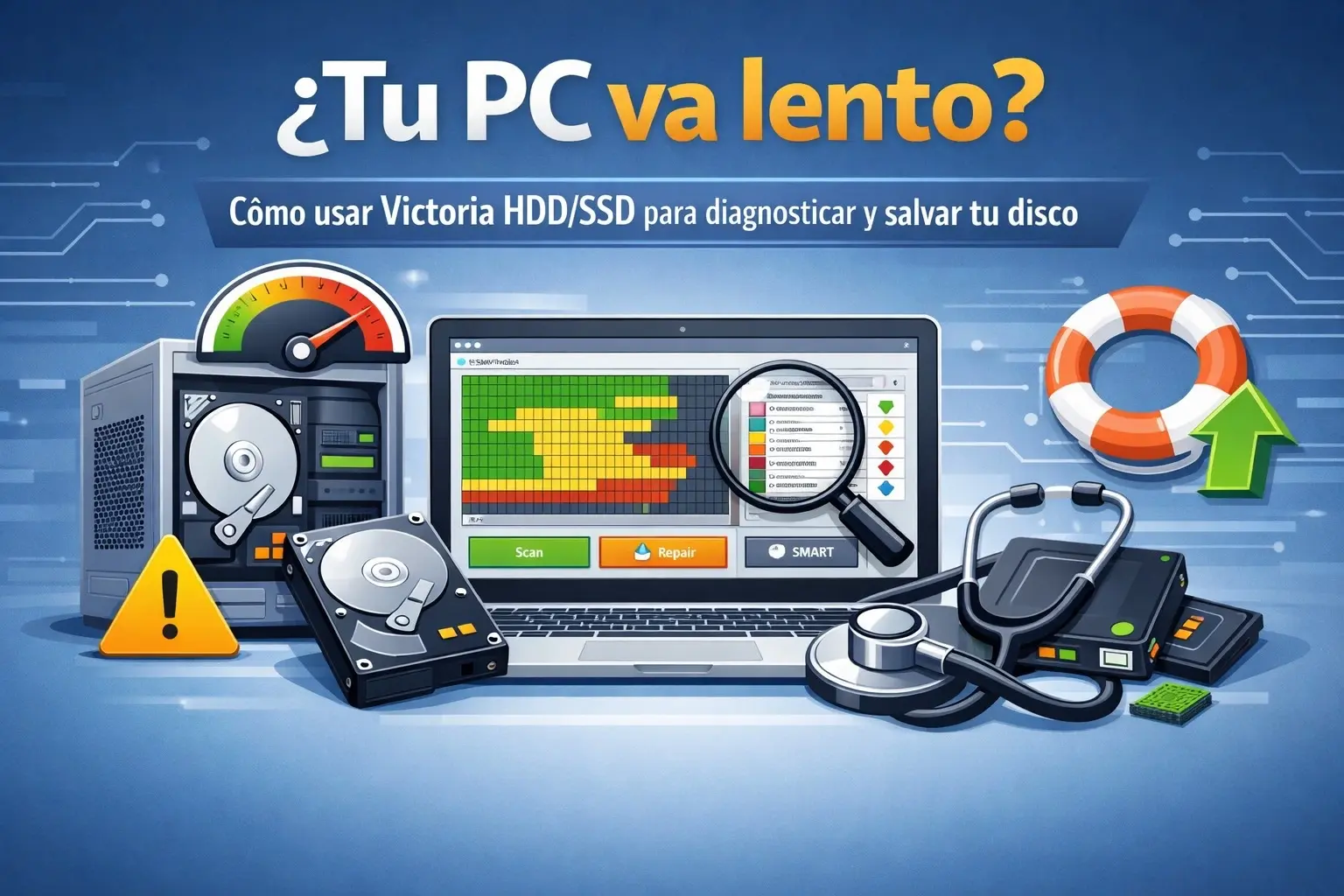
También existen programas especializados que intentan «regenerar» la superficie magnética. Por ejemplo, HDD Regenerator es muy conocido, aunque hoy en día se considera caro y algo anticuado para los sistemas modernos. Alternativas más interesantes son VictoriaHDD, que es gratuito y muy completo, o DRevitalize y SpinRite, este último un clásico que permite optimizar incluso el rendimiento de los SSD mediante el refresco de datos.
Para aquellos que necesitan recuperar archivos de un disco que ya no arranca o está muy dañado, existen suites como Recoverit o EaseUS Data Recovery. Estas aplicaciones escanean la superficie del disco, ignorando la estructura de carpetas dañada, para intentar extraer los datos y moverlos a una unidad sana antes de que el hardware muera por completo.
Consejos para que no te vuelva a pasar
Para evitar que tus discos se llenen de sectores dañados, la regla de oro es evitar movimientos bruscos mientras el ordenador está encendido, ya que el cabezal del HDD es extremadamente sensible. Asimismo, es fundamental utilizar regletas con protección contra sobretensiones o un SAI para evitar que los cortes de luz corrompan la tabla de archivos.
No olvides realizar chequeos periódicos de salud con herramientas S.M.A.R.T. y mantener una política de respaldos automatizados. Al final del día, ninguna unidad de almacenamiento es eterna, y la mejor forma de combatir el miedo a la pérdida de datos es tener siempre una copia actualizada en un soporte diferente.