- El ALLM automatiza la transición al Modo Juego en televisores compatibles mediante HDMI 2.1.
- NVIDIA Reflex y el modo de latencia ultrabaja reducen drásticamente la respuesta en PC.
- El Modo de Juego de Windows prioriza la CPU para procesar las entradas del jugador más rápido.
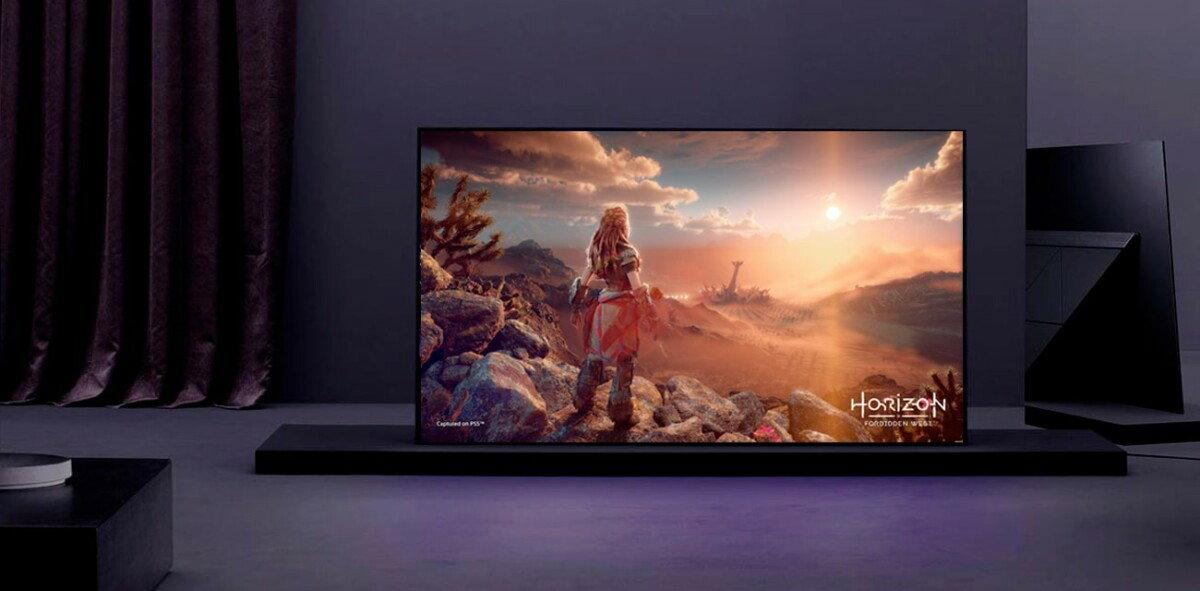
¿Alguna vez has sentido que tu personaje tarda un pelín en reaccionar después de pulsar el botón? Esa sensación tan molesta es lo que conocemos como input lag. Mucha gente piensa que es cuestión de falta de habilidad, pero la realidad es que el retraso en la entrada de datos puede arruinar la experiencia en títulos exigentes como Elden Ring o Ghost of Tsushima, haciendo que las esquivas perfectas sean casi imposibles.
Afortunadamente, existen diversas tecnologías y ajustes, tanto en el televisor como en el PC o la consola, para solucionar este problema. Desde el Modo Juego hasta el ALLM, optimizar la cadena de comunicación entre tu hardware y la pantalla es fundamental para que la acción se sienta instantánea y fluida, permitiéndote jugar al máximo nivel sin interferencias técnicas.

El ALLM: ¿Qué es y cómo funciona en consolas como PS5?
Seguramente hayas oído hablar del ALLM o Auto Low Latency Mode. Contrario a lo que algunos creen, no es un modo de imagen que mejore la calidad visual por sí mismo, sino que actúa como un interruptor inteligente. Su función principal es avisar al televisor de que hay una consola activa para que la pantalla cambie automáticamente al Modo Juego sin que tengas que navegar por los menús cada vez.
En el caso de la PlayStation 5, esta funcionalidad se puede gestionar desde el menú de Ajustes, entrando en Pantalla y vídeo, y luego en Salida de vídeo. Si configuras el ALLM en modo Automático, la televisión hará el cambio sola al lanzar un juego. Si lo desactivas, el sistema no activará la baja latencia a menos que esté funcionando el VRR (frecuencia de actualización variable).
Es importante destacar que para aprovechar esto necesitas un puerto HDMI 2.1 en tu Smart TV, aunque algunos modelos con HDMI 2.0 también lo soportan. Cada marca lo implementa a su manera: LG usa la opción Instant Game Response para quitar todo el procesado de imagen, mientras que Sony utiliza su propio sistema de Modo de Imagen Automático para optimizar la respuesta.

Optimización de la latencia en PC con NVIDIA
Si juegas en ordenador, el Panel de Control de NVIDIA es tu mejor aliado. Una de las claves para reducir el retraso es configurar el modo de latencia ultrabaja en Ultra o activar NVIDIA Reflex en los juegos compatibles. Esto minimiza la cola de renderizado y hace que la acción sea mucho más directa.
Un punto crítico es la gestión del VSYNC. Para evitar el tearing o fragmentación de la imagen sin añadir latencia, lo ideal es contar con un monitor NVIDIA G-SYNC. Si combinas G-SYNC con VSYNC activado y Reflex, el sistema limitará los FPS justo por debajo de la tasa de refresco, evitando que el VSYNC genere ese molesto retardo en la entrada.
No olvides que, por seguridad, es recomendable desactivar el VSYNC dentro de los ajustes del propio juego si ya lo tienes gestionado desde el panel de control, evitando así conflictos que puedan añadir milisegundos extra de espera.
Ajustes adicionales de Windows y Hardware
El sistema operativo también influye en la respuesta del juego. Activar el Modo de Juego de Windows es un paso sencillo pero efectivo, ya que prioriza los procesos del juego y evita que el CPU se distraiga con tareas en segundo plano, permitiendo que la recopilación de entradas sea más rápida.
Para los usuarios más avanzados, la modificación de frecuencias puede marcar la diferencia. Herramientas como el sintonizador automático de GeForce Experience permiten ajustar la curva de voltaje y frecuencia de la GPU con un solo clic. Esto optimiza el rendimiento la tarjeta gráfica, reduciendo la latencia total del sistema al hacer que el hardware trabaje de forma más eficiente.
Lograr una experiencia de juego sin retrasos implica combinar la activación del Modo Juego en la TV, el uso de tecnologías como ALLM en consolas y la optimización de drivers y ajustes de energía en el PC. Al eliminar los procesos de post-procesado de imagen y optimizar la sincronización de cuadros, se consigue que la interacción entre el mando y lo que vemos en pantalla sea prácticamente inmediata.