- Uso de herramientas especializadas para eliminar cualquier rastro de controladores antiguos.
- Procedimientos específicos de instalación limpia para tarjetas gráficas NVIDIA, AMD e Intel.
- Optimización del sistema mediante el modo seguro y la desactivación de conexiones a internet.
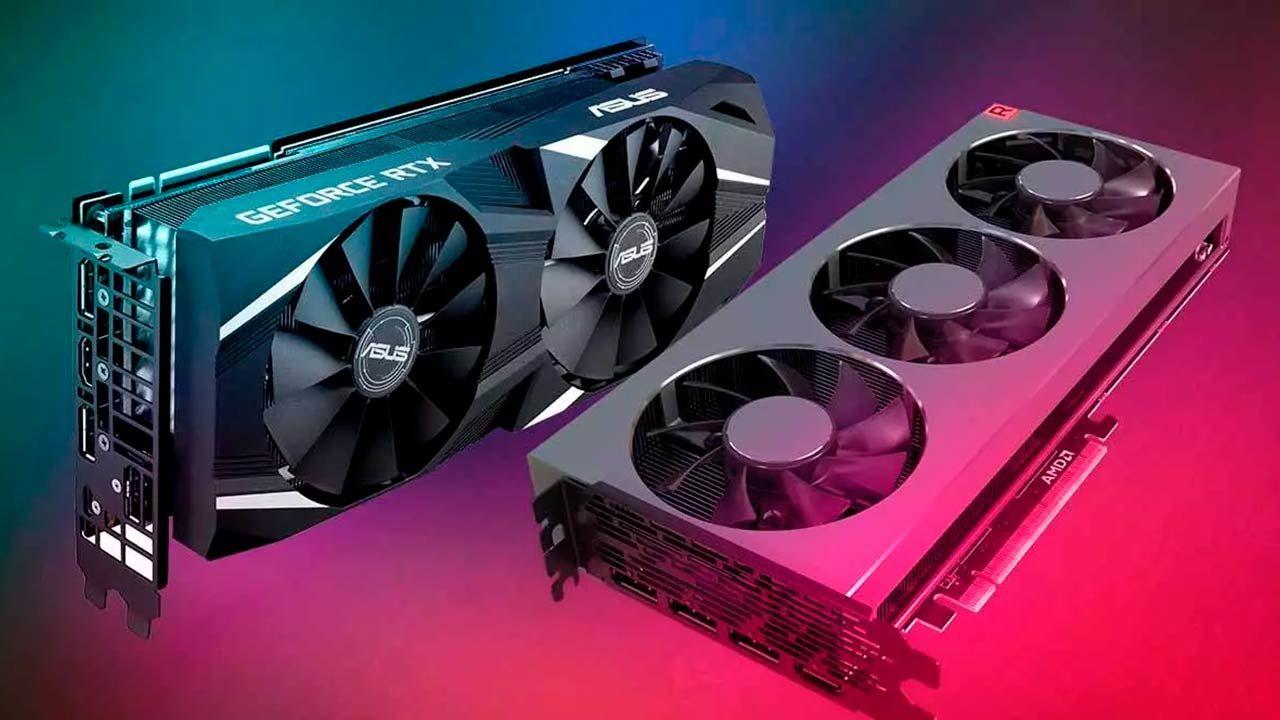
Tener los controladores de video actualizados es fundamental si quieres que tu PC vuele y no te dé problemas en mitad de una partida. Aunque Windows intenta hacernos la vida fácil gestionando los drivers automáticamente, la verdad es que no siempre es fiable y a veces se dejan archivos residuales que causan pantallazos azules o caídas de FPS que te dejan picueto.
Cuando te encuentras en una situación donde las actualizaciones normales no funcionan, o has decidido cambiar de tarjeta gráfica, lo más sano es hacer borrón y cuenta nueva. Realizar una instalación limpia desde cero garantiza que no haya conflictos entre versiones antiguas y nuevas, optimizando así el rendimiento bruto de tu hardware.

Métodos para borrar los controladores antiguos
Si quieres quitar los drivers actuales, tienes dos caminos dependiendo de cuánta prisa tengas y qué tan profunda quieras que sea la limpieza. El método más rápido es usar el Administrador de Dispositivos de Windows. Solo tienes que buscar «device manager» en el inicio, desplegar la sección de adaptadores de pantalla y desinstalar el dispositivo haciendo clic derecho. Aunque es sencillo, Windows suele dejar rastros que podrían dar guerra más adelante.
Para los que buscan la perfección, la herramienta estrella es Display Driver Uninstaller (DDU). Este software es gratuito y se encarga de borrar hasta el último registro y carpeta oculta de NVIDIA, AMD o Intel. Para que DDU haga su magia, es imprescindible ejecutarlo en modo seguro, ya que así los archivos del driver no estarán en uso por el sistema y se podrán eliminar sin restricciones.
Si vas a usar DDU, el proceso ideal implica algunos pasos extra para evitar que Windows instale un driver genérico automáticamente. Primero, descarga el driver nuevo y el DDU. Luego, desconecta el cable de red o desactiva el Wi-Fi. Accede a la configuración del sistema (msconfig), marca la opción de inicio seguro mínimo y reinicia el PC. Una vez allí, ejecuta DDU, elige el fabricante de tu GPU y selecciona la opción de limpiar y reiniciar (o limpiar y apagar si prefieres hacerlo manualmente).
Instalación de drivers para NVIDIA
Para los usuarios de las verdes, existen varias rutas. La más directa es ir a la web oficial de NVIDIA, seleccionar el modelo de tu tarjeta (asegúrate de elegir GeForce si es una gama GTX o RTX) y descargar el paquete. Al ejecutar el instalador, te preguntará si quieres incluir GeForce Experience; esto es útil para optimizar juegos, aunque si prefieres un sistema ligero, puedes omitirlo.
El truco maestro aquí es elegir la instalación personalizada. En lugar de la exprés, selecciona el check de realizar una instalación correcta. Esto obliga al instalador a borrar perfiles antiguos y restaurar los valores predeterminados, asegurando que todo empiece desde cero. Sobre el motor PhySX, hoy en día ya no es tan relevante, por lo que puedes desactivarlo si quieres ahorrar espacio.
Si buscas algo más avanzado, existe NVCleanstall. Esta aplicación es una joya porque te permite descargar los drivers oficiales pero eliminando el bloatware y la telemetría que NVIDIA suele meter. Es la opción ideal para quienes quieren que la memoria RAM no se llene de procesos innecesarios y prefieren una instalación quirúrgica.
Configuración de drivers para AMD Radeon
En el caso de AMD, tenemos la opción de bajar el instalador manual desde su web oficial seleccionando el modelo exacto y la versión del SO. Al ejecutarlo, evita la instalación exprés y ve directo a la versión custom. Aquí es donde puedes seleccionar el Express Uninstall, que es la forma más efectiva de limpiar los restos antes de meter el nuevo driver.
Si no quieres complicarte la vida con descargas manuales, el software AMD Adrenaline Edition es la solución. Es una aplicación todo-en-uno que te avisa en cuanto hay una versión nueva disponible y te permite actualizarla en un par de clics desde la pestaña de inicio, gestionando todo el proceso de forma automática y sencilla.
Pasos para GPUs de Intel
Aunque la mayoría son gráficas integradas, las de Intel también pueden fallar. A diferencia de la competencia, Intel no suele incluir una opción de borrado automático en sus instaladores, por lo que usar DDU previamente es casi obligatorio para evitar conflictos. Para instalar, puedes usar el Intel Driver & Support Assistant (DSA), que analiza tu PC y te dice exactamente qué necesitas.
Alternativamente, puedes bajar el instalador universal desde su web. Ten en cuenta que si tienes un portátil de marca o un PC preconstruido, es posible que el instalador te dé un error. Esto ocurre habitualmente si el fabricante ha bloqueado el driver o si tu GPU es anterior a la sexta generación, ya que Intel ha dejado de dar soporte a esos modelos antiguos.
Para dejar tu tarjeta gráfica a punto, lo ideal es combinar la limpieza profunda con DDU en modo seguro, desconectar el internet para evitar instalaciones automáticas de Windows y luego ejecutar la instalación personalizada del fabricante. Siguiendo este orden, eliminas cualquier posible conflicto de software y aseguras que el hardware rinda al máximo de su capacidad sin errores extraños.