
- Identificación de fallos críticos de hardware como motores quemados o cables sueltos.
- Optimización del software y controladores para regular la velocidad de giro.
- Métodos de limpieza y mantenimiento físico para evitar el sobrecalentamiento.
- Ajustes avanzados en la BIOS y firmware para forzar el funcionamiento del sistema de refrigeración.
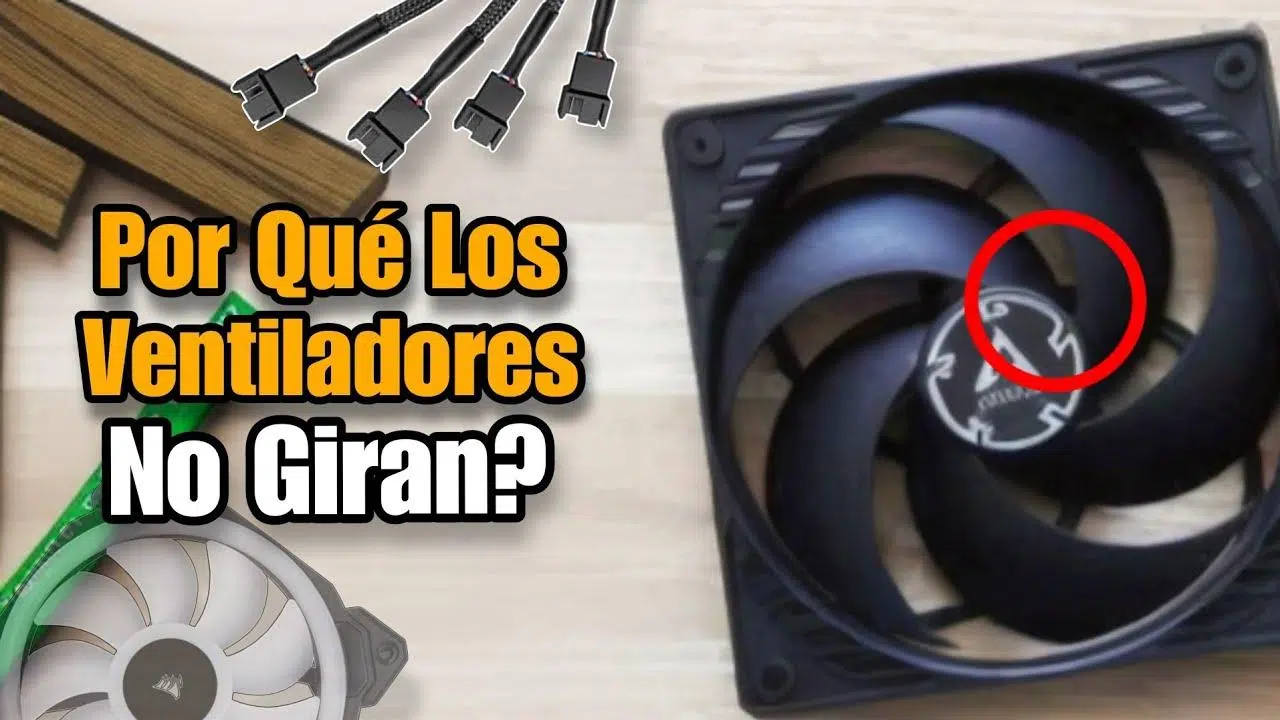
Tener el ordenador a tope de temperatura porque los ventiladores han decidido hacer huelga es una pesadilla que puede dejar tu equipo inutilizable en cuestión de segundos. Ya sea que escuches un ruido insoportable o que, por el contrario, no se mueva ni una aspa a pesar de que el procesador esté ardiendo, enfrentarse a problemas de refrigeración es algo bastante común pero peligroso si no se actúa rápido.
A veces el problema es una tontería de software, un controlador que se ha vuelto loco o simplemente que el polvo ha montado un campamento en las rejillas de ventilación. Sin embargo, hay casos más gordos donde el hardware ha pasado a mejor vida o hay un conflicto eléctrico que impide que el sistema arranque. En este artículo vamos a desgranar todas las soluciones posibles para que tu PC vuelva a estar fresco y collinear.

Causas comunes por las que el ventilador deja de girar

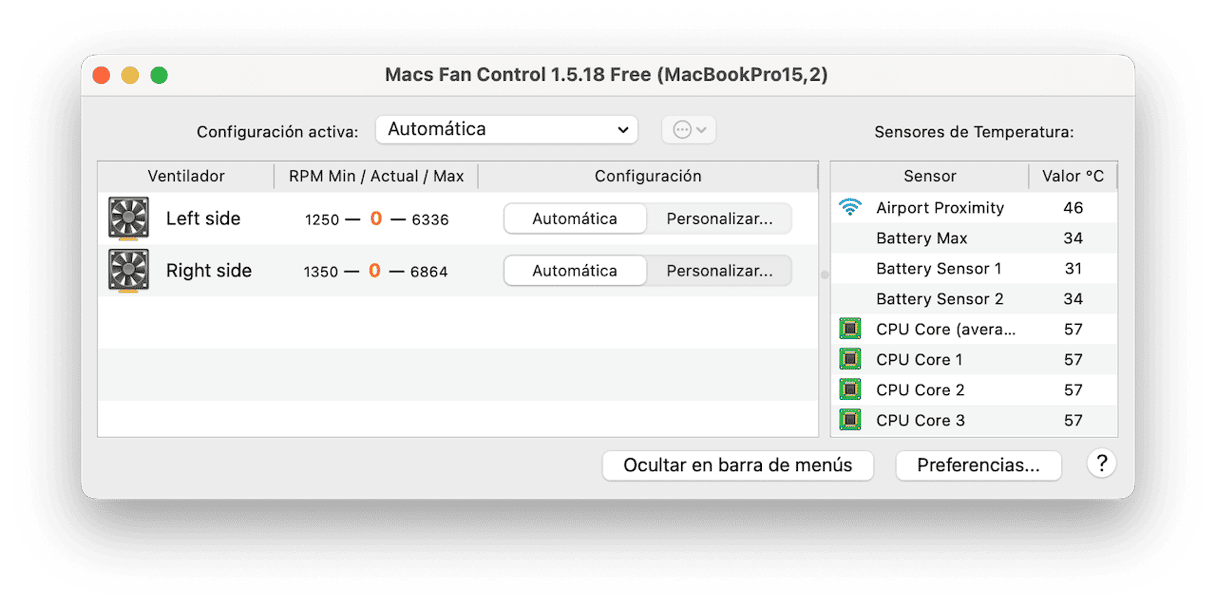
Cuando entras en la BIOS y ves que la velocidad del ventilador marca 0 RPM, lo más probable es que haya un fallo físico. Una de las razones más habituales es que el cable de conexión esté suelto o haya sufrido un mal contacto debido a las vibraciones constantes o al desgaste natural del tiempo. Si has abierto el equipo recientemente para limpiarlo, es muy posible que el conector de alimentación no haya quedado bien encajado.
Por otro lado, existe la posibilidad de que los rodamientos estén gripados o que el motor del ventilador se haya quemado por completo. Esto suele pasar después de que el equipo haga un ruido anormal justo antes de detenerse definitivamente. También ocurre que la acumulación masiva de polvo bloquee las aspas, activando un mecanismo de protección contra sobrecargas que detiene el giro para evitar daños mayores.
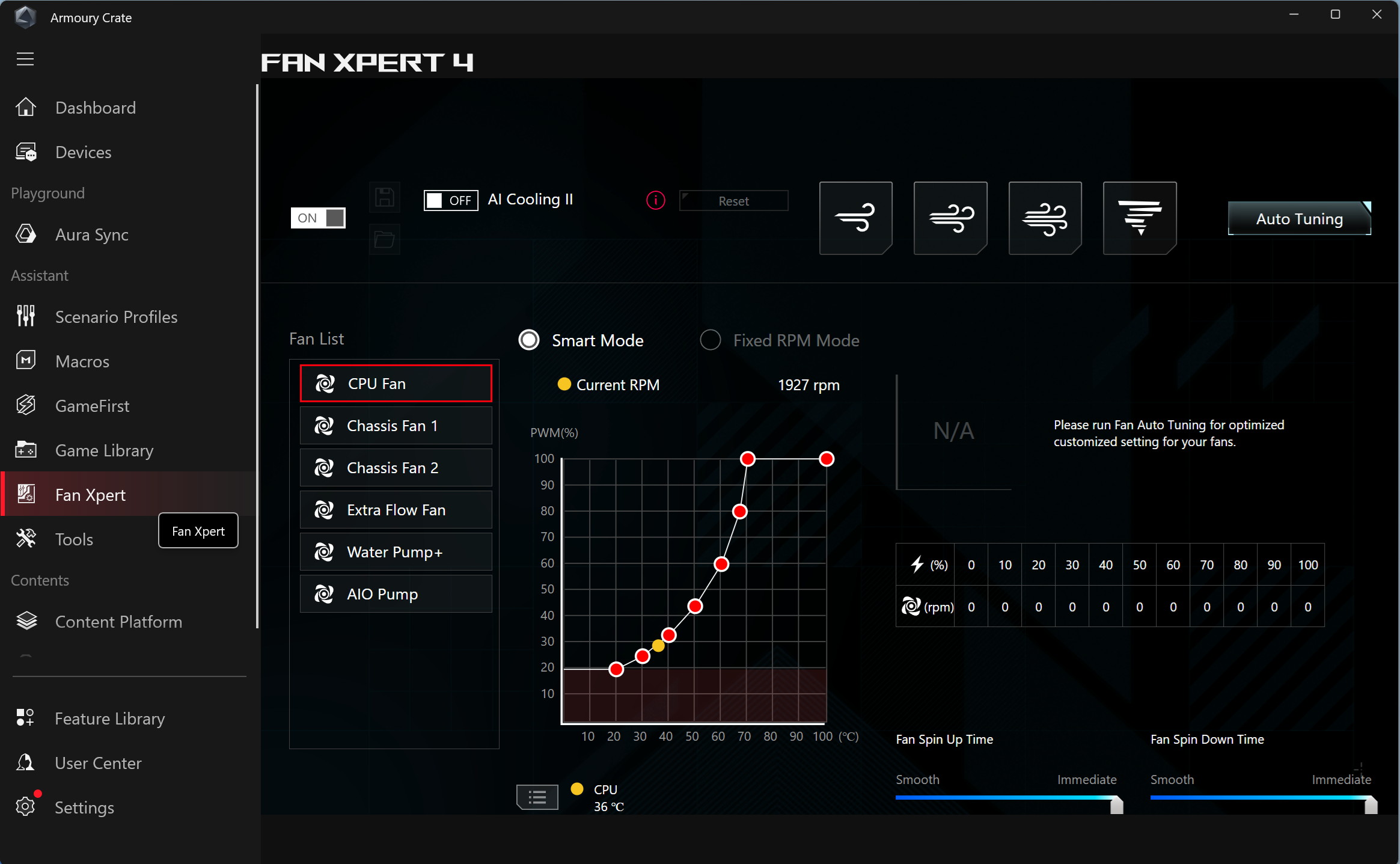
En el terreno del software, puede que la BIOS reconozca mal el estado del ventilador o que el controlador integrado (EC) esté dando errores. No podemos olvidar los conflictos con software de gestión, como ocurre a veces con Armoury Crate en equipos Asus, donde el programa está interfiriendo con la lectura de la temperatura y la respuesta del hardware.
Pasos básicos y soluciones de emergencia

Si notas que el calor sube peligrosamente y el ventilador no responde, lo primero es aplicar medidas de choque. Apaga el equipo y desenchúfalo inmediatamente. Una solución provisional es usar un soporte elevador para portátiles que permita que el aire entre mejor por la parte inferior. También puedes intentar enfriar el chasis con aire acondicionado o un ventilador externo, asegurándote siempre de que el aire sople en la dirección correcta para expulsar el calor acumulado y no introducirlo más.
Si te manejas un poco con el hardware, puedes intentar realizar una descarga de electricidad estática. Apaga el equipo, quita todos los periféricos y el cable de corriente, y mantén pulsado el botón de encendido durante unos 30 o 40 segundos. Después, si te atreves a abrir la tapa trasera, verifica que el cable del ventilador esté firmemente insertado en la placa base, teniendo especial cuidado con los tornillos con resorte que suelen traer algunos fabricantes y que pueden dañarse si no usas la herramienta adecuada.
Ajustes de software y controladores en Windows

A veces el problema es simplemente que Windows o algún driver se han quedado colgados. Lo ideal es ir al Administrador de dispositivos y actualizar el controlador del dispositivo correspondiente. Si eso no funciona, puedes probar a desinstalar el controlador actual y reiniciar el ordenador para que el sistema instale automáticamente el driver genérico. Para lograrlo, te recomendamos controlar los ventiladores de PC en Windows 10 siguiendo una guía detallada. En portátiles de marca, lo mejor es bajar la última versión directamente de la web oficial del fabricante.
Si el ventilador funciona a máxima velocidad sin parar, puede que haya un proceso consumiendo toda la CPU. Abre el Administrador de tareas, ordena los procesos por uso de procesador e identifica la aplicación culpable. Si es un programa desconocido, pasa un antivirus exhaustivo. También es recomendable realizar un arranque limpio de Windows para descartar que algún servicio de terceros esté interfiriendo con la gestión térmica del equipo.
No olvides revisar las opciones de energía. A veces, cambiar el plan a uno «Equilibrado» o limitar el estado máximo del procesador en la configuración avanzada de energía ayuda a que el equipo no se caliente tanto y el ventilador no tenga que trabajar al límite, reduciendo así el ruido molesto.
Intervenciones avanzadas en BIOS y Firmware
Cuando nada de lo anterior funciona, toca meterse en el «cerebro» del equipo. Reinicia y entra en la BIOS para buscar la sección de control de ventiladores (Chassis Fan). Aquí puedes intentar forzar la velocidad del ventilador al 80% o 100% manualmente para ver si el motor reacciona. Si el problema persiste, algunos equipos permiten reiniciar el firmware EC desde la BIOS, lo cual puede solucionar errores de comunicación entre la placa y el ventilador.
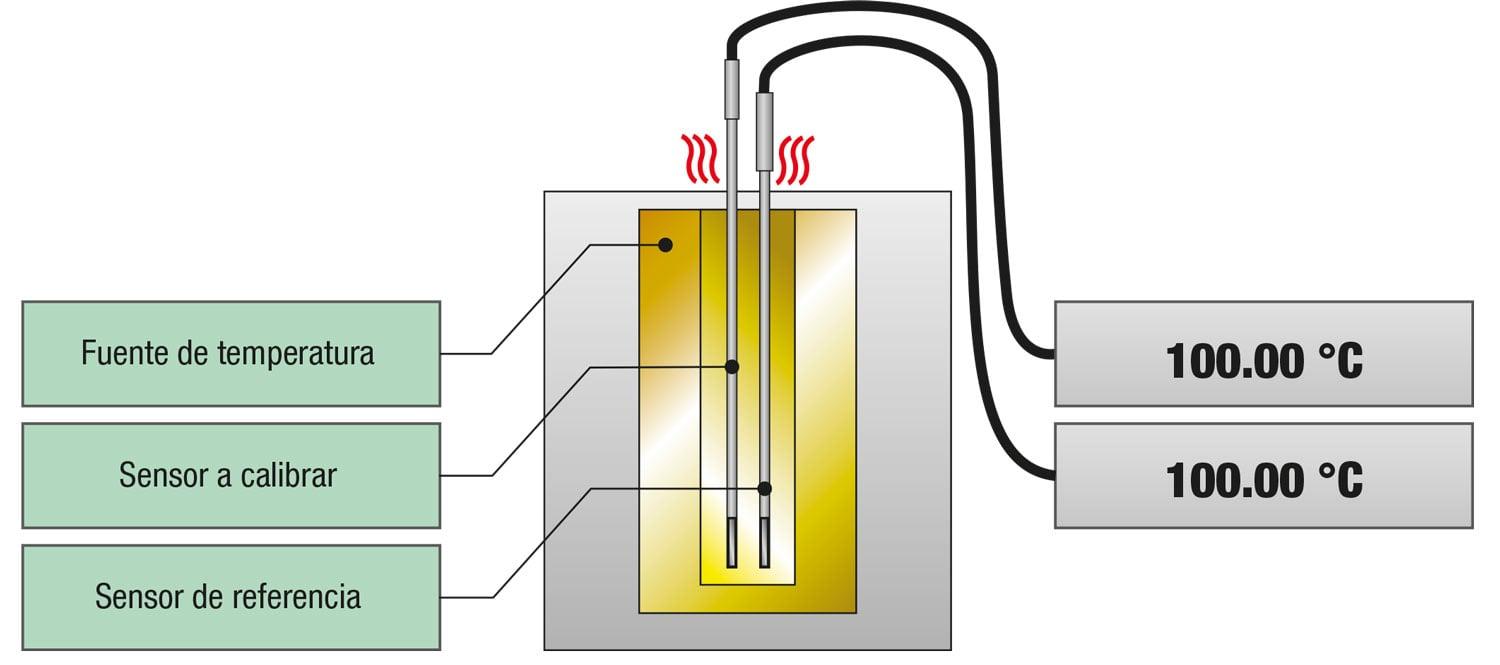
En el caso de que el equipo ni siquiera arranque y los ventiladores no giren, podrías intentar puentear el CMOS clear o quitar la pila de la placa base para restablecer los valores de fábrica. Si te preguntas si es necesario actualizar el BIOS o UEFI del PC para solucionar esto y no ha servido de nada, es muy probable que estemos ante un fallo eléctrico grave en la placa base o que el sensor de temperatura esté defectuoso, provocando que el sistema no active la ventilación por error.

Cómo lidiar con ventiladores ruidosos o con vibraciones
No todos los problemas son por falta de giro; a veces el ventilador funciona pero hace un ruido insoportable. Un zumbido constante suele ser señal de que hay suciedad atrapada o que los cojinetes están desgastados. Si escuchas un ruido de trituración, es probable que alguna aspa esté golpeando un cable o que el eje esté totalmente descentrado, lo que requiere la sustitución inmediata de la pieza. En algunos casos, puedes intentar revivir un ventilador de PC ruidoso mediante lubricación antes de cambiarlo.
Para evitar llegar a este punto, la limpieza regular es fundamental. Usa aire comprimido en las rejillas y, si la garantía lo permite, abre el equipo para limpiar el ventilador directamente. Evita usar el ordenador sobre superficies blandas como camas o sofás, ya que esto obstruye la entrada de aire y obliga al ventilador a girar a revoluciones extremas, acortando drásticamente su vida útil y aumentando el ruido.
Si después de limpiar, actualizar drivers y tocar la BIOS el ventilador sigue sin responder o hace ruidos extraños, lo más sensato es acudir al soporte técnico oficial. Un técnico especializado puede medir la corriente eléctrica que llega al ventilador y determinar si el problema es la pieza en sí o un chip quemado en la placa base, evitando así que el sobrecalentamiento termine de fundir el procesador o la tarjeta gráfica.
La clave para mantener la salud de tu PC reside en combinar una limpieza física exhaustiva con el mantenimiento actualizado de los controladores y la BIOS. Ya sea ajustando la potencia de la CPU para reducir la carga térmica, liberando la electricidad estática del chasis o sustituyendo un motor gripado, actuar rápido ante los primeros síntomas de ruido o falta de giro evitará que el hardware sufra daños irreversibles por altas temperaturas.
