
- Importancia de realizar copias de seguridad preventivas antes de cualquier modificación de firmware.
- Diferencias críticas de rendimiento y durabilidad entre unidades SSD y discos HDD tradicionales.
- Uso de herramientas especializadas para la migración de sistemas operativos y clonación de discos.

Cuando nos ponemos manos a la obra con el mantenimiento de nuestro equipo, es normal que aparezcan dudas sobre cómo gestionar las actualizaciones de software. El miedo a que un borrado accidental de datos ocurra durante la actualización de una unidad de almacenamiento es una preocupación muy común, especialmente cuando el fabricante nos avisa de que hay una mejora crítica disponible para el funcionamiento del hardware.
A veces, la situación se vuelve más confusa cuando nos topamos con archivos en formato .iso que no sabemos cómo ejecutar, o cuando notamos que la unidad va lenta como el demonio a pesar de haber reinstalado el sistema operativo. En este sentido, es fundamental entender que, aunque la mayoría de estas actualizaciones están diseñadas para no tocar tus archivos, siempre existe un riesgo mínimo que debemos gestionar con cabeza al actualizar el firmware de un SSD sin perder datos en Windows.
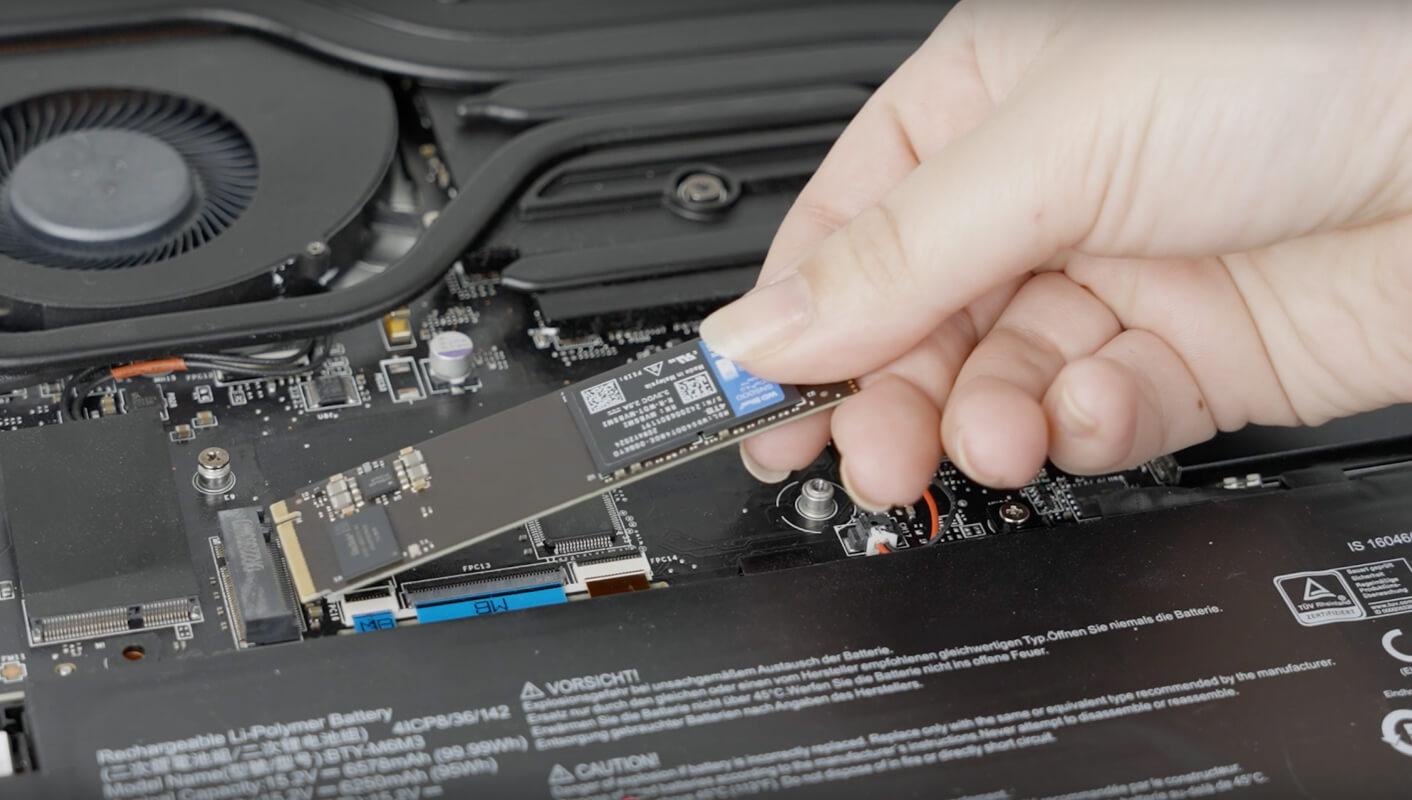
Ventajas de migrar a un SSD frente al HDD

Si trabajas habitualmente con el ordenador, sabrás que las exigencias de almacenamiento son cada vez mayores. Al comparar un SSD con un HDD, la diferencia es abismal. En primer lugar, la velocidad de lectura y escritura es infinitamente superior en las unidades sólidas, logrando accesos a los datos hasta 100 veces más rápidos que los discos mecánicos tradicionales, algo que puedes comprobar si sabes medir la velocidad de lectura y escritura en HDD y SSD.
Además de la rapidez, contamos con una resistencia física mucho mayor>. Al no tener piezas móviles que giren o golpeen, los SSD soportan mucho mejor los movimientos bruscos o los golpes accidentales, manteniendo la integridad de la información. Esto, sumado a que son mucho más ligeros y silenciosos, los convierte en la opción lógica para cualquier usuario que quiera optimizar su equipo.
Precauciones antes de actualizar el firmware
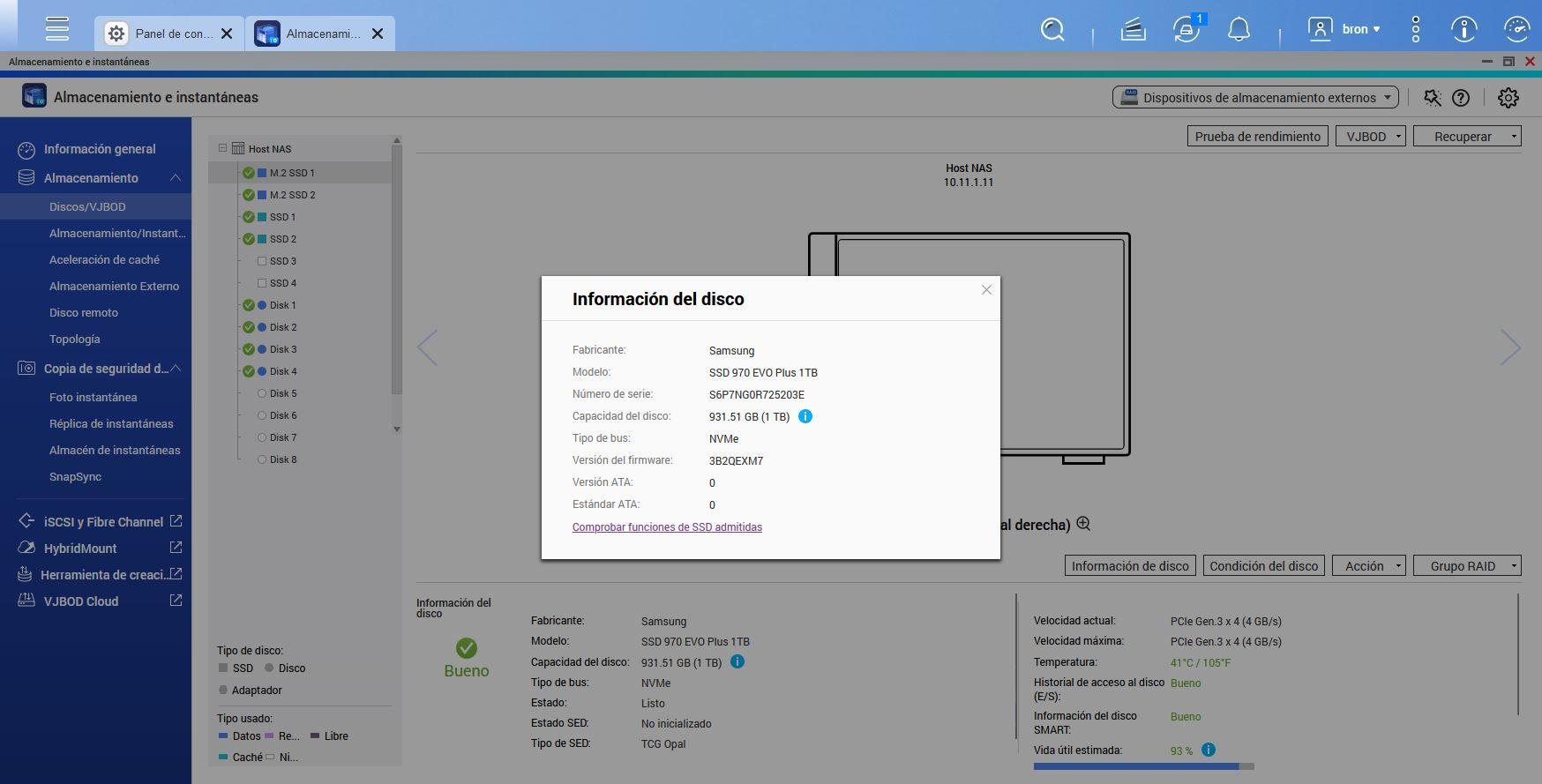
Antes de lanzar cualquier proceso de actualización, lo primero que debemos hacer es no dejarnos llevar por la paranoia, pero sí actuar con prudencia. Es vital realizar una copia de seguridad exhaustiva de todos nuestros archivos personales. Aunque herramientas como Kingston SSD Manager nos avisen de que es necesario, no debemos ignorar este paso, ya que un fallo eléctrico o un error de software durante el proceso podría ser catastrófico y obligarnos a recuperar un SSD que desaparece o aparece como RAW.
Asimismo, es recomendable analizar el equipo con un antivirus actualizado antes de proceder. Esto evita que cualquier troyano o malware interfiera en la instalación del nuevo firmware. También debemos asegurarnos de que el hardware es totalmente compatible con la versión que estamos intentando instalar para evitar los famosos «bugs» que a veces aparecen en las primeras versiones de lanzamiento.
Cómo migrar el sistema a un SSD sin reinstalar Windows

Si el objetivo no es solo el firmware sino cambiar la unidad completa, existen métodos para no tener que empezar de cero con Windows. Utilizando software especializado como AOMEI Partition Assistant Professional, podemos clonar discos y migrar a SSD optando por dos vías principales. La primera es migrar solo el sistema operativo, lo cual es ideal si queremos ahorrar tiempo y mantener únicamente los archivos esenciales de Windows en la nueva unidad.
El proceso consiste en conectar el nuevo SSD, ejecutar la herramienta y seleccionar la opción de «Migrar SO». Después de elegir el espacio no asignado en el disco nuevo y ajustar el tamaño de la partición según nuestras necesidades, basta con aplicar los cambios. Una vez finalizado, es crucial cambiar el orden de arranque en la BIOS para que el ordenador inicie desde el SSD y no desde el disco antiguo, evitando así problemas de arranque tras actualizar firmware o BIOS.
Por otro lado, si queremos conservar absolutamente todo, la mejor opción es la clonación completa del disco duro. Este método copia cada sector, incluyendo programas, configuraciones y archivos personales. Para ello, se elige el disco de origen y el de destino, activando la opción de «Optimizar el rendimiento para SSD» para asegurar que la alineación de las particiones sea la correcta y el sistema vuele.
Gestión de archivos .iso y errores comunes

A veces nos encontramos con que el firmware viene en un archivo .iso, como ocurre con algunos modelos de Crucial. Muchos usuarios cometen el error de simplemente montar la imagen, pero esto solo permite ver los archivos internos. Para ejecutar estas actualizaciones, a menudo es necesario crear un medio de arranque (como un USB booteable) o utilizar la herramienta oficial del fabricante que se encarga de lanzar el proceso correctamente.
Si no te sientes cómodo con estos pasos técnicos o te parece un mundo demasiado complejo, lo más sensato es recurrir a un profesional informático. Una instalación mal ejecutada puede derivar en una pérdida total de datos, y es preferible pagar una pequeña tarifa que pasar el mal rato de perder años de información por un error de manipulación.
Para mantener la salud de nuestra unidad, lo ideal es combinar el uso de copias de seguridad frecuentes en la nube o discos externos con la actualización periódica del firmware. Al seguir estos pasos con calma y asegurando la compatibilidad del hardware, conseguiremos que el SSD funcione a su máxima capacidad, eliminando lentitudes y mejorando la estabilidad general del sistema operativo.
