- Existen diversas estrategias para revivir un ordenador con UEFI dañada, desde el uso de unidades USB preparadas hasta el aprovechamiento de chips de respaldo.
- La identificación precisa de la versión del firmware es crucial para que el proceso de flasheo manual sea exitoso.
- Ciertos fabricantes implementan funciones de recuperación automática o manuales mediante combinaciones de teclas y puentes físicos.

No hay nada que dé más susto que actualizar el firmware de tu placa base y, de repente, encontrarte con que el ordenador ha pasado a ser un pisapapeles caro. Esa sensación de encender el equipo y ver que la pantalla se queda en negro, aunque los ventiladores giren a tope y las luces se iluminen, es un clásico que nos ha pasado a muchos al intentar mejorar el rendimiento o compatibilidad de nuestro hardware.
Afortunadamente, no todo está perdido cuando la UEFI se corrompe. Dependiendo de si tienes un portátil moderno, un servidor o una placa base de escritorio, existen vías de escape para reinstalar el código del sistema sin tener que recurrir necesariamente a un servicio técnico especializado que te cobre un ojo de la cara o te pida enviar el equipo al otro lado del charco.

El método del USB de emergencia en portátiles Lenovo Legion
Si tienes un equipo como el Legion 7i y te encuentras con que el sistema no arranca tras un fallo de BIOS o un pantallazo azul, es posible que necesites realizar un flasheo manual desde un USB. Para que esto funcione, no basta con copiar cualquier archivo; la unidad debe estar configurada con un esquema de partición GPT y formateada estrictamente en FAT32, preferiblemente con un tamaño de unidad de asignación de 4096 bytes para evitar errores de lectura.
Antes de lanzar el proceso, es vital saber qué versión exacta de la BIOS necesita tu máquina. Si no la conoces, puedes hacer un truco: apaga el portátil, descarga la energía residual manteniendo el botón de encendido 30 segundos y, con el USB vacío insertado, pulsa Fn + R mientras enciendes el equipo. Si escuchas un pitido y el PC se reinicia, revisa la unidad USB; el sistema habrá escrito un archivo de registro (log) que te dirá exactamente qué archivo está buscando, por ejemplo, el código NSCN32.
Una vez identificada la versión, descarga el instalador .exe desde la web oficial y utiliza una herramienta como 7-Zip para extraer el contenido. Debes buscar el archivo más voluminoso, que suele tener extensiones como .rom, .bin o .fd. A este archivo debes renombrarlo según la versión detectada (siguiendo el ejemplo, sería nscn.bin) y colocarlo como único archivo en la raíz de tu USB.
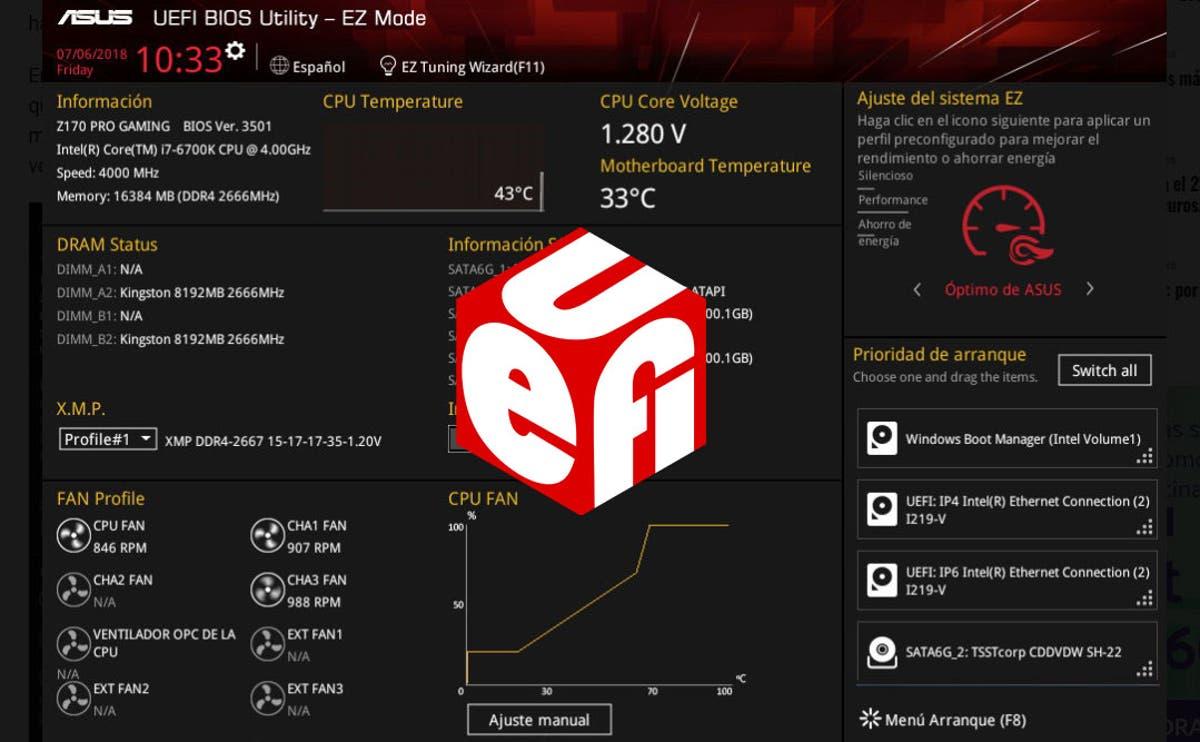
Para ejecutar la reparación, repite la secuencia: descarga la energía, inserta el USB, mantén Fn + R y pulsa el botón de encendido. Cuando el portátil detecte el archivo correcto, empezará a emitir pitidos repetidamente. En ese momento, suelta las teclas y espera unos minutos. El equipo se reiniciará solo una vez que el firmware haya sido restaurado con éxito.
Recuperación en servidores y entornos profesionales
En el ámbito de los servidores, la gestión de la UEFI es más robusta pero también más compleja. Estos equipos suelen contar con un banco primario y un banco de copia de seguridad de la memoria Flash. Si el banco principal se daña, el sistema puede intentar una recuperación automática, pero también existe la opción de cambiar manualmente el conmutador 7 en el bloque SW1 a la posición de encendido para forzar el arranque desde la copia de seguridad.
Si prefieres el método «en banda», debes iniciar el servidor en un sistema operativo compatible y ejecutar la actualización mediante el paquete de firmware descargado del . Tras reiniciar, el sistema te pedirá que presiones la tecla F3 para restaurar la imagen saneada al banco principal. Para casos más críticos, se recomienda consultar la guía del , que permite gestionar el firmware fuera de banda.
El truco del DualBIOS en placas base Gigabyte
Si tienes una placa base de escritorio, como las Gigabyte con tecnología DualBIOS, tienes una ventaja enorme: un . A veces, el proceso de recuperación automática no se dispara solo y hay que darle un empujoncito con una maniobra que parece sacada de un manual de espionaje, diferenciando bien entre el (el de atrás) y el pulsador de encendido de la torre.
La secuencia consiste en apagar la fuente y esperar unos segundos. Luego, mantén presionado el y, sin soltarlo, acciona el interruptor de la fuente. En cuanto la placa base dé señales de vida, suelta el botón y . Al encenderlo todo de nuevo normalmente, la placa detectará la anomalía y mostrará un mensaje en pantalla avisando que se va a usando la de respaldo.
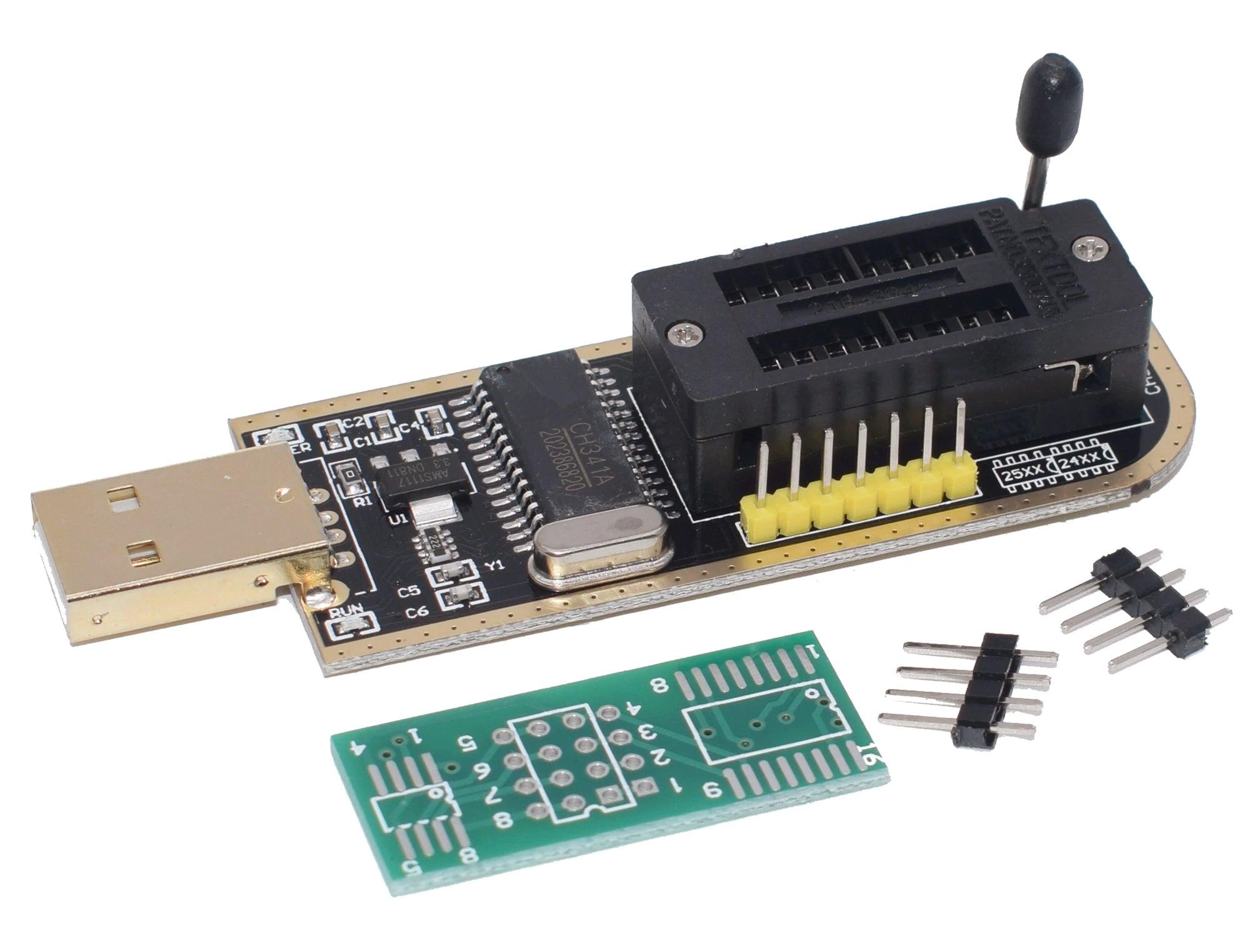
Este procedimiento es la salvación cuando el equipo entra en un o cuando la actualización de UEFI ha dejado los puertos USB 3.0 totalmente inoperables. Es una alternativa mucho más segura que la «cirugía electrónica», que consistiría en desoldar y cambiar físicamente los chips de la memoria, una tarea extremadamente arriesgada para alguien que no sea un experto.
Independientemente de si te enfrentas a un problema de en Windows o a una UEFI totalmente brickeada, la clave reside en la paciencia y en seguir los pasos al pie de la letra. Ya sea mediante la extracción de binarios de un ejecutable, el uso de o la manipulación de interruptores físicos, la mayoría de los fallos de firmware tienen solución sin necesidad de cambiar la placa base completa.