- Diagnóstico integral para diferenciar entre averías físicas del hardware y errores de configuración de software.
- Procedimientos de actualización de controladores y firmware mediante Windows Update y herramientas del fabricante.
- Métodos de remapeo de teclas y ajuste de idiomas para corregir caracteres incorrectos o teclas dañadas.
- Optimización de la conectividad inalámbrica y gestión de energía para evitar cortes de señal.

No hay nada más desesperante que estar en mitad de un trabajo importante y que, de repente, el teclado empiece a fallar o el ratón decida dejar de moverse. A veces es una tecla concreta la que se resiste, otras veces el dispositivo muere por completo y, en los casos más surrealistas, pulsas una letra y en la pantalla aparece un símbolo rarísimo. Estos problemas pueden variar desde un simple cable mal conectado hasta fallos críticos en el firmware o el software del sistema.
Si te encuentras en esta situación, no te agobies ni salgas corriendo a comprar hardware nuevo todavía. La mayoría de estas anomalías tienen una solución sencilla basada en la configuración o en una actualización de controladores. En este artículo vamos a desgranar todas las posibilidades para que pongas tu equipo a punto, analizando desde los pasos más básicos de hardware hasta las opciones avanzadas de remapeo y BIOS.
Primeros pasos: Comprobaciones físicas y de hardware
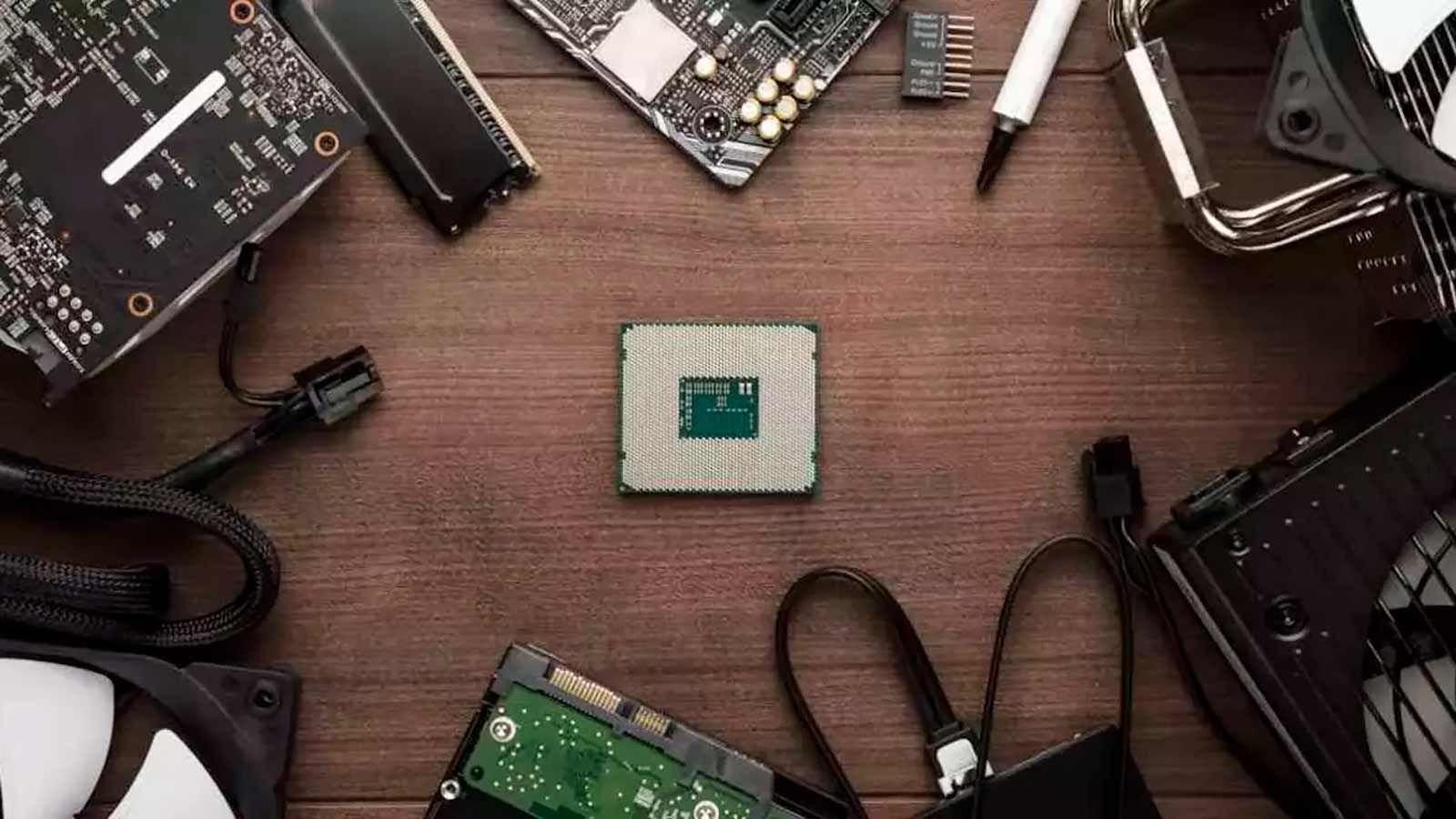
Antes de meterse en líos con el software, lo más sensato es descartar que el problema sea algo tan tonto como un cable flojo. Empieza por desconectar los cables USB, espera unos segundos para que el sistema operativo refresque la detección y vuelve a conectarlos. No descartes tampoco probar con un puerto USB distinto, ya que a veces un conector concreto de la placa base puede dejar de suministrar energía correctamente.
Si utilizas un concentrador o hub USB, ten mucho ojo. A veces estos dispositivos no tienen alimentación externa suficiente para mantener vivos varios periféricos a la vez. La mejor prueba es conectar el teclado o el mouse directamente al puerto del PC para ver si el problema persiste. Asimismo, revisa que los cables no tengan cortes ni dobleces extraños que puedan estar interrumpiendo la señal.

En el caso de los dispositivos inalámbricos, la batería es la culpable en el 90% de los casos. Asegúrate de que estén totalmente cargados o ponles pilas nuevas. Si el dispositivo tiene un botón de Reset en la parte inferior, púlsalo para forzar que la conexión se restablezca desde cero. Para los receptores USB, desconectarlos diez segundos y volverlos a insertar suele ser el «santo remedio» para recuperar la sincronización.
Para saber si el problema es el dispositivo o tu ordenador, haz la prueba definitiva: conecta el periférico en otro equipo. Si allí funciona a la perfección, ya sabes que el hardware está sano y el culpable es tu Windows o macOS. Si sigue sin responder, lo más probable es que esté roto físicamente y necesites un reemplazo, por lo que recomendamos detectar fallos de hardware para evitar daños mayores.
Actualización de controladores y firmware
Cuando el hardware está bien pero el sistema no responde, entra en juego el software. La vía más rápida es Windows Update. Solo tienes que buscar actualizaciones en el menú de configuración; el sistema te dirá si hay drivers pendientes de instalar que puedan corregir errores de compatibilidad o bugs del fabricante.
Si el método automático no funciona, puedes ir al Administrador de dispositivos. Busca tu teclado o ratón en la lista, haz clic derecho y selecciona Actualizar controlador. Si tienes un dispositivo de gama alta (tipo Gaming de Razer, Corsair o Logitech), lo ideal es no confiar en Windows y descargar el software oficial desde la web del fabricante para instalar la última versión del firmware disponible.
En casos más complejos, es posible que necesites restaurar la BIOS o UEFI a sus valores de fábrica. A veces, una configuración errónea en el arranque rápido o en la gestión de los puertos USB de la placa base impide que el sistema reconozca los periféricos. Eso sí, haz esto solo si tienes conocimientos básicos y te preguntas si es necesario actualizar el BIOS o UEFI, ya que podrías desconfigurar el orden de arranque de tus discos.
Solución a teclas que escriben caracteres incorrectos
Es muy común que, sin darte cuenta, hayas pulsado una combinación de teclas como Alt+Mayús o Control+Mayús, lo que cambia el idioma del teclado. Esto provoca que la eñe o los símbolos no coincidan con lo que ves impreso en la tecla. Para arreglarlo, puedes intentar pulsar la misma combinación de nuevo o ir a la Configuración regional e idioma en el Panel de Control para asegurar que esté seleccionado el español de España en distribución QWERTY.
Si el problema es que algunas teclas han dejado de funcionar por suciedad o desgaste, existen soluciones temporales muy útiles. El remapeo de teclas consiste en asignar la función de una tecla rota a otra que no uses nunca. Programas como KeyMapper o SharpKeys, y especialmente el Keyboard Manager de PowerToys de Microsoft, te permiten hacer esto de forma sencilla y gratuita.
Si te has pasado la limpieza del teclado y has colocado las teclas en la posición incorrecta, revisa la distribución estándar. Recuerda que en la fila superior debe ir de Q a P, y en la central de A hasta la Ñ. Si no puedes escribir mientras arreglas esto, activa el teclado en pantalla desde el Centro de Accesibilidad de Windows o los Ajustes de Sistema en Mac para no quedarte totalmente incomunicado.
Optimización de la conexión y energía
Los interferencias son la pesadilla de los dispositivos Bluetooth. Si notas que el cursor salta o que el teclado tarda en responder, aléjalo de routers Wi-Fi de 2.4 GHz o de otros dispositivos inalámbricos que puedan saturar la frecuencia. A veces, eliminar interferencias en periféricos RF puede aliviar la saturación de la señal y devolver la estabilidad al equipo.
Otro culpable silencioso es la Suspensión selectiva de USB. Windows suele apagar los puertos USB para ahorrar energía, lo que puede causar que el ratón «se duerma» y no despierte correctamente. Para evitarlo, ve a las Opciones de Energía en el Panel de Control y desactiva la administración de energía de los hubs USB en el Administrador de dispositivos.
Si sospechas que un virus o malware está interfiriendo con tus periféricos, realiza un análisis completo con Windows Defender. Algunos códigos maliciosos pueden desactivar la entrada de datos para molestar al usuario. En el peor de los casos, si nada de lo anterior funciona y el hardware está bien, puedes volver a un punto de restauración anterior o reinstalar el sistema operativo desde cero.
Casi todos los fallos de entrada se resuelven revisando la estabilidad de la conexión, manteniendo los drivers al día y asegurándose de que el idioma del sistema coincida con la distribución física del dispositivo, recurriendo al remapeo de teclas solo cuando el daño es físico y permanente.