
- El formato MKV es la opción más segura para evitar la pérdida de datos en caso de fallos del sistema.
- La herramienta de remux automático de OBS permite convertir vídeos a MP4 sin pérdida de calidad.
- El ajuste de codificadores y bitrate es fundamental para equilibrar la nitidez visual y el rendimiento del PC.
- La grabación simultánea durante el streaming facilita la creación de contenido para diversas redes sociales.
Si tienes en mente empezar a crear contenido para plataformas como YouTube o TikTok, dominar el software de grabación es un paso fundamental. Conseguir que tus partidas, tutoriales o directos tengan una pinta profesional no tiene por qué ser un dolor de cabeza si sabes dónde tocar los ajustes adecuados.
Para lograr vídeos fluidos y sin errores, es vital entender que no basta con darle al botón de grabar. Hay una serie de parámetros técnicos que determinan si tu archivo final será un éxito o si acabarás con un vídeo corrupto que no se puede abrir, por lo que vamos a analizar a fondo la mejor estrategia de grabación.
Ajustes iniciales para una grabación estable
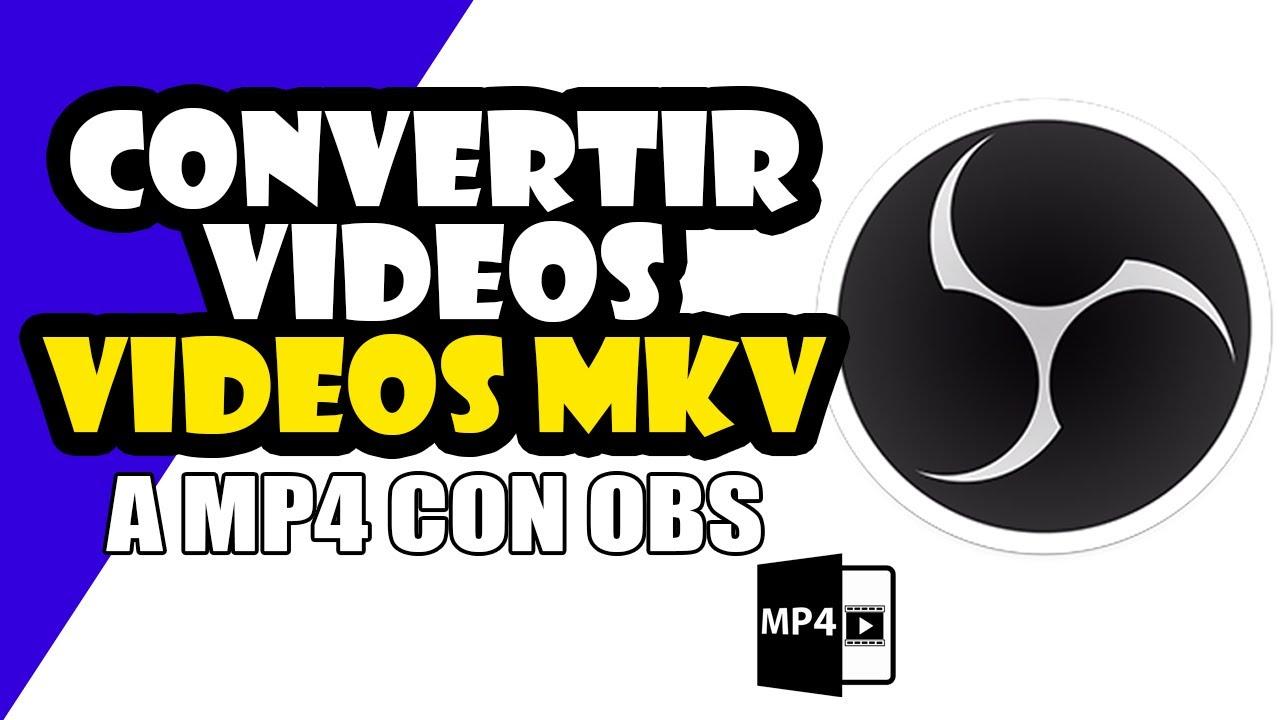
Para poner manos a la obra, debes entrar en el menú de Configuración y dirigirte específicamente al apartado de Salida, donde encontrarás la pestaña de Grabación. Lo primero es definir la carpeta de destino para que tus archivos no acaben dispersos por el disco duro.
En cuanto al formato, la recomendación técnica es optar por MKV por motivos de seguridad. A diferencia de otros contenedores, este formato permite que el archivo se guarde en tiempo real. Asimismo, deberás elegir el codificador: puedes dejar que el procesador haga el trabajo pesado mediante x264 o delegar la tarea a la tarjeta gráfica utilizando NVENC o AMD, lo cual suele liberar carga de la CPU.
El dilema de los formatos: ¿MKV o MP4?
Es muy común que los usuarios sientan la tentación de grabar directamente en MP4 porque es el estándar de Internet y es compatible con casi cualquier editor de vídeo. Sin embargo, esto conlleva un riesgo enorme: si el programa se cierra bruscamente o el ordenador sufre un apagón, el archivo MP4 quedará corrupto y perderás todo el progreso, ya que los metadatos solo se escriben al finalizar la grabación.
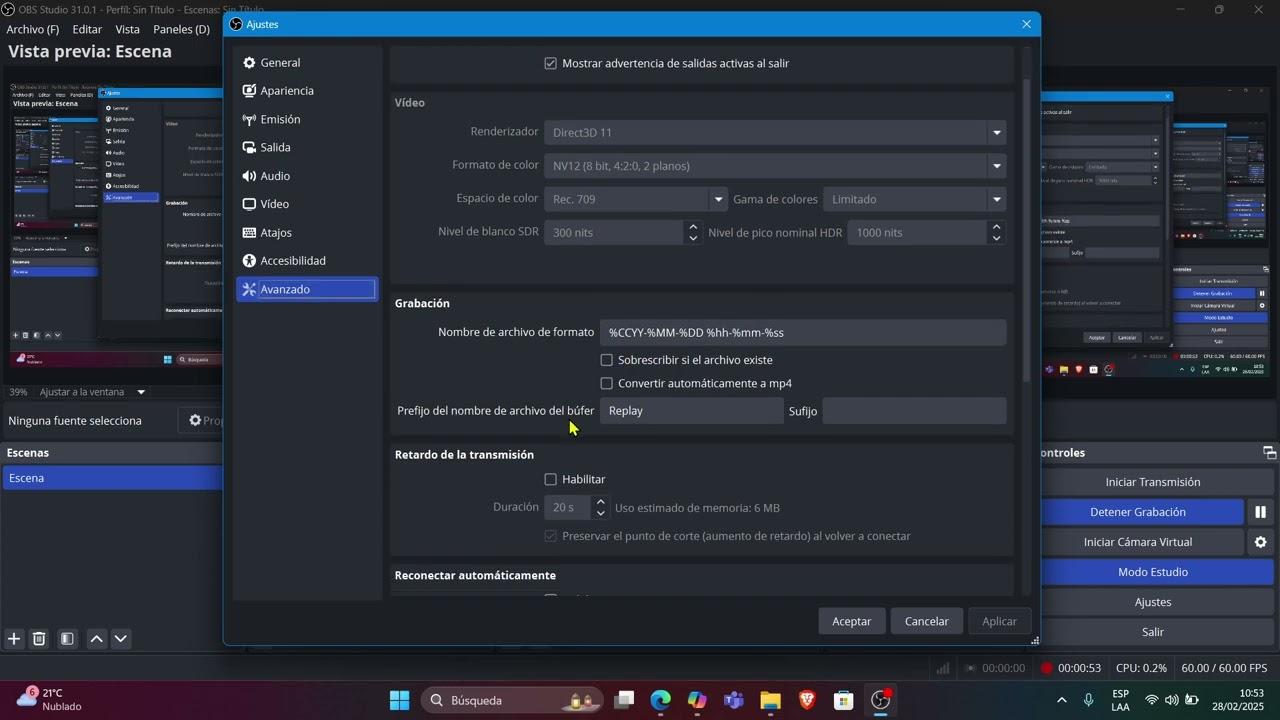
Por el contrario, el formato MKV es prácticamente blindado ante fallos catastróficos. Si el sistema colapsa, el vídeo grabado hasta el segundo previo al error se conserva intacto. Para solucionar la falta de compatibilidad de MKV con algunos editores, OBS ofrece una función llamada Remux, que convierte el contenedor MKV a MP4 de forma instantánea y sin pérdida de calidad.
Existen otras alternativas como el formato MOV, muy común en el ecosistema de Apple, o el antiguo FLV de Adobe. Aunque el FLV es flexible, ha perdido terreno frente al MKV, que además admite múltiples pistas de audio, algo esencial si quieres separar el sonido del juego del micrófono en la postproducción.
Optimización de calidad y rendimiento del sistema
Para que el vídeo no se vea pixelado ni vaya a tirones, es necesario entrar en la sección de Video. Aquí debes definir la resolución base (la de tu monitor) y la resolución de salida. Para un estándar actual, 1920×1080 píxeles es la apuesta segura, aunque 1280×720 sigue siendo viable para equipos más modestos.
La tasa de fotogramas por segundo (FPS) es otro punto clave. Si buscas una estabilidad total, 30 FPS son suficientes, pero si grabas acción rápida o juegos competitivos, los 60 FPS aportan una fluidez necesaria para que la experiencia sea agradable al espectador, similar a cómo puedes mejorar la fluidez en Windows 11 mediante VRR.
En cuanto al bitrate, que es básicamente la cantidad de datos procesados por segundo, se recomienda un rango entre 4000 y 8000 kbps para alta definición. Si buscas una calidad indiscutible y no te preocupa el tamaño del archivo, puedes subir este valor, pero ten cuidado: configuraciones extremas pueden llegar a consumir hasta 7 GB por minuto, lo que saturaría cualquier disco duro rápidamente.
Grabar mientras haces streaming en vivo
Muchos creadores prefieren transmitir en Twitch y, a la vez, dejar una copia local del directo para luego editar clips o subir el vídeo completo a otras redes. Para hacer esto, basta con ir a la pestaña de General en Ajustes y marcar la casilla de grabación automática al transmitir.
Si prefieres tener el control total, puedes simplemente pulsar el botón de Iniciar grabación manualmente mientras el stream está activo. Para simplificar el flujo de trabajo, te recomendamos activar el remux automático en la configuración avanzada; así, en cuanto cortes la transmisión, OBS transformará el MKV en MP4 sin que tengas que hacer nada manualmente.
Configuraciones avanzadas y personalización
Si el modo Sencillo se te queda corto, puedes cambiar la salida a modo Avanzado. Esto te permite utilizar la salida personalizada de FFmpeg, donde puedes jugar con el formato contenedor y especificar el intervalo de fotogramas clave, que normalmente debe dejarse en 2 para mantener la compatibilidad.
En este nivel de ajuste, puedes seleccionar codificadores independientes para el audio y el vídeo. Es una herramienta potente, pero solo recomendada si sabes exactamente qué códecs necesita tu software de edición. Para la gran mayoría de los usuarios, el modo Estándar es más que suficiente para obtener resultados profesionales sin complicarse la vida.
Para garantizar que todo ruede viento en popa, es fundamental organizar bien las escenas y fuentes antes de empezar, asegurándote de que puedes configurar y probar tu webcam en Windows 11 correctamente. Asegúrate de que tu disco duro tenga espacio suficiente y que la velocidad de escritura sea adecuada para evitar saltos en la imagen. Ajustar la resolución y el bitrate según la potencia de tu hardware evitará que el ordenador se sature y que el streaming pierda calidad mientras grabas.