- Dominio de la combinación Win+P para gestionar la proyección de pantalla de forma rápida.
- Uso de herramientas inalámbricas y cableadas para extender el escritorio a monitores externos.
- Implementación de diseños de ajuste y atajos de multitarea para optimizar el espacio de trabajo.
- Configuración de la proyección remota y asistencia técnica para colaboración a distancia.
Si alguna vez has sentido que peleas con tu ordenador al intentar conectar un monitor extra o proyectar una presentación, no estás solo. Windows 11 ha traído un montón de mejoras, pero a veces encontrar el camino rápido entre tantos menús puede ser un auténtico quebradero de cabeza para cualquiera.
La buena noticia es que existen trucos y combinaciones de teclas que te permiten dejar de depender totalmente del ratón. Dominar estas herramientas no solo te hace ver como un pro delante de tus colegas, sino que te ahorra minutos preciosos en tu día a día, especialmente cuando trabajas con varias pantallas o haces reuniones virtuales.

Trucos maestros para la proyección de pantalla
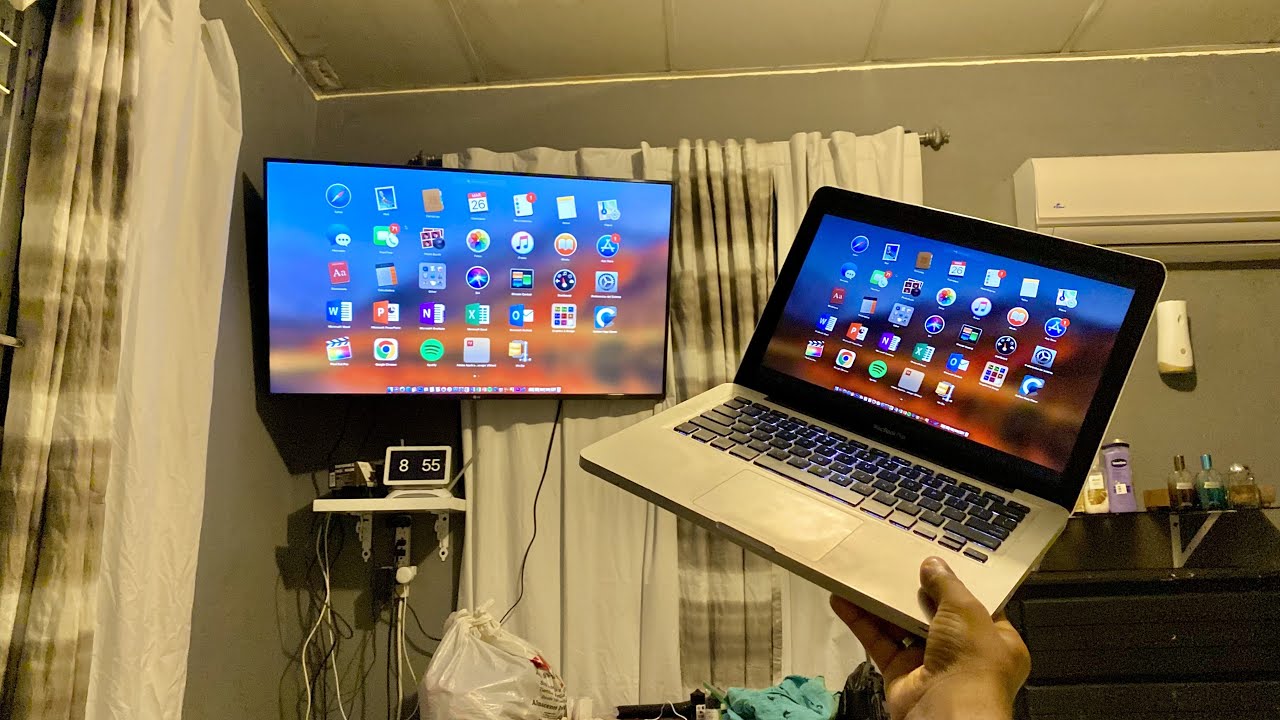
El atajo estrella para gestionar monitores es, sin duda, Win + P. Al pulsarlo, se despliega el menú de proyección donde puedes elegir entre cuatro modos: Solo pantalla de PC, Duplicar, Extender o Solo segunda pantalla. Si necesitas extender el escritorio para tener más espacio de trabajo o duplicar la imagen para que otros vean lo mismo, este es tu camino.
Hay un truco avanzado para quienes no pueden ver la pantalla de destino en ese momento. En lugar de navegar a ciegas con las flechas del teclado, puedes pulsar Win + P repetidamente mientras mantienes presionada la tecla Windows. Cada pulsación de la P te desplaza por las opciones y, al soltar la tecla Win, se activará la configuración seleccionada, lo cual es un salvavidas cuando la pantalla externa no reacciona al primer intento.
Conexiones inalámbricas y transmisiones
Para los que prefieren evitar los cables HDMI, Windows ofrece la posibilidad de conectarse sin cables. El comando Win + K abre directamente el panel de Transmitir, permitiéndote buscar pantallas inalámbricas compatibles con Miracast o bases WiGig. Es la forma más rápida de enviar tu escritorio a una Smart TV o un proyector moderno.

Si lo que buscas es que otro equipo reciba tu señal, debes ir a Configuración > Sistema > Proyectar a este equipo. Es posible que necesites instalar la característica opcional de «Proyección inalámbrica» desde el menú de características opcionales para que el PC sea detectable como un receptor.
Multitarea y organización de ventanas
Compartir pantalla es más útil si tienes el contenido organizado. Los Diseños de ajuste (Snap Layouts) de Windows 11 son una maravilla. Puedes acceder a ellos posicionando el cursor sobre el botón de maximizar de cualquier ventana o usando el atajo Win + Z, que te permite elegir la cuadrícula exacta donde quieres encajar tu aplicación.
Para moverte con agilidad entre monitores, utiliza Win + Mayús + Flecha izquierda o derecha. Esto lanzará la ventana activa directamente al monitor contiguo sin tener que arrastrarla manualmente. Además, si quieres limpiar la vista rápidamente, Win + D oculta todo y te deja el escritorio limpio en un abrir y cerrar de ojos.
Atajos esenciales para la productividad diaria
Más allá de las pantallas, hay combinaciones que te hacen la vida más fácil. Para gestionar archivos, Win + E abre el explorador, mientras que Win + I te lleva directo a la configuración del sistema. Si te gusta tener un registro de lo que copias, Win + V activa el historial del portapapeles, permitiéndote pegar elementos que copiaste hace tiempo y no solo el último.
- Win + L: Bloquea el equipo al instante (ideal para ir al café sin que curioseen).
- Win + S: Abre la búsqueda rápida para lanzar aplicaciones.
- Win + . (punto): Despliega el panel de emojis y símbolos.
- Ctrl + Mayús + Esc: Lanza el Administrador de tareas para cerrar programas colgados.
Colaboración remota y herramientas externas
Cuando la proyección física no es suficiente, entra en juego la asistencia remota. Desde el menú de configuración puedes gestionar que alguien externo tome el control de tu equipo para solucionar fallos técnicos. Asimismo, para entornos laborales, compartir pantalla en una videollamada a través de Microsoft Teams integra su propio botón que es fundamental para presentaciones fluidas.
Si necesitas algo más potente que las herramientas nativas, existen aplicaciones de terceros como TeamViewer o Zoom, que permiten una gestión de la pantalla remota mucho más flexible, especialmente cuando necesitas controlar el PC de otra persona a través de internet.
Para quienes buscan la perfección en la organización, herramientas como Windows PowerToys ofrecen funciones de gestión de ventanas que superan los ajustes estándar del sistema, permitiendo crear zonas de ajuste totalmente personalizadas según la resolución de tu monitor.
Tener un control total sobre la proyección con Win + P, la conexión rápida mediante Win + K y la organización de ventanas con los diseños de ajuste transforma por completo la experiencia de usuario, permitiendo que la gestión de múltiples monitores y la colaboración remota sean procesos fluidos y sin estrés.