
- Uso de algoritmos de inteligencia artificial para escalar videos de baja resolución a 4K sin pérdida de calidad.
- Requerimientos de hardware críticos como GPUs dedicadas, 32GB de RAM y discos SSD para evitar el lag en edición profesional.
- Comparativa de herramientas de optimización visual entre CapCut y softwares industriales como Adobe Premiere Pro o Frame.io.
Hoy en día, el contenido audiovisual está en todas partes. Desde subir un clip rápido a TikTok hasta montar una presentación corporativa, todos sentimos esa necesidad de que nuestros videos luzcan impecables. Uno de los mayores retos es cambiar la resolución de un clip sin que se convierta en un amasijo de píxeles, manteniendo siempre la integridad visual del proyecto.
Para lograr que tus producciones brillen, existen diversas herramientas, pero CapCut se ha posicionado como una opción brutal por su sencillez. Ya seas un experto que lleva años en esto o alguien que acaba de instalar la app, entender cómo maximizar la calidad del render es la clave para no frustrarse con resultados granulados o borrosos.
Potenciando la calidad con la IA de CapCut
El escalador de video de CapCut no es un simple filtro; utiliza algoritmos avanzados de inteligencia artificial para transformar material de baja resolución en formatos mucho más nítidos. Básicamente, la IA analiza la imagen y rellena los huecos para que el salto a una resolución mayor sea fluido y natural.
Una de las funciones más potentes es su capacidad para eliminar el desenfoque. El sistema detecta aquellas zonas donde faltan detalles, como los bordes finos, y los restaura inteligentemente. Esto es un salvavidas cuando tienes un clip que te encanta pero que se ve ligeramente movido o fuera de foco.
Además, el software es sumamente versátil al tratar con fondos y luces variables. No importa si el video fue grabado en una habitación oscura o bajo el sol cegador; CapCut armoniza la calidad mediante correcciones de color complejas, asegurando que la salida sea profesional independientemente del contexto original.
Pasos para escalar la resolución sin complicaciones
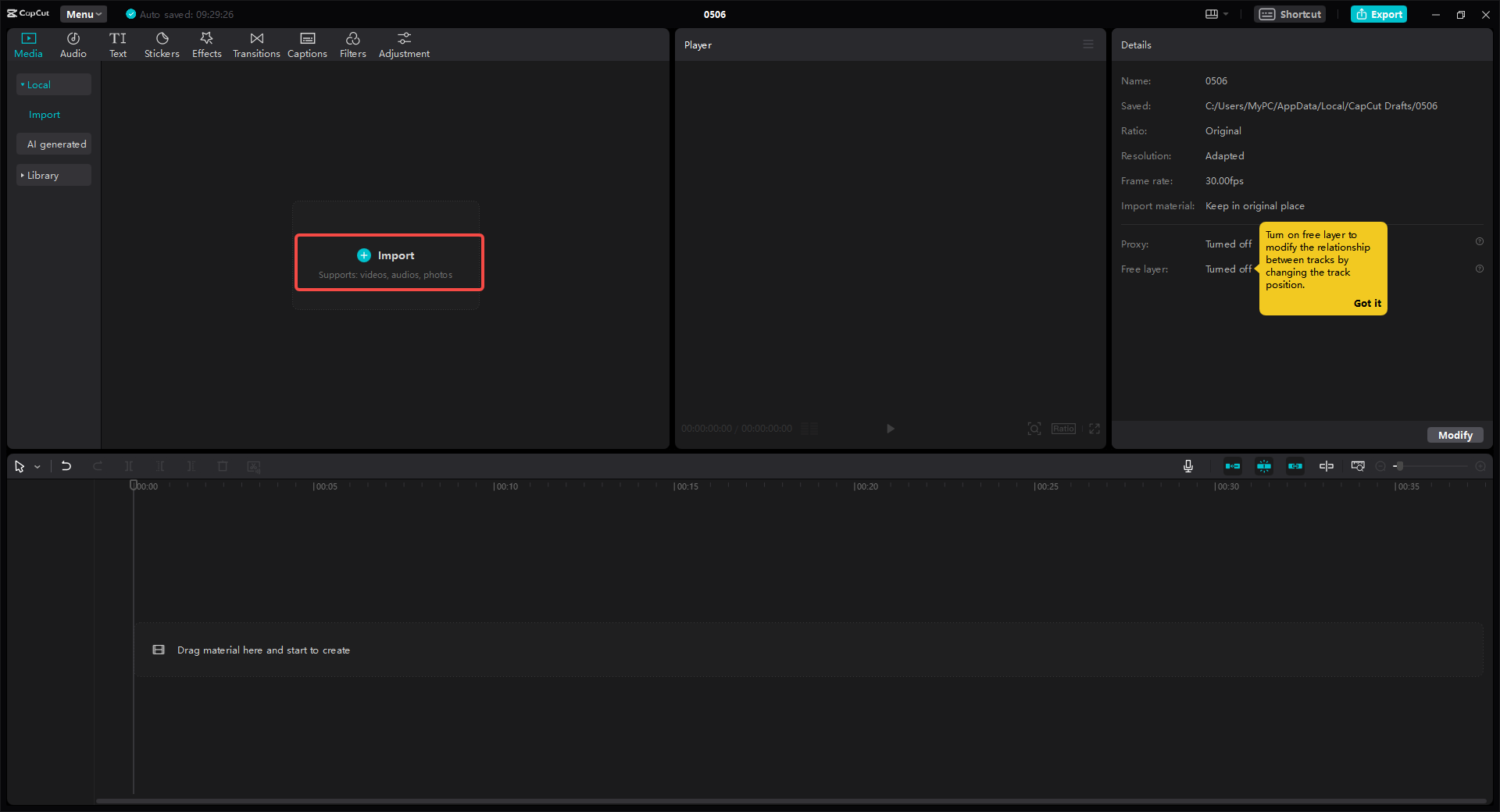
Si quieres pasar tus videos a un nivel superior, el proceso es bastante intuitivo. Lo primero es subir el material a la plataforma, ya sea desde la memoria de tu dispositivo o mediante la nube, lo que facilita enormemente el flujo de trabajo colaborativo.
Una vez que el clip está en la línea de tiempo, el truco está en la exportación. Al hacer clic en el botón de exportar, ocurre una metamorfosis casi inmediata donde el video gana nitidez y detalle. No hace falta ser un ingeniero para conseguir que un archivo mediocre se convierta en una pieza visualmente atractiva.
Finalmente, la distribución es pan comido. Puedes enviar el enlace directamente para recibir feedback de otras personas o subir el resultado final a YouTube o TikTok en cuestión de segundos, aprovechando que el archivo ya ha sido optimizado para esas redes.
Hardware ideal para editar en 4K sin lag
Aquí es donde muchos fallan. Editar en 4K requiere potencia bruta. Si notas que el programa se queda pegado o que la línea de tiempo va a tirones, probablemente sea porque tu hardware está sufriendo. Para que todo fluya, una tarjeta gráfica potente es innegociable, ya que acelera el renderizado y evita que el PC se bloquee.
En cuanto a la memoria, lo ideal es contar con al menos 32 GB de RAM. Si tienes menos, es muy probable que experimentes el famoso «tartamudeo» al moverte por proyectos grandes. Acompaña esto con un procesador de 8 núcleos o superior para que la multitarea sea realmente suave.
No olvides el almacenamiento. Olvida los discos mecánicos antiguos y pásate a un SSD de alta velocidad. Esto permite que los archivos pesados de 4K se carguen instantáneamente, reduciendo drásticamente los tiempos de espera durante la edición.
Equipos recomendados para creadores
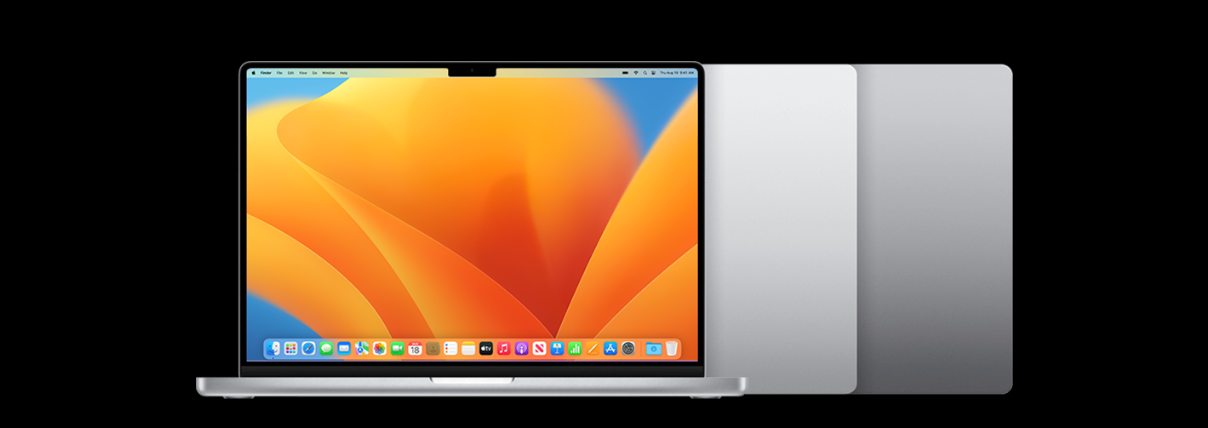
Si no quieres montar tu propio PC, existen máquinas que ya vienen preparadas. El Apple MacBook Pro de 16 pulgadas es la bestia por excelencia, destacando por su pantalla Liquid Retina XDR y una autonomía que te permite editar en cualquier cafetería sin miedo a que se apague.
Para quienes prefieren Windows, el Dell XPS 15 ofrece un equilibrio elegante entre potencia y portabilidad. Por otro lado, si buscas algo más robusto para casa, el HP Omen 30L o el Razer Blade 15 son opciones formidables para manejar renders pesados gracias a sus GPUs NVIDIA RTX.
Si buscas una experiencia táctil y creativa, el Microsoft Surface Studio 2 es casi como pintar sobre un lienzo, permitiéndote inclinar la pantalla para editar de forma más natural, lo cual es una joya para los diseñadores visuales.
Soluciones a problemas comunes de rendimiento
Es común que algunos usuarios experimenten que CapCut se queda colgado en la «Prueba de entorno» o que se laguea al añadir transiciones. A menudo, esto ocurre porque el sistema no gestiona bien los recursos de la GPU o porque la RAM está saturada, especialmente en equipos con solo 8GB.
Para mejorar la fluidez, es vital actualizar los controladores de la tarjeta gráfica y cerrar aplicaciones en segundo plano. Si editas desde el móvil, considera reducir la tasa de fotogramas (fps) o usar proxies para que la previsualización sea más ligera y no se trabe el dispositivo.
Alternativas profesionales para la mejora de video
Aunque CapCut es genial, hay herramientas para necesidades más específicas. Adobe Premiere Pro es el estándar de la industria, ofreciendo corrección de color avanzada y un control total sobre cada frame, aunque su curva de aprendizaje es mucho más dura.
Si lo que necesitas es colaboración pura, Frame.io es la herramienta perfecta, ya que permite añadir anotaciones directamente sobre el video, facilitando el trabajo entre editores y clientes en tiempo real.
Para quienes buscan simplicidad online, Veed.io y Kizoa son opciones interesantes. Mientras que Veed se centra en la compresión y subtitulado rápido, Kizoa brilla en la creación de diapositivas y plantillas personalizables para quienes no quieren complicarse la vida y buscan alternativas a Windows Movie Maker.
Trucos extra de CapCut para resultados pro
Para darle ese toque final, navega hasta la pestaña de «Ajuste». Aquí puedes retocar la nitidez, el contraste y el brillo manualmente para corregir imágenes que se vean apagadas. El uso de la función «Eliminar parpadeos» es fundamental para quitar esas molestas fluctuaciones de luz.
Otra joya es la herramienta de conversión de guion a video, que utiliza IA para generar imágenes y audio basados en un texto. Sumado a la generación automática de subtítulos, puedes producir contenido de alta calidad en una fracción del tiempo habitual.
La clave para un flujo de trabajo profesional reside en saber equilibrar la potencia del hardware con la eficiencia del software. Ya sea escalando la resolución a 4K mediante IA, optimizando los componentes de tu PC o eligiendo la herramienta de edición adecuada según el proyecto, el objetivo es siempre eliminar las barreras técnicas para que la creatividad fluya sin interrupciones y los videos impacten realmente al espectador.