
- La carpeta SecureBoot es un componente oficial de Microsoft introducido para gestionar la renovación de certificados de seguridad.
- Su eliminación puede provocar errores críticos en futuras actualizaciones del sistema operativo.
- Contiene scripts de PowerShell fundamentales para que los administradores de TI automaticen el despliegue de parches de arranque seguro.
Si te has dado cuenta de que, de repente, ha aparecido una carpeta llamada SecureBoot en la ruta C:\Windows, no te asustes ni pienses que te ha entrado un troyano. A muchos usuarios les ha pillado por sorpresa este cambio, que ha llegado silenciosamente tras instalar el parche de mayo conocido como KB5089549. No es un error del sistema ni un código malicioso, sino una medida preventiva de Microsoft para evitar líos en el futuro cercano.
Básicamente, Microsoft ha decidido adelantarse a un problema de compatibilidad con los certificados del Arranque Seguro. Resulta que los certificados emitidos hace más de una década, concretamente en 2011 o antes, están destinados a caducar. Si no se actualizan, el ordenador podría quedar expuesto a ciberamenazas y malware durante el inicio del sistema, ya que el firmware UEFI no podría validar el software autorizado.
¿Cuál es la función real de la carpeta SecureBoot?
Aunque para el usuario común parezca un directorio irrelevante, esta carpeta es una herramienta de trabajo. En su interior esconde siete scripts de PowerShell que sirven principalmente para aquellos profesionales de IT que gestionan redes de equipos en entornos de Active Directory. Estos scripts permiten detectar el estado de los certificados y automatizar su despliegue de forma segura.
Para la gran mayoría de nosotros, que usamos el PC en casa, los certificados se actualizan solitos a través de Windows Update mediante las actualizaciones acumulativas mensuales. Sin embargo, la carpeta está ahí como un mecanismo de respaldo y gestión para asegurar que ningún dispositivo se quede atrás cuando los certificados antiguos dejen de funcionar definitivamente.
Riesgos de eliminar la carpeta del sistema
A ver, es verdad que borrar esa carpeta no va a hacer que tu PC explote en este preciso instante, pero no es nada recomendable. El peligro real reside en las futuras actualizaciones. Si Windows Update intenta acceder a los archivos de la carpeta SecureBoot y descubre que han desaparecido, es muy probable que el sistema lance mensajes de error inesperados o que la actualización falle por completo.
Tener el sistema operativo intacto es la mejor forma de garantizar que el Secure Boot siga protegiendo tu hardware. Borrarla para ganar unos pocos kilobytes de espacio es, sinceramente, un riesgo innecesario que podría derivar en problemas de compatibilidad graves. Lo más probable es que, si Microsoft decide que ya no es necesaria, sea el propio sistema quien la borre automáticamente más adelante.
Configuraciones de BIOS y compatibilidad con Windows 11
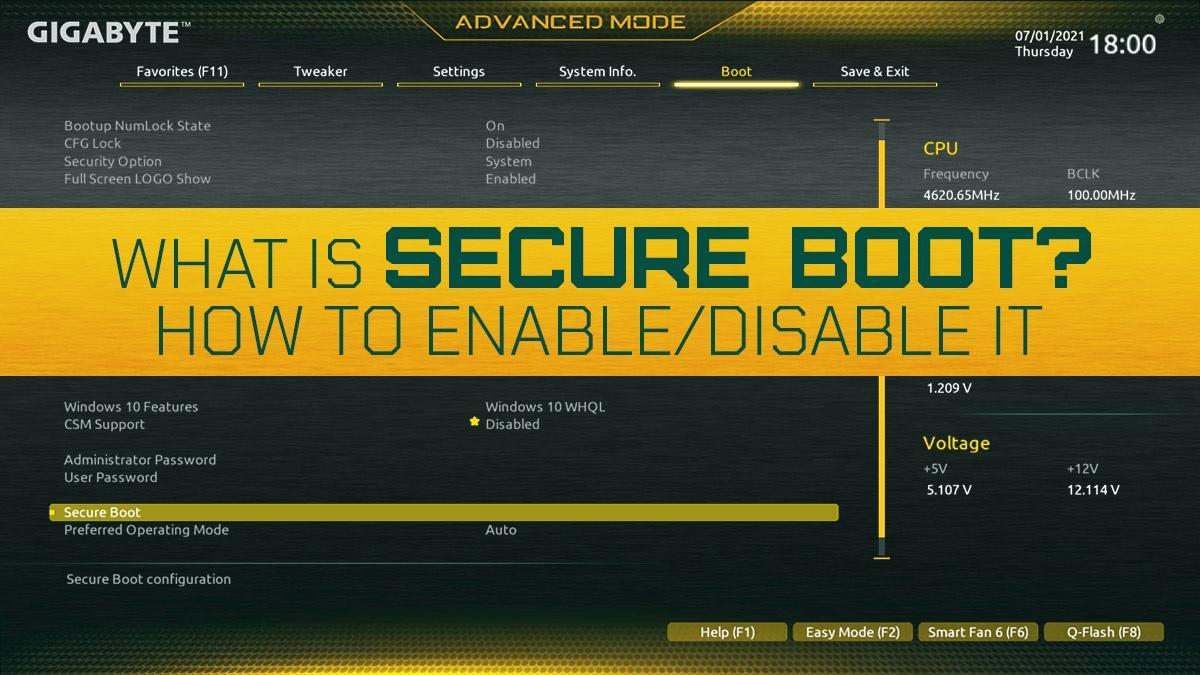
Hablando de seguridad, es fundamental que el sistema esté configurado correctamente. Algunos usuarios se encuentran con que el Secure Boot aparece como «no compatible» porque su BIOS está configurada en modo Heredado o Legacy. En estos casos, es necesario realizar una transición hacia el estándar UEFI para que Windows 11 funcione al cien por cien.
Para lograr esto, se puede utilizar la herramienta mbr2gpt desde el símbolo del sistema para convertir el disco sin perder datos, validando primero la estructura de las particiones. Una vez hecha la conversión, es vital entrar en la BIOS, desactivar el CSM y activar tanto el TPM 2.0 como el Secure Boot. Esto garantiza que el PC sea estratégicamente más seguro y compatible con todas las funciones modernas.
Cuidado con los «trucos» para saltarse los requisitos
Hay quien recurre a herramientas como Rufus para instalar Windows 11 en equipos antiguos, desactivando los requisitos de TPM y Secure Boot mediante ISOs modificadas. Aunque esto permite que el sistema arranque, es importante saber que el equipo se vuelve menos seguro. Al saltarse estas comprobaciones, el PC queda más vulnerable a ataques que ocurren antes de que el sistema operativo cargue completamente.
Otro error común es intentar instalar versiones obsoletas como Windows 7 en hardware moderno por pura nostalgia. Esto no solo obliga a desactivar el Secure Boot, sino que implica usar un sistema que no recibe parches de seguridad desde hace años. Esto, sumado a la falta de controladores actualizados, provoca que la máquina sea inestable y lenta, convirtiéndose en un blanco fácil para cualquier vulnerabilidad.
Mantener la carpeta SecureBoot intacta, asegurar que la BIOS esté en modo UEFI y evitar el uso de sistemas operativos descatalogados son las claves para que tu ordenador no dé problemas. Al final, dejar que Microsoft gestione sus scripts y certificados automáticamente es la opción más sensata para evitar pantallazos azules y asegurar que las actualizaciones de seguridad se instalen sin errores.