
- Los salvapantallas evitan el desgaste desigual de los píxeles al eliminar las imágenes estáticas prolongadas.
- Combinar el modo oscuro con la ocultación automática de elementos fijos como la barra de tareas prolonga la vida útil del panel.
- El mantenimiento preventivo incluye el uso de funciones nativas de limpieza de píxeles y actualizaciones de firmware.
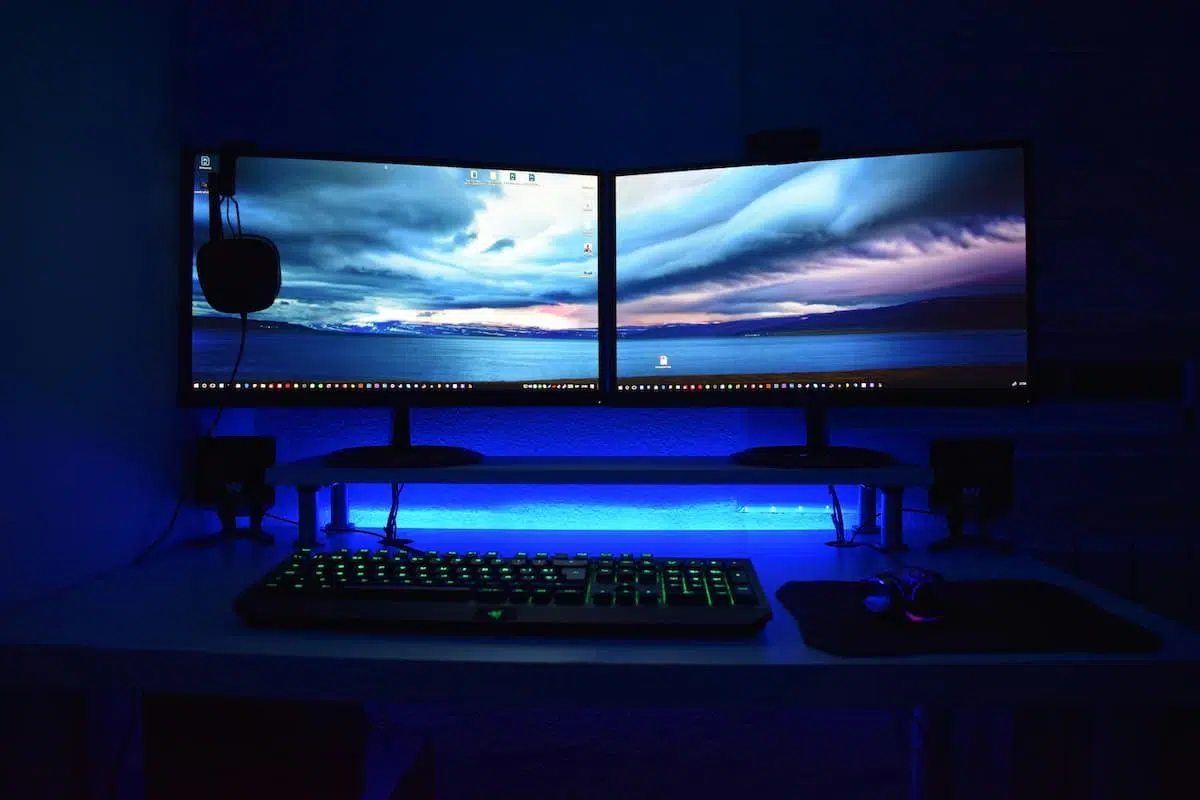
Tener un monitor OLED es entrar en una liga distinta en cuanto a calidad visual, con esos negros que parecen agujeros negros y una viveza de color brutal. Sin embargo, tanta gloria tiene su letra pequeña: el famoso miedo al quemado de pantalla. Para quienes vienen de paneles tradicionales, esto puede sonar a drama, pero es una realidad técnica que debemos gestionar para que nuestra inversión no se convierta en un dolor de cabeza a medio plazo.
La solución, curiosamente, ha pasado de ser una reliquia de los años 90 a ser una herramienta indispensable hoy en día. Aunque los monitores modernos vienen con sus propios sistemas de defensa, volver a instalar un salvapantallas es una de las formas más sencillas y efectivas de evitar que los píxeles se degraden prematuramente por culpa de imágenes fijas.
El problema del desgaste en los paneles OLED
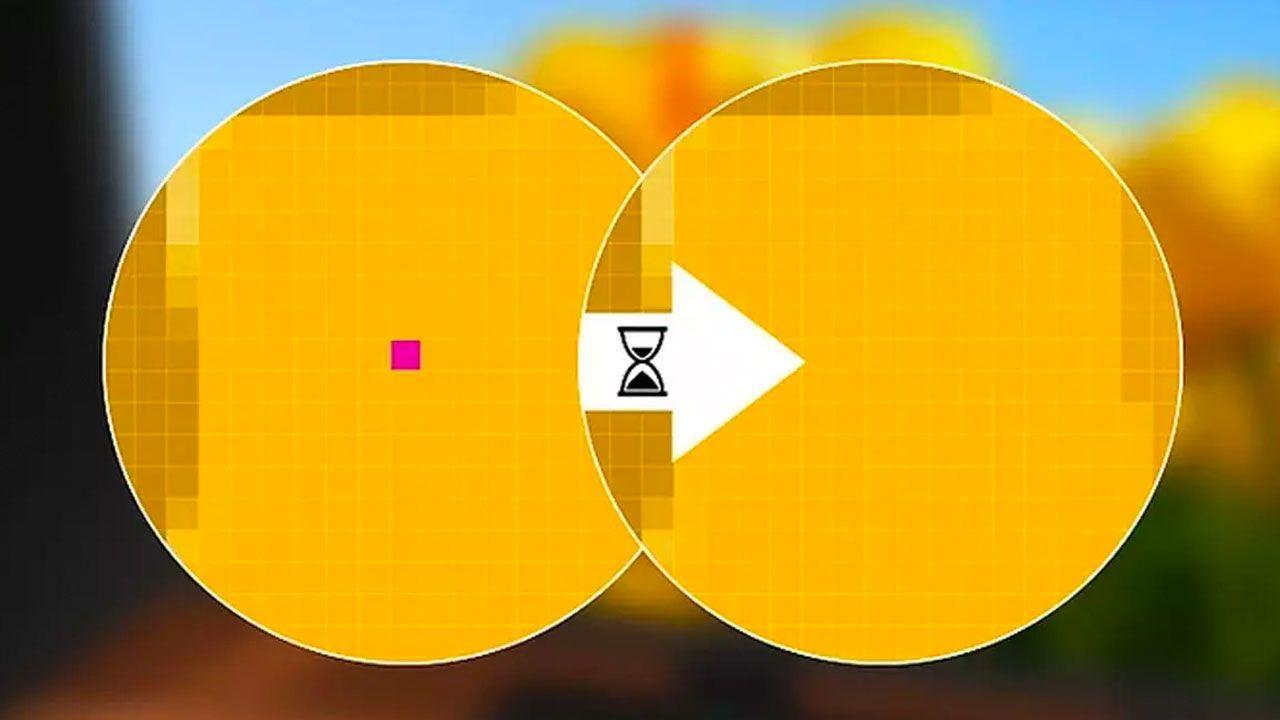
Para entender por qué necesitamos estos protectores, hay que saber que en la tecnología OLED cada píxel brilla por sí mismo. El problema surge cuando un elemento se queda clavado en la pantalla durante horas, como ocurre con los logotipos o la barra de tareas; en ese caso, los subpíxeles azules suelen desgastarse más rápido que los verdes y rojos, dejando una especie de «fantasma» o sombra permanente. Para profundizar en esto, es útil conocer los problemas del OLED azul, sus causas y efectos.
Aquí es donde entra en juego el salvapantallas. Al introducir movimiento constante o simplemente apagar los píxeles mediante el negro puro, conseguimos que el panel no sufra ese estrés diferencial. Es, básicamente, darle un respiro a la pantalla para que no haya zonas que trabajen más que otras.
Ajustes críticos en Windows para proteger el panel
No basta con poner un protector de pantalla; hay que atacar el problema desde varios frentes. Una de las medidas más eficaces es implementar el modo oscuro en todo el sistema y en el navegador. No solo es mucho más relajante para nuestra vista, sino que para el panel OLED es un alivio total, ya que reduce drásticamente la emisión de luz.
Otro punto conflictivo es la barra de tareas. Al ser un elemento estático, es la zona con mayor riesgo de quemado. Una solución inteligente es configurar la ocultación automática de la barra o, para los más detallistas, utilizar scripts de AutoHotkey que permitan mostrarla y esconderla mediante una tecla rápida, evitando que los píxeles estén siempre encendidos en la misma posición.
- Fondos de pantalla: Olvídate de imágenes brillantes y fijas. Lo ideal es usar un color gris oscuro, imágenes con muy poco contraste o, mejor aún, fondos animados que cambien constantemente.
- Navegadores: Usar el navegador a pantalla completa ayuda a eliminar los bordes fijos y la barra de tareas, reduciendo los riesgos de retención de imagen.
- Iconos del escritorio: Aunque no son tan críticos como la barra, ocultarlos o moverlos periódicamente es una práctica recomendable.
Si te gusta experimentar, existen aplicaciones como Aerial Dream que proyectan imágenes aéreas en 4K, lo cual es estéticamente increíble y técnicamente seguro, ya que el contenido está en perpetuo movimiento y aprovecha la profundidad de los negros del monitor.
Mantenimiento preventivo y buenos hábitos
Además del software, hay gestos cotidianos que marcan la diferencia. Es fundamental no desconectar el televisor o monitor de la corriente inmediatamente después de apagar el PC. Muchos paneles OLED realizan ciclos de limpieza de píxeles automáticamente al apagarse, y si cortas la energía, interrumpes este proceso vital de «recuperación». Si notas algún fallo puntual, podrías investigar cómo reparar un píxel muerto o atascado en tu pantalla.
Tampoco debemos olvidar la ubicación del equipo. Colocar el monitor justo frente a una ventana donde reciba sol directo puede sobrecalentar el panel y degradarlo más rápido. Una cortina o un simple cambio de ángulo pueden salvar la vida de tu pantalla.
Errores comunes que debes evitar
A veces cometemos fallos por pura costumbre. Uno de los más graves es usar el monitor como si fuera una lámpara, dejando la pantalla encendida con una imagen fija mientras escuchamos música o trabajamos en otra cosa. Si no necesitas ver la imagen, lo más lógico es apagar el monitor o configurar un tiempo de espera muy corto para que se active el protector.
Otro descuido frecuente ocurre durante los videojuegos. Dejar la consola o el PC en la pantalla de menú durante horas mientras vamos a cenar o descansamos es una receta para el desastre. Los menús suelen tener elementos muy brillantes y estáticos que dejan huella rápidamente. Si vas a ausentarte, cierra el juego o apaga la pantalla sin dudarlo.
Finalmente, mantén siempre el firmware actualizado. Los fabricantes lanzan mejoras constantes en la gestión de los píxeles y el desplazamiento de estos para mitigar el quemado. No hace falta ser un experto, solo revisar el menú de ajustes y aceptar las actualizaciones disponibles.
Cuidar un monitor OLED no requiere de magia ni de convertirse en un técnico especializado, sino de adoptar un par de costumbres lógicas y aprovechar las herramientas que ya tenemos a mano. Combinando el uso de salvapantallas, la configuración de modo oscuro y el mantenimiento automático, conseguiremos que la calidad de imagen siga siendo impactante durante muchísimos años.