
- Análisis detallado de temperaturas, voltajes y velocidades de ventilación para evitar el sobrecalentamiento del hardware.
- Comparativa entre utilidades nativas de Windows, software gratuito de código abierto y herramientas profesionales de diagnóstico.
- Optimización del rendimiento mediante el control de procesos en segundo plano y la gestión eficiente de la energía y la batería.
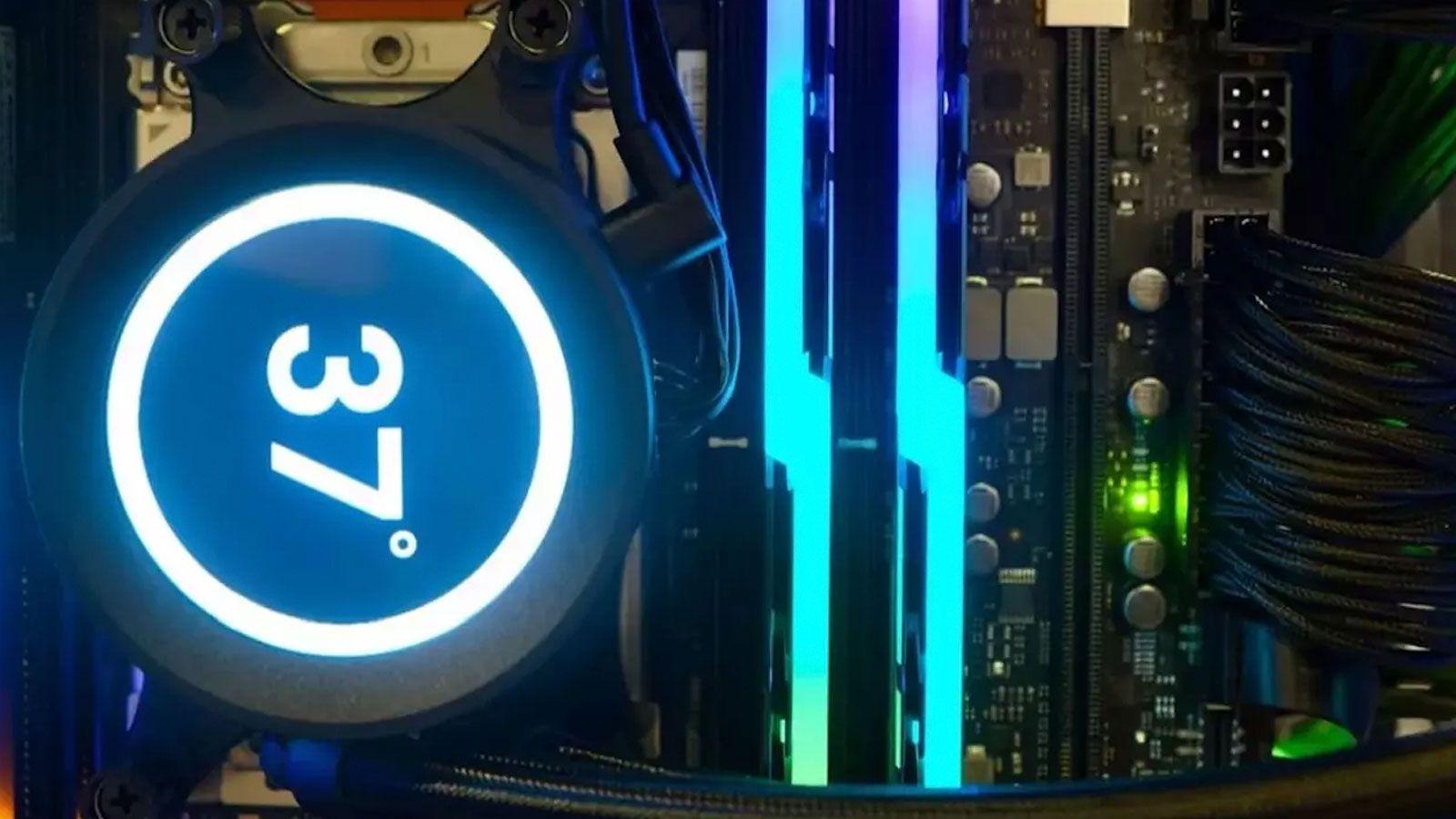
Llevar un control estricto de lo que pasa dentro de nuestro ordenador no es solo una manía de los más entusiastas de la informática o los gamers. En realidad, saber cómo se están comportando los componentes es la mejor forma de evitar sustos importantes y asegurar que nuestro equipo no acabe frito por un exceso de calor o un fallo eléctrico que no vimos venir.
Hoy en día, ya sea que tengas un portátil para trabajar o un PC de sobremesa montado a medida, existen un montón de opciones para analizar la salud del hardware. Desde herramientas que vienen ya instaladas en el sistema hasta programas especializados que nos permiten detectar ralentizaciones y cuellos de botella antes de que el ordenador decida reiniciarse solo por seguridad.
Soluciones integradas en el ecosistema Windows
Si no quieres complicarte la vida instalando cosas raras, Microsoft ya nos da algunas herramientas bastante decentes. El Administrador de tareas de Windows ha evolucionado muchísimo y ahora no solo sirve para cerrar programas que se han quedado colgados, sino que ofrece un resumen muy completo del rendimiento de la CPU, la memoria RAM, los discos y la red.
Algo curioso es que, aunque no nos diga la temperatura de todo, sí podemos echar un vistazo al uso de la GPU para saber cuánto esfuerzo está haciendo la tarjeta gráfica. Si necesitas ir un paso más allá, el Monitor de Recursos te permite analizar con lupa la actividad de los núcleos e hilos del procesador, aunque reconozcamos que estéticamente es bastante soso y no es el más atractivo visualmente.
Por otro lado, Microsoft ha lanzado la aplicación de Comprobación de estado del PC. Esta utilidad es genial para saber si tu máquina es compatible con Windows 11, revisar que las actualizaciones estén al día y, muy importante para los usuarios de portátiles, generar un informe de capacidad de la batería para ver cuánto ha degenerado respecto a su estado original.

Software gratuito y de código abierto para el control total
Cuando necesitamos datos más precisos, como los voltajes o los grados exactos de cada núcleo, tenemos que recurrir a software externo. Open Hardware Monitor es una joya por ser Open Source y compatible con la mayoría de sensores modernos de Intel y AMD. Nos permite vigilar la velocidad de los ventiladores y es ideal si te has lanzado a hacer overclocking y quieres comprobar que todo sigue bajo control.
Si buscas algo similar pero más actualizado, LibreHardware Monitor es el fork perfecto. Al ser un proyecto activo en GitHub, soporta componentes mucho más recientes y se puede instalar rápidamente mediante el comando winget install LibreHardwareMonitor desde la terminal, lo que facilita la vida a cualquiera.
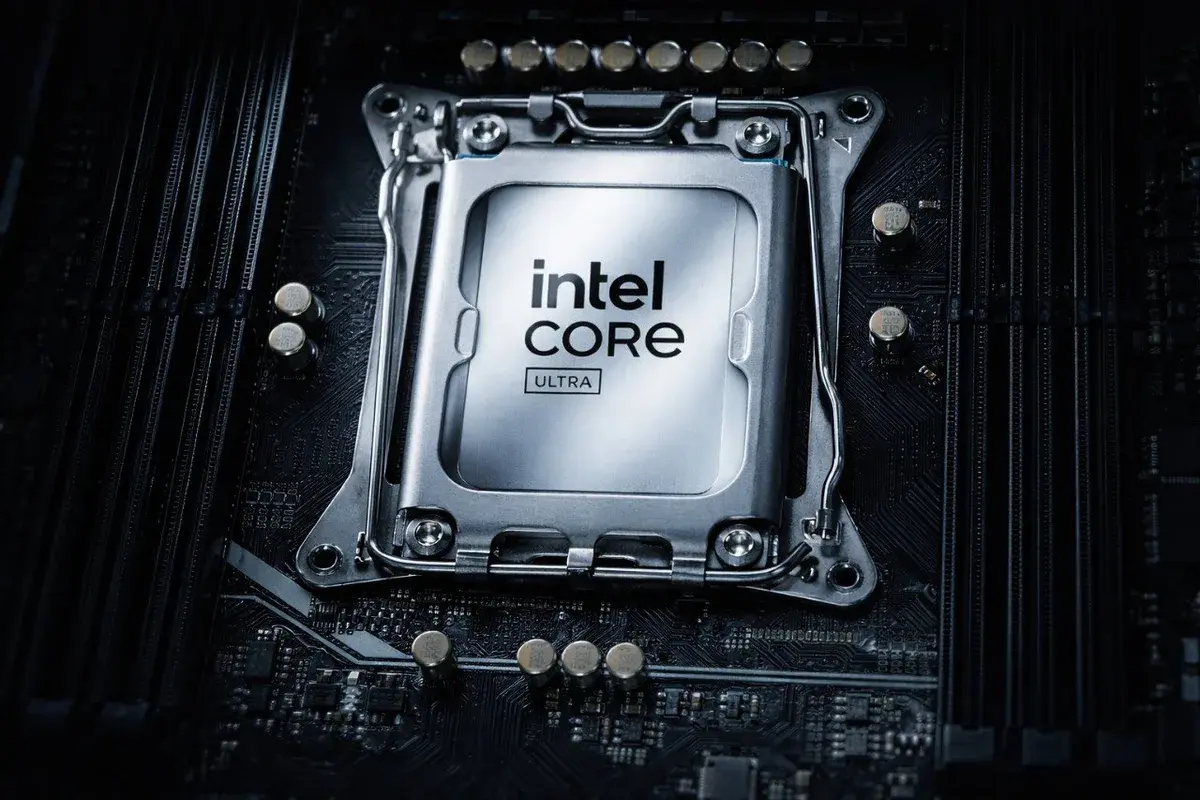
Para los que prefieren un resumen rápido y directo, CPU-Z es un clásico imbatible. Aunque no es un monitor de temperaturas en tiempo real como tal, es la herramienta definitiva para identificar el chipset de la placa, el tipo de memoria RAM y las especificaciones exactas del procesador sin complicaciones.
En una línea similar tenemos a Speccy, que se centra en presentar la información de forma muy intuitiva. Lo más práctico de esta utilidad es que permite exportar los análisis en formato XML o capturas de pantalla, algo súper útil si tienes que pedir ayuda en un foro y necesitas pasar los datos de tu hardware rápidamente.
Herramientas de diagnóstico avanzado y nivel profesional
Si te consideras un usuario avanzado, HWiNFO es probablemente la mejor opción. Dicen que se usa hasta en la NASA, y no es para menos, ya que lee prácticamente todos los sensores instalados en la máquina, desde los VRM hasta el chip de audio. Es capaz de generar informes detallados y permite configurar iconos en la bandeja del sistema para vigilar parámetros críticos.
Por su parte, HWMonitor ofrece una interfaz muy limpia y directa. Es de los primeros programas que deberías instalar tras formatear el PC, ya que te da una visión instantánea de los valores mínimos, actuales y máximos de consumo y temperatura de cada componente sin tener que navegar por menús complejos.
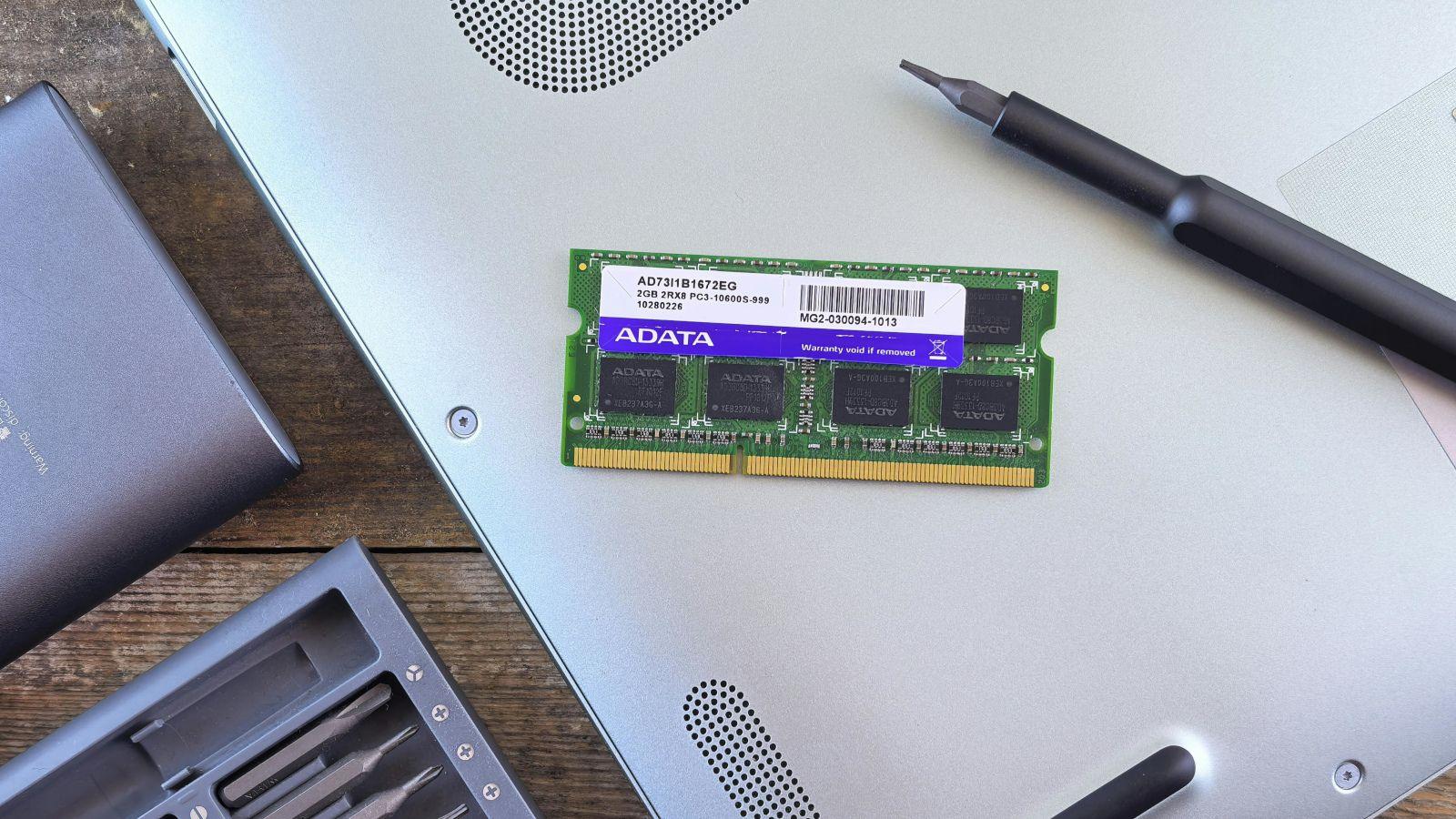
Si lo que buscas es potencia bruta y diagnóstico, AIDA64 es la referencia, aunque su versión completa sea de pago (aunque tiene periodos de prueba). Es capaz de realizar pruebas de estrés muy exigentes para comprobar la estabilidad del sistema y permite crear paneles de sensores personalizados que puedes mostrar en pantallas externas.
Control específico de ventilación y energía
Hay programas que se especializan en una sola cosa pero lo hacen genial. SpeedFan es el ejemplo perfecto; su objetivo es gestionar la curva de los ventiladores para equilibrar el ruido y la temperatura. Es fundamental para quienes quieren controlar el flujo de aire y evitar que el PC parezca un avión despegando cada vez que abren un juego.
En cuanto a la autonomía, BatteryMon es la herramienta ideal para portátiles. Mientras que Windows nos da una estimación muy vaga, este programa analiza el consumo real de la batería y crea gráficas comparativas para saber exactamente cuánto tiempo de vida le queda a la celda de energía.
Para los gamers, la combinación de MSI Afterburner y RivaTuner es la ley. Permite superponer los FPS y la temperatura de la GPU directamente en la pantalla mientras juegas, evitando que tengas que minimizar el juego para saber si el equipo se está sobrecalentando peligrosamente.
Consejos para mantener el hardware fresco
No sirve de nada tener el mejor monitor si no tomamos medidas. El Thermal Throttling ocurre cuando el procesador baja su velocidad automáticamente para no quemarse, lo que provoca caídas bruscas de rendimiento. Para evitarlo, es vital mantener la limpieza periódica del polvo en los radiadores y ventiladores.
Otro punto clave es la pasta térmica. Con el paso de los años se seca y deja de conducir el calor eficientemente. Si notas que tu CPU pasa de los 70-80 grados en tareas sencillas, probablemente sea hora de cambiarla o mejorar el disipador. Asimismo, organizar bien los cables dentro de la caja mejora drásticamente el flujo de aire interno.
Para quienes gestionan redes de equipos en entornos empresariales, existen soluciones como Paessler PRTG, Zabbix o Nagios XI. Estas herramientas permiten la monitorización remota de múltiples máquinas a través de protocolos como SNMP, enviando alertas al móvil o correo electrónico cuando un servidor supera la temperatura crítica.
Tener un control exhaustivo de los sensores nos permite alargar la vida útil de los componentes y optimizar el rendimiento general del sistema. Ya sea usando el sencillo Administrador de Tareas, la profundidad de HWiNFO o la versatilidad de MSI Afterburner, lo importante es no ignorar las señales de alerta como el ruido excesivo de los ventiladores o los reinicios repentinos para garantizar que nuestra inversión tecnológica siga funcionando al cien por cien.