- Métodos avanzados para recuperar el acceso al sistema mediante la configuración de inicio y el entorno de recuperación.
- Procedimientos de reparación técnica para la aplicación de inteligencia artificial Copilot y sus dependencias en Edge.
- Estrategias de mantenimiento del sistema mediante comandos de consola y optimización de servicios críticos.
A veces, el ordenador decide darnos guerra justo cuando más lo necesitamos, ya sea porque el sistema operativo no arranca o porque alguna herramienta moderna como Copilot se queda colgada. No hay nada más frustrante que encontrarse con un bucle de errores o una aplicación que simplemente no reacciona, dejándonos vendidos frente a la pantalla.
Para evitar que nos llevemos las manos a la cabeza, es fundamental conocer las rutas de escape que ofrece Microsoft. Desde el uso de modos de inicio seguros hasta la ejecución de comandos técnicos en PowerShell, existen múltiples capas de solución que permiten rescatar la estabilidad de Windows 11 sin necesidad de borrarlo todo.

Gestión de la Configuración de Inicio para Solucionar Errores
Cuando Windows se pone rebelde y no inicia normalmente, la mejor opción es recurrir al Entorno de recuperación de Windows (WinRE). Para acceder, debemos navegar por la ruta de Solucionar problemas, entrar en opciones avanzadas y seleccionar el reinicio de la configuración de inicio. Una vez que el equipo reinicie, se nos presentará un menú donde podemos elegir diversas rutas según la gravedad del fallo.
Una de las herramientas más útiles es el modo seguro, que lanza el sistema con lo mínimo indispensable. Si el PC funciona bien aquí, significa que el problema probablemente reside en algún controlador de dispositivo o servicio de terceros que está causando el conflicto. Para quienes necesitan red, existe el modo seguro con funciones de red, mientras que los perfiles técnicos suelen preferir el modo con símbolo del sistema.
Existen otras opciones más específicas, como la depuración para administradores de TI o la creación de un registro de arranque (ntbtlog.txt), que es oro puro para saber qué controlador exacto está fallando. También podemos desactivar el reinicio automático tras error, evitando que el equipo entre en un bucle infinito de reinicios molestos.
Si por algún motivo el equipo se queda «atrapado» en modo seguro, la solución es sencilla: usamos la herramienta nuevo cuadro ejecutar en Windows 11 para escribir el comando msconfig, vamos a la pestaña de Arranque y desmarcamos la casilla de arranque seguro para volver a la normalidad.
Reparación de Copilot y Fallos de la IA en Windows
Copilot es la joya de la corona de Microsoft, pero no es inmune a los fallos. A veces, tras una actualización, la app simplemente no se pone en marcha. Lo primero que deberíamos intentar es lo más básico: reiniciar el equipo y comprobar que la conexión a internet no esté dando problemas, ya que esta herramienta depende totalmente de la nube.
Si el problema persiste, podemos ir a la configuración de aplicaciones instaladas, buscar Microsoft Copilot y utilizar las opciones de reparar o restablecer. Esto último devuelve la aplicación a su estado original sin borrar nuestros datos personales. Si esto no surte efecto, conviene pasar el solucionador de problemas de la Microsoft Store desde el menú de sistema.
Dado que Copilot está íntimamente ligado a Microsoft Edge, cualquier daño en el navegador puede provocar un fallo en cascada. Por ello, es recomendable intentar activa y desactiva Copilot en Windows Microsoft 365 y Edge desde el mismo menú de aplicaciones. También es vital ejecutar el comando sfc /scannow en una consola con permisos de administrador para corregir archivos corruptos del sistema.
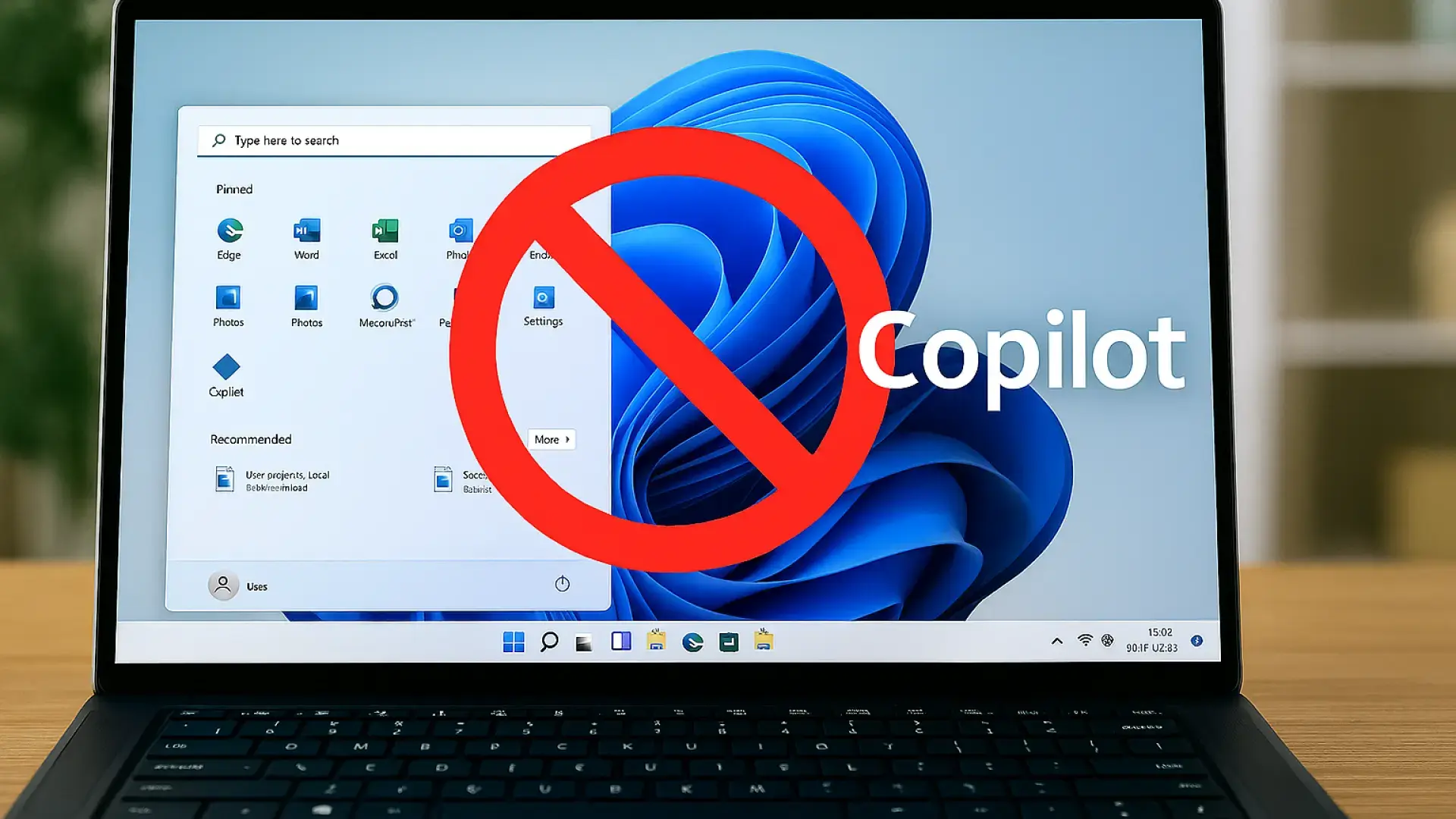
En casos más rebeldes, donde la aplicación sigue sin responder, se puede intentar un registro de dependencias UWP mediante comandos de PowerShell. El uso de comandos como Get-AppXPackage permite reinstalar la infraestructura de las aplicaciones modernas y solucionar errores de ejecución que no se ven a simple vista.
Soluciones Avanzadas para Problemas Críticos de Arranque
Cuando nos enfrentamos a un escenario donde ni siquiera la reparación de inicio funciona, entramos en terreno pantanoso. Algunos usuarios han intentado usar Diskpart para localizar la partición de arranque y ejecutar el comando BcdBoot para reconstruir el sector de arranque. Aunque el sistema indique que ha tenido éxito, a veces el error persiste si hay daños más profundos en el registro.
Si te encuentras en una situación donde no existen puntos de restauración y la opción de restablecer manteniendo archivos ha desaparecido, la situación es complicada. En estos casos, una alternativa es intentar una reparación no destructiva descargando una imagen ISO de Windows 11 y ejecutando el setup.exe, asegurándose de marcar la opción de conservar archivos y aplicaciones personales.
Es posible que ciertos fallos se deban a actualizaciones acumulativas problemáticas. Si notas que todo fallaba justo después de un update, lo más inteligente es revisar la guía de actualizaciones de calidad de Windows, ir al historial y desinstalar la última versión instalada, pausando las actualizaciones automáticamente para evitar que el problema regrese.

Optimización de Servicios y Conectividad
Para que la IA y otros servicios funcionen, deben estar activos ciertos procesos en segundo plano. Es fundamental revisar en services.msc que el Administrador de cuentas web, el Servicio de elevación de Microsoft Edge y Windows Update estén en modo Automático y en ejecución. Si alguno está detenido, el sistema no podrá conectar con los servidores de Microsoft.
La red también juega un papel crucial. Un bloqueo silencioso del firewall o un antivirus de terceros demasiado agresivo pueden impedir que Copilot se comunique. A veces, basta con reiniciar el stack de red usando comandos como netsh winsock reset o cambiar los DNS por los de Microsoft (4.2.2.1 y 4.2.2.2) para mejorar la resolución de nombres.
No debemos olvidar la configuración de región e idioma. Copilot es muy sensible a estas opciones; si el país no es compatible o el idioma no está configurado correctamente, la herramienta podría no aparecer o no responder. Crear un nuevo usuario administrador también es un buen experimento para descartar que el problema sea el perfil de usuario corrupto.
Para los usuarios más curiosos o aquellos que quieran probar versiones beta, el programa Windows Insider permite acceder a compilaciones más recientes donde Copilot ya viene integrado. Aunque se puede intentar forzar la activación mediante comandos específicos de explorer.exe, la vía oficial es siempre la más estable.
La resolución de estos conflictos requiere paciencia y un enfoque metódico, pasando desde los reinicios simples y la reparación de apps hasta el uso de consolas de comandos y la gestión de servicios críticos. Ya sea reconstruyendo el arranque del sistema o ajustando la configuración de red y región para la IA, la clave reside en aislar la causa del fallo para aplicar la corrección exacta sin poner en riesgo nuestros datos personales.