- Identificación de cuellos de botella térmicos y procesos en segundo plano que limitan la potencia del procesador.
- Optimización de los planes de energía de Windows y actualización de controladores críticos del sistema.
- Ajuste de parámetros gráficos y desactivación de tecnologías de sincronización para liberar carga de CPU.

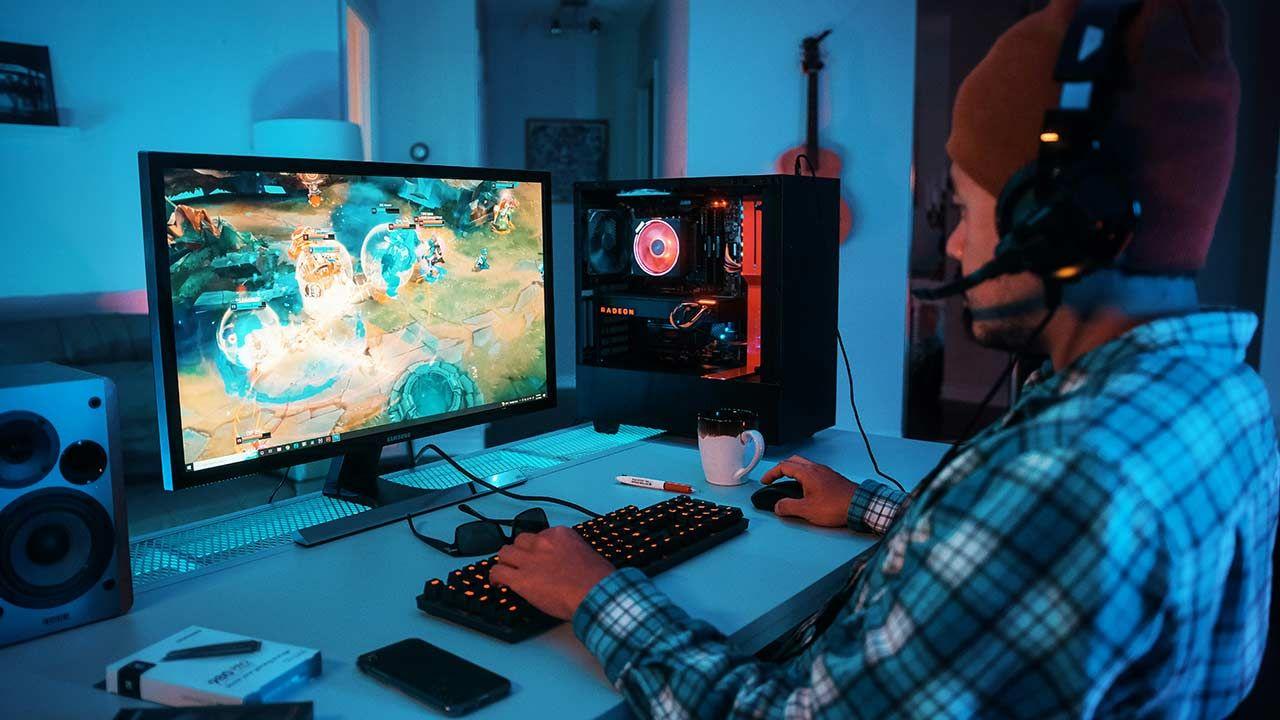
No hay nada más desesperante que estar en medio de una partida épica y que, de repente, la pantalla se convierta en un paseo de diapositivas. Cuando hablamos de problemas de CPU-bound, nos referimos a que tu procesador está echando humo y no puede seguirle el ritmo a la tarjeta gráfica, provocando esos odiados bajones de frames que te sacan totalmente de la experiencia.
A veces, aunque tengas un equipo potente, el software o la temperatura pueden jugar malas pasadas, haciendo que los FPS caigan a un solo dígito justo cuando cambias de zona en el mapa. Para solucionar este caos, es fundamental analizar si el problema viene de un fallo de configuración, un atasco térmico o simplemente que Windows está haciendo cosas raras por detrás mientras intentas jugar.
Limpieza de procesos y optimización del sistema
Lo primero que debemos hacer es echar un vistazo al Administrador de tareas. A menudo tenemos aplicaciones no esenciales consumiendo recursos que deberían estar dedicados exclusivamente al juego. Cerrar todo aquello que no sea estrictamente necesario puede darte un respiro extra en el rendimiento.
Si sospechas que hay algún programa conflictivo, lo ideal es realizar un arranque limpio de Windows. Esto permite que el sistema cargue solo lo básico, ayudándote a aislar si algún servicio de terceros está interfiriendo con la estabilidad de tus fotogramas y causando esos tirones tan molestos.
No podemos olvidarnos de los controladores. Mantener los drivers de la GPU y del chipset actualizados es vital. Ya sea que uses NVIDIA, AMD o Intel, descargar la versión más reciente desde la web oficial evita errores de comunicación entre el hardware y el software que podrían derivar en caídas bruscas de rendimiento.
Ajustes de energía y configuración gráfica
Windows a veces intenta ahorrar energía sacrificando la potencia. Para evitarlo, debes entrar en el Panel de control y activar el plan de energía de Alto rendimiento. Asegúrate especialmente de que la velocidad mínima del procesador esté configurada al 100% para evitar que el CPU baje frecuencias en momentos críticos.
Dentro de los menús del juego, conviene desactivar el V-Sync. Aunque ayuda a evitar el tearing, en muchos casos limita los FPS a la tasa de refresco del monitor y puede generar un input lag o inestabilidad si la CPU está muy estresada.
Si notas que el equipo sigue sufriendo, prueba a reducir la resolución y las texturas. Aunque parezca contradictorio, bajar ciertos ajustes gráficos puede aliviar la carga de trabajo del procesador, ayudando a encontrar un equilibrio donde los frames se mantengan constantes sin importar la zona del mapa donde te encuentres.
Control de temperatura y hardware
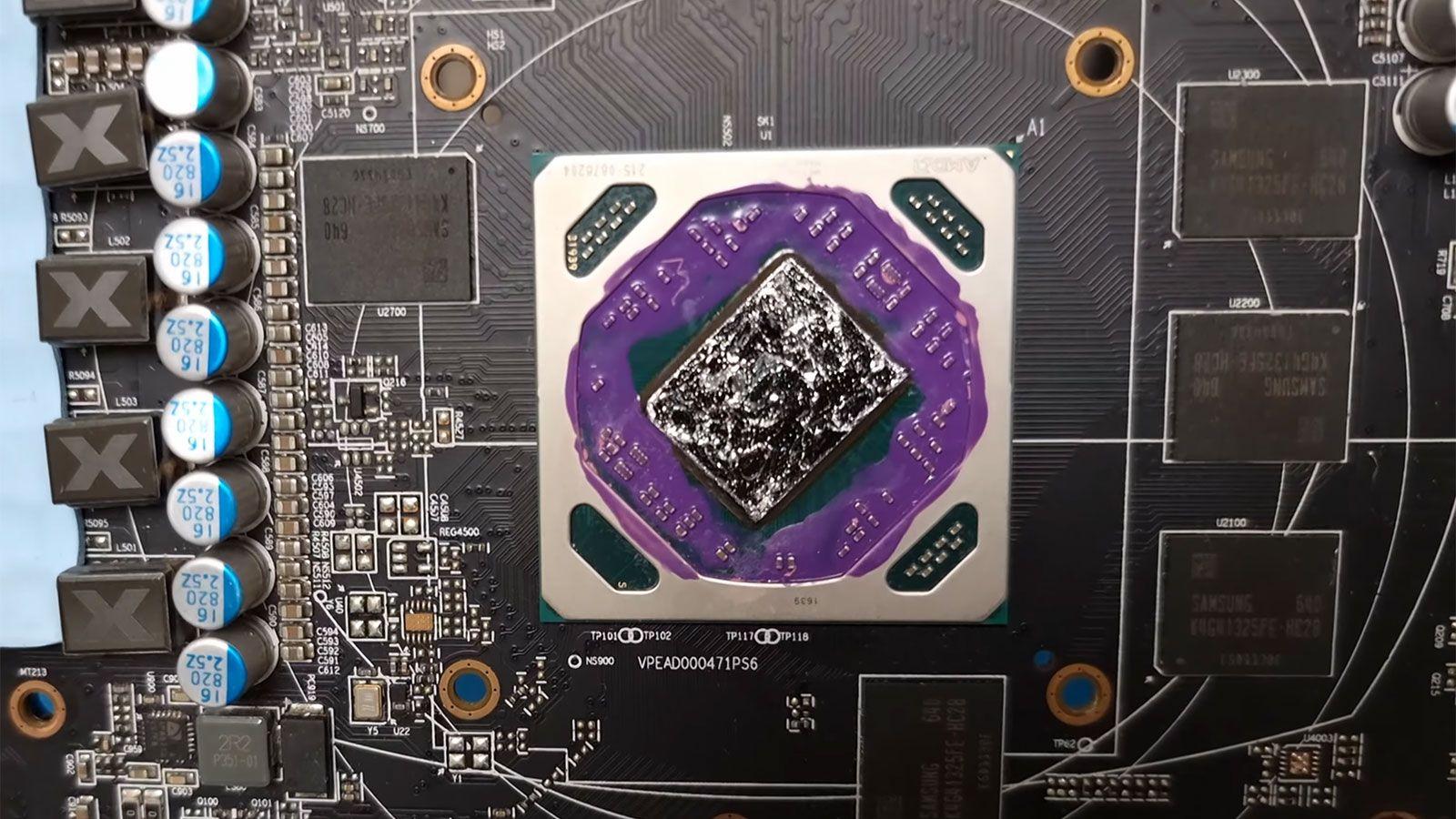
El estrangulamiento térmico o thermal throttling
es el enemigo silencioso. Si tu CPU o GPU alcanzan temperaturas excesivas, el sistema bajará la potencia automáticamente para no quemarse, lo que se traduce en una caída drástica de FPS. Es crucial monitorizar los grados con herramientas como MSI Afterburner.
Si escuchas que los ventiladores hacen un ruido infernal y aun así los componentes llegan a los 86 grados o más, es probable que necesites mejorar la refrigeración o limpiar el polvo del chasis. Un sistema fresco es un sistema que mantiene los FPS estables.
En casos muy específicos, si el problema persiste solo en un título concreto, puede que haya archivos dañados en la instalación. Reinstalar el juego desde cero puede solucionar errores de lectura de disco que provoquen esos tirones al cargar nuevas áreas o habitaciones.
Para dejar las cosas claras, la clave reside en vigilar las temperaturas y cerrar procesos inútiles, optimizando la energía de Windows y ajustando los gráficos para que el procesador no se sature, asegurando así una experiencia de juego fluida y sin sobresaltos.