
- Identificación de fallos en la instalación de software y conflictos de dependencias en Linux.
- Uso de herramientas avanzadas como APT, DPKG y el gestor gráfico Synaptic para la reparación.
- Métodos críticos para eliminar bloqueos de archivos y forzar la desinstalación de paquetes corruptos.
Cualquiera que lleve un tiempo trasteando con Ubuntu sabe que, de vez en cuando, el sistema puede dar guerra al instalar software. Esas situaciones donde intentas poner un programa y, de repente, el gestor de paquetes se bloquea o lanza errores crípticos, son más comunes de lo que parece y pueden dejarnos el equipo prácticamente inutilizable para añadir nuevas herramientas, afectando a el sistema operativo Ubuntu en su funcionamiento diario.
Cuando hablamos de este tipo de fallos, nos referimos generalmente a que algún proceso no se completó como debía. Esto puede pasar por un corte de conexión a internet justo en el momento crítico, por instalar archivos .deb de terceros que no se llevan bien con el resto del sistema o simplemente porque una actualización se interrumpió. Básicamente, el sistema se queda en un limbo donde no sabe si el programa está instalado o no.
Entendiendo los conceptos: paquetes rotos y dependencias
Para no ir a ciegas, conviene saber que un paquete roto es aquel que no se ha configurado correctamente o que es incompatible con el software ya presente. Esto genera un efecto dominó: mientras exista un paquete corrupto, Ubuntu suele prohibir cualquier otra instalación o desinstalación para evitar que el desastre sea mayor.
Por otro lado, tenemos las dependencias incumplidas. Imagina que quieres instalar una suite ofimática; este programa necesita que otros pequeños paquetes (las dependencias) estén presentes para funcionar. Si el sistema no encuentra esas librerías en los repositorios oficiales o si estas han sido borradas accidentalmente, nos topamos con una dependencia incumplida, lo que impide que la aplicación se ejecute.
Soluciones rápidas mediante la terminal con APT y DPKG
Si no quieres complicarte demasiado, lo primero es intentar que el propio sistema se arregle solo. El comando sudo dpkg –configure -a es la primera línea de defensa, ya que intenta terminar de configurar aquellos paquetes que se quedaron a medio camino durante la instalación, un proceso similar a cuando necesitamos copiar y pegar en la terminal de Ubuntu para ejecutar comandos rápidos.

Si lo anterior no surte efecto, conviene hacer una limpieza a fondo de la caché. Ejecutar sudo apt-get clean y sudo apt-get autoclean ayuda a eliminar archivos temporales corruptos que podrían estar estorbando. Tras esto, es fundamental regenerar los repositorios utilizando el parámetro –fix-missing mediante el comando sudo apt-get update --fix-missing, lo que permite al sistema detectar qué piezas faltan exactamente.
Para cerrar este ciclo de reparación básica, el comando estrella es sudo apt-get install -f (o también sudo apt --fix-broken install). Esta instrucción le dice a Ubuntu que intente forzar la reparación de todas las dependencias que están dando problemas en ese momento.
Cómo lidiar con los molestos archivos de bloqueo (Lock Files)
A veces, al intentar reparar el sistema, nos encontramos con un error que dice que otra aplicación ya está utilizando el gestor de paquetes. Esto ocurre porque se crean archivos de bloqueo para evitar que dos procesos modifiquen la base de datos al mismo tiempo. Si el sistema se colgó, ese bloqueo se queda ahí permanentemente.

Para solucionar esto, hay que borrar manualmente los archivos que impiden el acceso. Los comandos sudo rm /var/lib/apt/lists/lock y sudo rm /var/cache/apt/archives/lock suelen liberar el camino. Una vez borrados, es recomendable reiniciar todo el proceso de actualización y reparación mencionado anteriormente.
Métodos avanzados y el uso de Synaptic
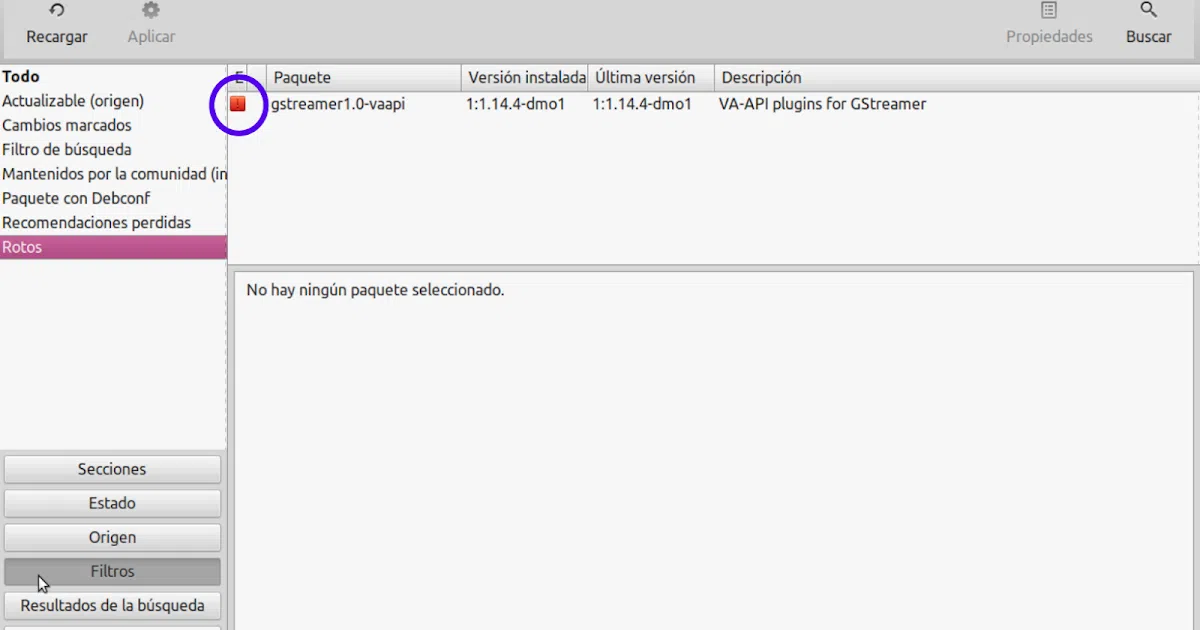
Si la terminal no ha sido suficiente, podemos recurrir a Synaptic, que es un gestor gráfico muy potente. Tras instalarlo con sudo apt install synaptic, podemos ir al menú de filtros y seleccionar la opción de paquetes rotos. Si aparece algún programa marcado en rojo, podemos hacer clic derecho sobre él y elegir la opción de desinstalarlo completamente para limpiar el sistema.
Además, Synaptic ofrece una función directa en el menú Editar llamada Reparar paquetes rotos, que analiza el sistema automáticamente y propone la mejor solución técnica para restablecer la estabilidad del software.
En casos extremos, donde nada de lo anterior funcione, existe un recurso drástico: editar el archivo de estado de los paquetes. Accediendo a /var/lib/dpkg/status mediante un editor como Nano, podemos localizar el bloque de texto correspondiente al paquete problemático y borrarlo manualmente. Esto es como hacer un borrón y cuenta nueva para ese programa específico, permitiendo que el sistema vuelva a intentar instalarlo desde cero sin recordar el error previo.
Casos especiales: Problemas con paquetes Snap y AppArmor
No todo son paquetes .deb; los Snap también pueden dar problemas, especialmente con los permisos de las carpetas de usuario. A veces, el error Permission denied al intentar crear el directorio de datos ocurre porque AppArmor no reconoce una ruta de inicio personalizada.
Para solventar este engorro, se puede intentar reconfigurar el servicio ejecutando sudo dpkg-reconfigure apparmor. Esto abrirá una interfaz donde el usuario puede indicar la ruta real de su carpeta home, permitiendo que los contenedores de Snap tengan los permisos necesarios para escribir sus datos y arrancar correctamente.
Tener un sistema operativo estable requiere paciencia y saber leer los mensajes de error de la consola. Aplicando estas técnicas, desde la limpieza de caché y el forzado de dependencias hasta la edición manual de archivos de estado o el ajuste de permisos de AppArmor, es posible recuperar la funcionalidad completa de Ubuntu incluso después de un fallo grave en la gestión de software.