
- Automatización de procesos ETL para eliminar la carga de trabajo manual y repetitiva en la preparación de datos.
- Capacidad de conectar, unificar y normalizar información proveniente de más de 150 fuentes distintas.
- Implementación de transformaciones avanzadas mediante interfaz visual y el potente lenguaje M.
- Sincronización total de conocimientos aplicables tanto en el entorno de Excel como en Power BI.

Seguramente te ha pasado que pasas horas enteras moviendo celdas, borrando filas vacías o peleándote con formatos de fecha que no coinciden solo para que un reporte quede decente. Es una pesadilla que muchos sufrimos en el día a día laboral, pero la buena noticia es que existe una herramienta que hace todo ese trabajo sucio por nosotros sin que tengamos que volver a tocar un solo botón cada semana.
Hablamos de Power Query, un motor de extracción, transformación y carga (ETL) que viene integrado tanto en Excel como en Power BI. Básicamente, es como tener un asistente personal que recuerda cada paso que das al limpiar tus datos; una vez que le enseñas el camino, solo tienes que pulsar un botón de actualizar y el sistema procesa miles de filas en un abrir y cerrar de ojos.

¿Qué es exactamente Power Query y para qué sirve?
En términos sencillos, Power Query es la herramienta diseñada para conectar y preparar datos de cualquier origen antes de analizarlos. Desde que apareció en 2013, ha permitido que usuarios que no saben programar puedan manipular bases de datos complejas. Lo más potente es que utiliza el lenguaje M por detrás, aunque la gran mayoría de las veces ni siquiera te enteras porque todo se hace a través de una interfaz visual muy intuitiva.
Su utilidad real brilla cuando tenemos que automatizar la limpieza. Imagina que recibes doce archivos CSV, uno por cada mes del año, y necesitas consolidarlos. En lugar de hacer el clásico copiar-pegar, Power Query puede apilar todas esas tablas automáticamente. Además, permite sincronizar listas de SharePoint y Excel, conectando con APIs, bases de datos SQL o SharePoint, resolviendo el caos de la fragmentación de la información en la empresa.
Las transformaciones imprescindibles para dominar tus datos
Para sacar el máximo partido a esta herramienta, hay ciertas operaciones que debes conocer sí o sí. Primero, está la eliminación de ruido, que consiste en quitar filas de encabezados extra, columnas que no aportan valor o filas totalmente en blanco para que el dataset quede limpio.
Otro punto crítico es la gestión de los tipos de datos. A veces, Excel cree que un número es texto porque el sistema de origen lo exportó mal, lo que impide hacer sumas o cálculos. Corregir esto es vital para que cualquier análisis posterior funcione. También es muy común el uso de la función dividir columnas, ideal para separar nombres de apellidos o códigos de productos usando un delimitador como un espacio o una coma.
- Combinar tablas (Merge): Funciona exactamente como un JOIN de SQL, permitiendo unir dos tablas mediante una columna clave (por ejemplo, un ID de cliente).
- Apilar tablas (Append): Ideal para unir archivos con la misma estructura, como reportes mensuales, en un solo bloque de datos.
- Despivotar columnas (Unpivot): Una de las joyas de la corona. Convierte columnas (como los meses del año) en filas, normalizando la tabla para que sea apta para tablas dinámicas.
- Agrupado de datos: Permite resumir la información rápidamente, calculando sumas o promedios por categorías antes de cargar los datos al modelo.
También podemos jugar con la sustitución de valores para normalizar textos. Por ejemplo, si en tu base de datos aparece «México», «mexico» y «MX», puedes convertir todo a un solo formato estándar. Asimismo, el relleno hacia abajo es una salvación cuando tienes celdas vacías que deberían heredar el valor de la celda superior.
Diferencias entre el uso en Excel y Power BI
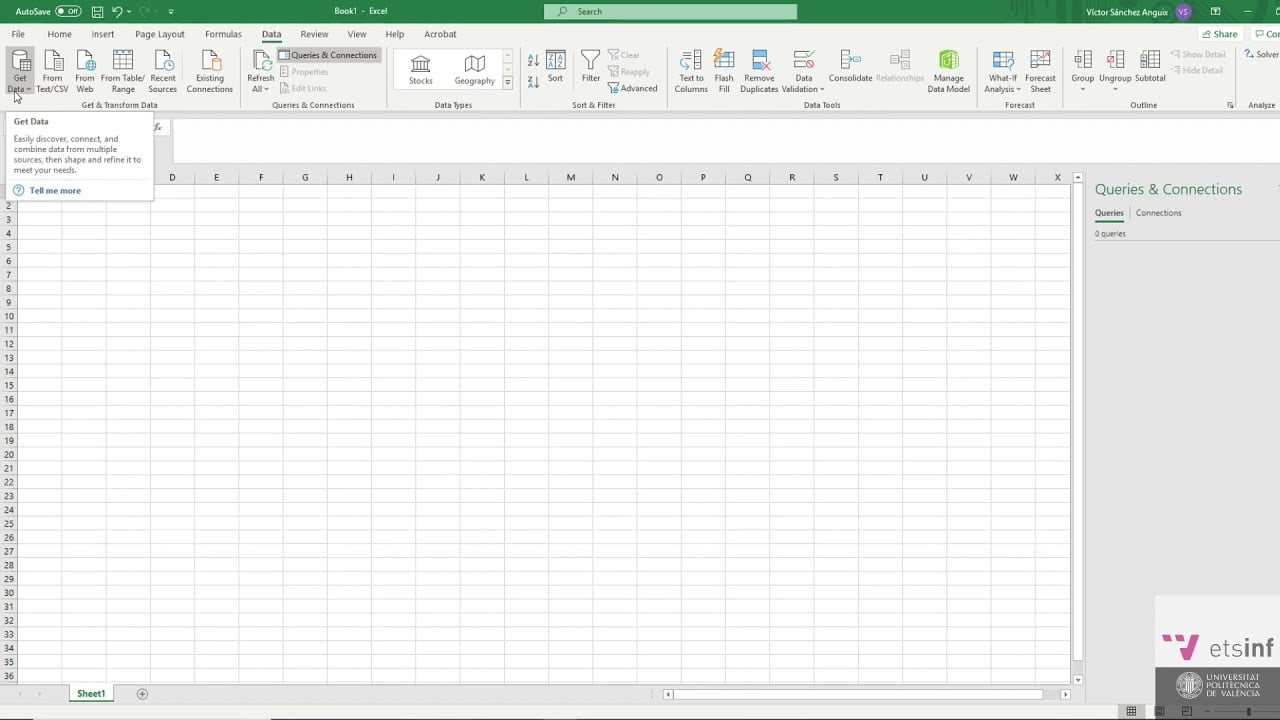
Mucha gente se pregunta si debe aprender una herramienta u otra. La realidad es que comparten el mismo motor y el mismo lenguaje M. En Excel, accedes desde la pestaña Datos en la sección de Obtener y transformar datos, mientras que en Power BI es el paso previo y obligatorio antes de diseñar cualquier gráfico.
La diferencia principal radica en que Power BI suele ofrecer conectores nativos más avanzados y está optimizado para manejar volúmenes de datos a escala empresarial. No obstante, cualquier truco que aprendas en Excel es totalmente transferible a Power BI, lo que convierte este aprendizaje en un «dos por uno» muy rentable para tu carrera profesional.
Profundizando en el Lenguaje M y la IA
Aunque la interfaz visual cubre el 80% de las necesidades, el lenguaje M es el que permite hacer la magia avanzada. No es obligatorio aprenderlo desde el día uno, pero saber escribir alguna fórmula personalizada te permite crear transformaciones dinámicas y parametrizadas que la interfaz no ofrece.
Por otro lado, si utilizas versiones Premium, puedes acceder al enriquecimiento con IA. Esto incluye capacidades sorprendentes como la detección de sentimientos en comentarios de clientes, el reconocimiento de entidades (como nombres de ciudades o personas) y la extracción automática de frases clave, elevando el análisis de datos a un nivel predictivo.

Hoja de ruta para aprender desde cero
Si quieres dominar esto sin agobiarte, lo ideal es seguir un camino progresivo. Empieza conectando un archivo sencillo y explorando la interfaz. Después, practica las transformaciones básicas: cambiar tipos de datos, filtrar filas y borrar columnas. Una vez te sientas cómodo, intenta combinar dos tablas mediante el Merge y, finalmente, busca un reporte real que hagas a mano cada semana y trata de automatizarlo por completo.
Es fundamental recordar que cada acción que realizas queda grabada en el panel de Pasos aplicados. Esto es oro puro, ya que puedes volver atrás, editar un paso específico o borrarlo sin miedo a romper el archivo original, ya que Power Query no modifica el origen, sino que crea una receta de transformación.