
- Importancia de la aceleración por hardware mediante GPU Intel o NVIDIA para reducir la carga de la CPU.
- Diferencias fundamentales entre el Direct Play, Direct Stream y la transcodificación en tiempo real.
- Ajustes críticos en los clientes y el servidor para evitar el buffering y mejorar la calidad de imagen.
- Estrategias de optimización mediante pretranscodificación y el uso de contenedores compatibles.
Montar un servidor multimedia en casa es una pasada para tener todo el cine y las series organizadas con sus carátulas y metadatos, pero no siempre es un camino de rosas. Muchos usuarios se encuentran con que, de repente, la reproducción empieza a dar tirones o la aplicación se cuelga, especialmente cuando trabajamos con formatos modernos como el H.265 o el contenido 4K, que son auténticos tragones de recursos.
El problema suele radicar en la transcodificación, ese proceso donde el servidor convierte el vídeo sobre la marcha para que el dispositivo que lo ve pueda reproducirlo sin problemas. Si el servidor no tiene la potencia suficiente o la configuración es errónea, nos topamos con el temido buffering constante o errores de códec que nos dejan fuera de combate.
Entendiendo la Transcodificación, Direct Play y Direct Stream

Para que no te explote la cabeza, hay que diferenciar tres conceptos. El Direct Play es el escenario ideal: el servidor envía el archivo tal cual está y el cliente lo reproduce sin tocar nada, lo que supone el mínimo esfuerzo para tu CPU. Por otro lado, el Direct Stream ocurre cuando el formato del vídeo es compatible pero el contenedor no (como un MKV en un dispositivo Apple), por lo que Plex solo cambia la «envoltura» del archivo sin procesar el vídeo en sí.
Cuando ninguna de las anteriores es posible, entra en juego la transcodificación en tiempo real. Aquí el servidor tiene que recomprimir el vídeo y el audio para adaptarlos al ancho de banda o a las capacidades del reproductor. Si no tienes un procesador potente, este proceso puede hacer que el servidor se ponga a sudar y la reproducción se detenga cada dos por tres.
Cómo activar la Aceleración por Hardware
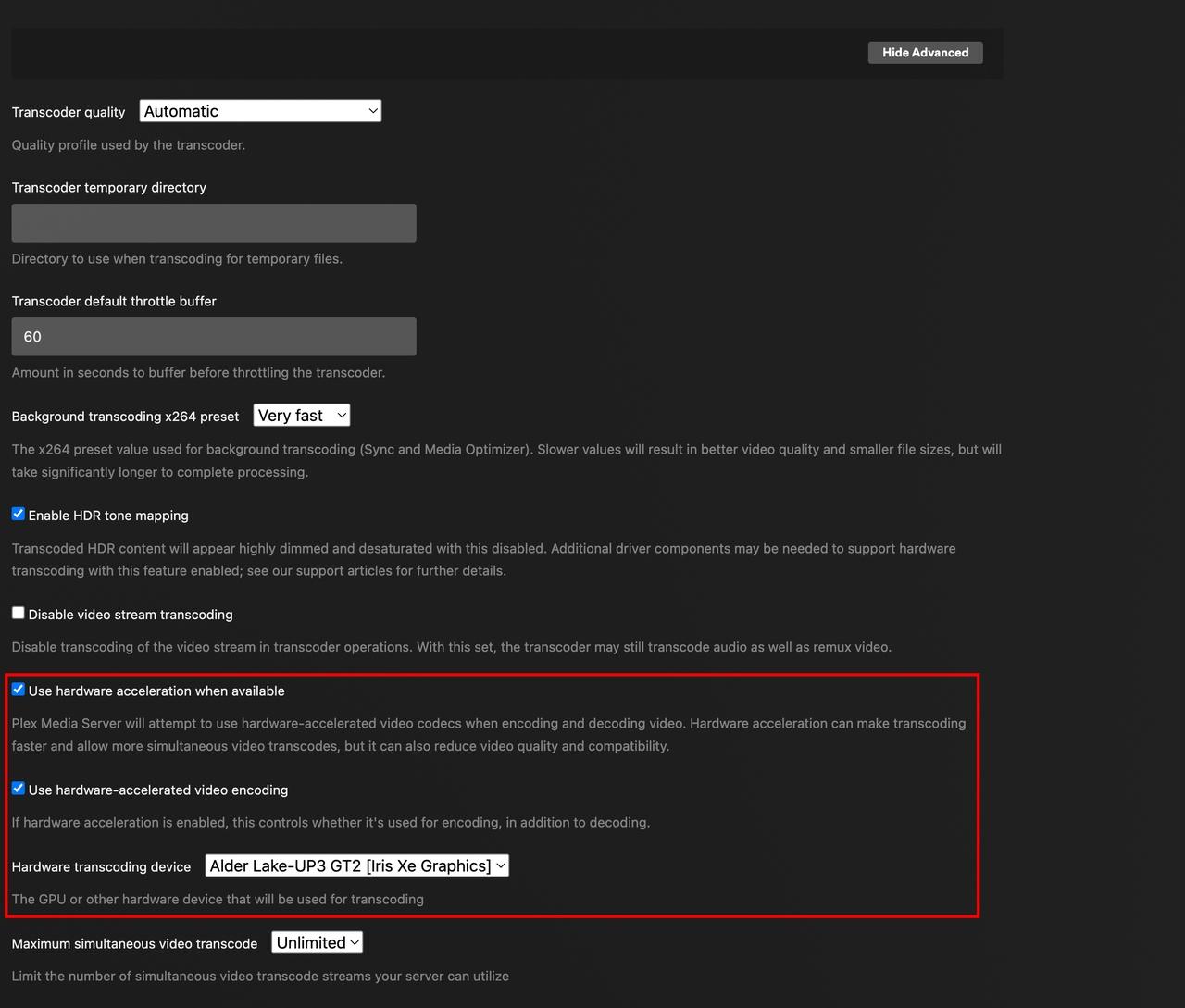
Si notas que tu procesador se pone al 100% en cuanto empiezas a ver algo, la solución es delegar el trabajo a la GPU. Para esto necesitas una suscripción a Plex Pass. Si tienes un procesador Intel con Quick Sync o una tarjeta NVIDIA, puedes activar la opción de usar aceleración de hardware en el menú de Transcodificador del servidor.
En sistemas Linux o Docker, esto requiere algunos pasos extra. Para NVIDIA, por ejemplo, es vital añadir la variable de entorno NVIDIA_VISIBLE_DEVICES all para que Plex pueda ver la tarjeta. Con esto activado, el servidor podrá manejar múltiples flujos de vídeo 4K o HEVC de manera mucho más fluida, consumiendo mucha menos energía y liberando la CPU para otras tareas.
Ajustes Críticos en los Clientes y el Servidor

Un error muy común es dejar la calidad en «Automático» en la aplicación del televisor o móvil. Esto hace que Plex decida por ti y, a menudo, elija transcodificar aunque no sea necesario. Lo ideal es ir a los ajustes de reproducción del cliente y seleccionar Calidad Original. De esta forma, obligas al sistema a intentar el Direct Play siempre que sea posible.
En el lado del servidor, puedes jugar con la calidad del transcodificador. Si tienes un equipo potente y no te importa que el procesador se esfuerce, la opción «Haz sufrir a mi CPU» garantiza la máxima calidad de imagen posible durante la conversión. También puedes marcar la casilla para deshabilitar la transcodificación de vídeo, lo que hará que el vídeo falle si no es compatible, avisándote de que necesitas optimizar el archivo.
Optimización de Archivos y Pretranscodificación
Si tienes dispositivos antiguos que no soportan H.265, lo mejor es no dejar que el servidor trabaje en tiempo real. La pretranscodificación consiste en crear una versión optimizada del archivo antes de reproducirlo. Puedes usar la herramienta de optimización nativa de Plex o software externo como Handbrake para convertir tus vídeos a H.264 (AVC) y audio AAC o AC3.
Tener los archivos en contenedores MP4 o MKV con códecs estándar es la mejor apuesta para evitar líos. Si gestionas tu servidor en un Seedbox o VPS, puedes automatizar gran parte de este proceso y aprovechar la potencia de la nube para que el streaming sea instantáneo, independientemente de la calidad de tu conexión a internet doméstica.
Solución de Problemas Comunes y Depuración
A veces, el servidor simplemente dice que no está disponible. Lo primero es comprobar que la versión de Plex esté actualizada y que no haya un cortafuegos bloqueando el puerto 32400. Si el acceso remoto falla, asegúrate de haber configurado correctamente el reenvío de puertos (port forwarding) en tu router o haber activado el UPnP.
Otro dolor de cabeza son los subtítulos. Cuando activas subtítulos que deben ser «quemados» en la imagen, Plex se ve obligado a transcodificar el vídeo, aunque el formato sea compatible. Para evitarlo, utiliza subtítulos en formato .SRT y asegúrate de que el cliente los soporte nativamente para mantener el Direct Play.
Para quienes buscan una experiencia total, integrar herramientas como Tautulli permite monitorizar en tiempo real qué usuarios están transcodificando y cuánto ancho de banda consumen. Si el problema persiste y Plex te parece demasiado cerrado, existen alternativas como Jellyfin o Emby, que ofrecen un control muy similar sobre la gestión de medios y la transcodificación.
Mantener un equilibrio entre el hardware disponible, la calidad de los archivos y la configuración de los clientes es la clave para eliminar los cortes. Al priorizar la reproducción directa, activar la aceleración por GPU cuando sea posible y optimizar los formatos de vídeo más pesados, cualquier servidor puede pasar de dar tirones a ofrecer una experiencia de cine fluida y profesional.