
- Métodos de reparación nativos y herramientas de restablecimiento para Windows 11 y macOS.
- Soluciones avanzadas mediante el uso de solucionadores de problemas oficiales y reinstalaciones limpias.
- Gestión de licencias y resolución de conflictos de arquitectura entre versiones de 32 y 64 bits.
No hay nada más desesperante que estar en medio de un trabajo importante y que, de repente, Word o Excel decidan dejar de funcionar o empiecen a lanzar errores sin sentido. A veces, el software simplemente se vuelve loco debido a una instalación corrupta o archivos dañados que impiden que las herramientas de Microsoft 365 operen como deberían.
Si te encuentras en esta situación, no te agobies, que normalmente tiene arreglo sin tener que borrarlo todo. Dependiendo de si usas Windows 11 o un Mac, los pasos varían un poco, pero existen desde opciones de reparación rápida hasta herramientas más profundas para dejar el programa como nuevo, eliminando cualquier rastro de fallos técnicos.
Pasos para reparar Office en Windows 11

Cuando una aplicación de escritorio empieza a dar guerra, lo primero que recomendamos es intentar un reinicio sencillo del equipo. Si eso no corta el problema de raíz, lo ideal es entrar en la gestión de aplicaciones. Para ello, debes hacer clic derecho en el botón de Inicio y dirigirte a la sección de Aplicaciones instaladas en el menú que aparecerá.
Una vez allí, localiza el producto de Office o Microsoft 365 que te está dando problemas, pulsa sobre los tres puntos laterales y selecciona la opción de Modificar. Aquí es donde la cosa se divide según el tipo de instalación que tengas en tu PC:
- Instalaciones «Hacer clic y ejecutar»: Verás dos opciones. La Reparación rápida es ideal para sustituir archivos dañados rápidamente, pero si quieres ir sobre seguro y que se corrija absolutamente todo, elige la Reparación en línea.
- Instalaciones basadas en MSI: En este caso, verás una ventana de cambio de instalación donde simplemente deberás marcar Reparar y darle a Continuar.
Si estas rutas no funcionan, Windows 11 ofrece una alternativa a través de la configuración avanzada. Ve a Inicio, entra en Configuración, luego en Aplicaciones y busca la app instalada. En el apartado de Opciones avanzadas, podrás encontrar los botones de Reparar o Restablecer, que son muy útiles cuando la aplicación no se abre o se cierra sola.
Uso del Panel de Control y Solucionadores Oficiales

A la antigua usanza, el Panel de Control sigue siendo un aliado. Escribe «control panel» en la barra de búsqueda, ve a Programas y características, haz clic derecho sobre la suite de Office y elige Reparar o Cambiar. Sigue las instrucciones que te salgan en pantalla y reinicia el ordenador si el sistema te lo pide.
Si el problema es más grave, como claves del Registro dañadas o datos de desinstalación incompletos, Microsoft ofrece un Solucionador de problemas de instalación y desinstalación. Esta herramienta es una joya para limpiar el sistema de archivos MSI corruptos que impiden que instales una versión nueva o que actualices la actual.
Es fundamental recordar que, si sospechas que el mal funcionamiento se debe a algún software malicioso, lo primero es pasar el Seguridad de Windows para limpiar las amenazas antes de intentar cualquier reparación de software, ya que el malware suele bloquear los procesos de actualización.
Soluciones específicas para macOS
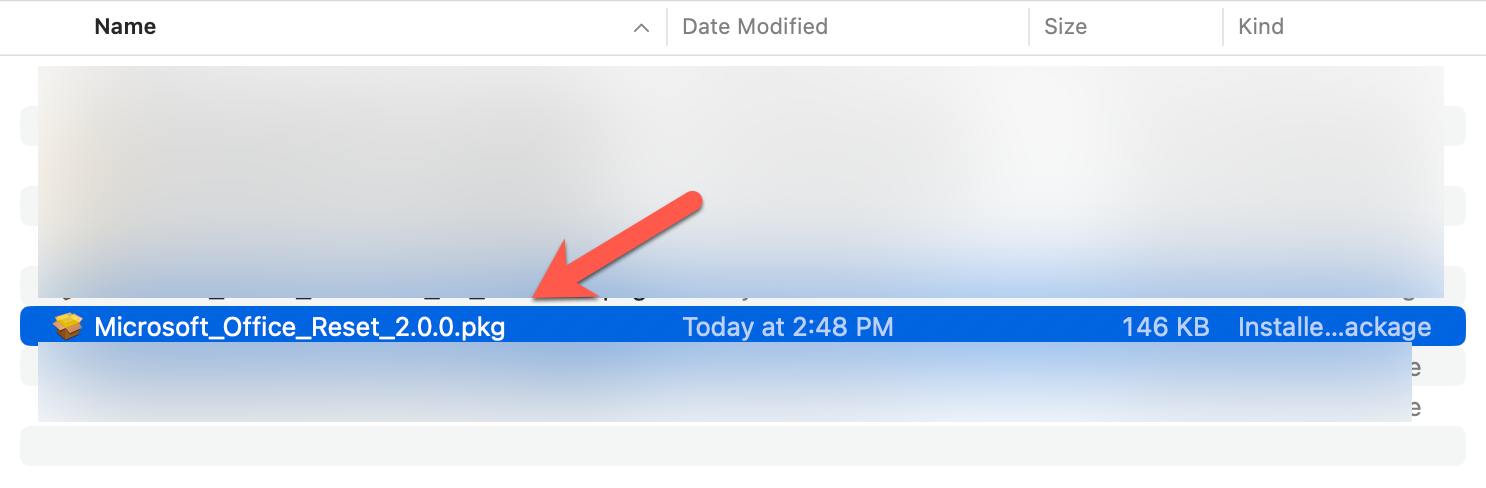
En el ecosistema de Apple, la gestión es distinta. Si las aplicaciones de Office para Mac sufren bloqueos, congelaciones o un rendimiento desesperadamente lento, existe una herramienta llamada Office-Reset. Esta utilidad gratuita es capaz de solucionar problemas de plantillas dañadas y complementos problemáticos en Word, Excel, PowerPoint y Outlook.
Para usarla, descarga el paquete, acepta los términos del acuerdo y selecciona la opción de instalar para todos los usuarios. Lo más recomendable es marcar todos los componentes para realizar un «restablecimiento de fábrica». Esto devolverá Office a su estado original sin borrar tus documentos personales ni archivos de trabajo, eliminando solo cachés, preferencias y entradas del llavero que puedan estar corruptas.
Si necesitas desinstalar Office en Mac por completo, recuerda que los iconos no siempre desaparecen del Dock automáticamente; debes eliminarlos manualmente desde el Launchpad o la carpeta de Aplicaciones después de haber ejecutado la desinstalación completa.
Gestión de reinstalaciones y licencias
A veces, la reparación no es suficiente y toca reinstalar. Si tienes una suscripción de Microsoft 365, puedes instalar el software en varios dispositivos, pero recuerda que solo puedes iniciar sesión en cinco equipos simultáneamente. Si alcanzas este límite, deberás desactivar una instalación previa desde tu cuenta de Microsoft en la web.
Un error muy común ocurre al intentar mezclar arquitecturas. Si quieres pasar de la versión de 32 bits a la de 64 bits, no puedes simplemente instalar la nueva encima; es obligatorio desinstalar la versión antigua completamente para evitar conflictos de sistema que bloqueen la instalación.
Si el proceso de descarga se queda colgado al 90%, suele ser un problema de conexión o de interferencia del firewall. En estos casos, la solución más eficaz es utilizar el instalador sin conexión de Microsoft 365, que evita los problemas de proxy y asegura que todos los archivos se descarguen correctamente en el disco duro.
Si después de intentar todo esto sigues viendo el error de «producto sin licencia», comprueba que has iniciado sesión al menos una vez cada 30 días para validar tu suscripción. Si eres estudiante o profesor, asegúrate de que tu cuenta educativa tiene la licencia asignada por el administrador de tu institución antes de intentar la descarga.
Para dejar el sistema totalmente limpio en Windows, la herramienta Easy Fix es la opción más rápida y agresiva, asegurando que no quede ningún residuo de la instalación anterior antes de proceder a una instalación limpia desde la cuenta oficial de Office.
