
- Análisis detallado de las herramientas de virtualización más eficaces para integrar Windows en entornos Mac.
- Guías paso a paso para la configuración de máquinas virtuales y la correcta gestión de imágenes ISO.
- Estrategias para optimizar el rendimiento mediante la instalación de drivers y herramientas de invitado.
- Comparativa de requisitos técnicos según la arquitectura del procesador Intel o Apple Silicon.
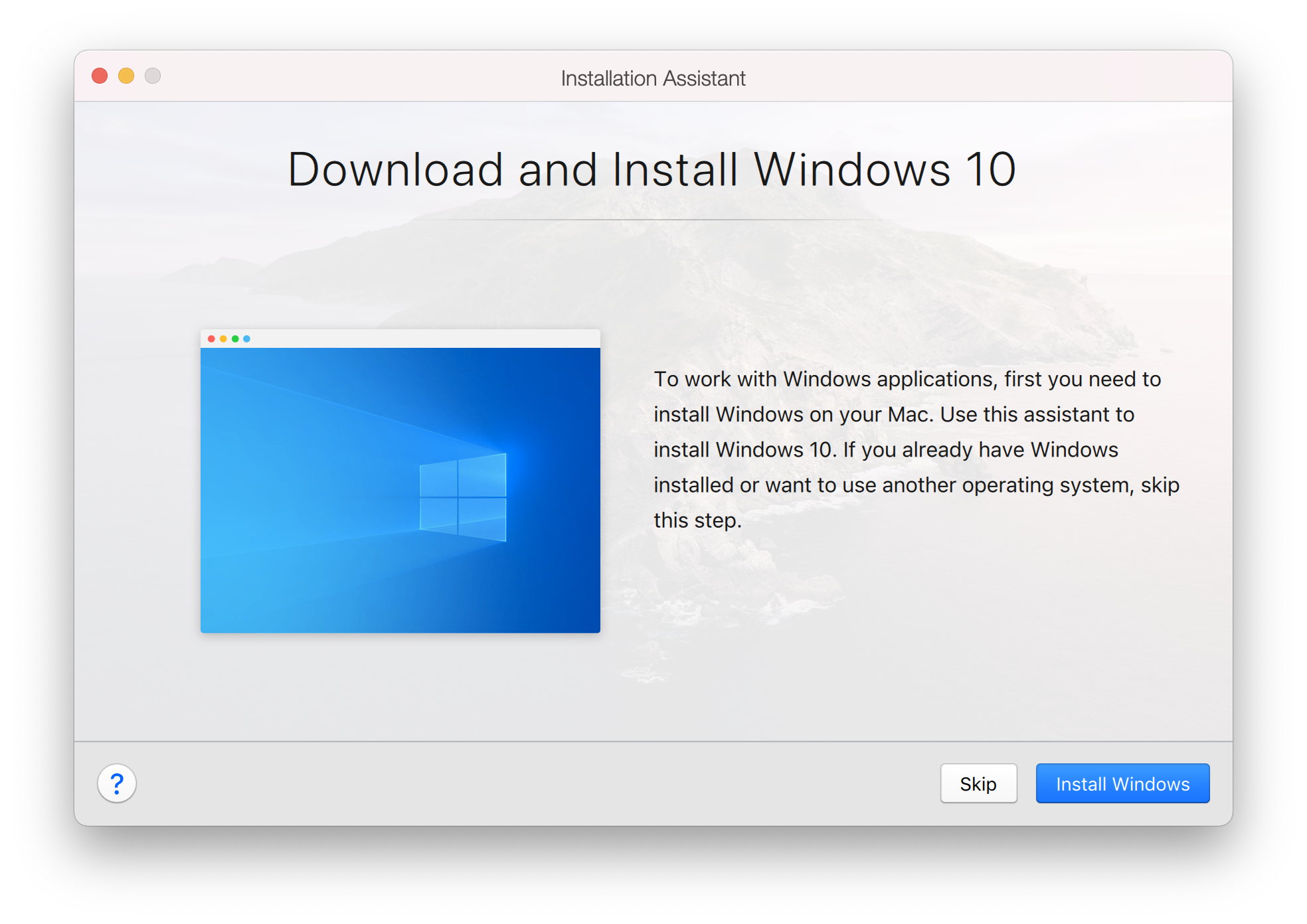
A veces nos pasa que, aunque macOS es una maravilla, hay algún programa específico de Windows que nos hace falta sí o sí para trabajar o simplemente por nostalgia. No hace falta que te vuelvas loco comprando otro ordenador; hoy en día existen soluciones muy potentes para tener ambos mundos en una sola máquina sin tener que formatear nada. Si te preguntas cuál sistema operativo es el mejor para tus necesidades, la virtualización es la clave.
Para lograr esto, recurrimos a la virtualización, que básicamente consiste en crear un ordenador simulado dentro de tu Mac. Dependiendo de si tienes un procesador Intel o los nuevos chips de Apple, tendrás que elegir entre herramientas como Parallels, VMware Fusion o VirtualBox, cada una con sus particularidades y niveles de complejidad.
Parallels Desktop: La opción sencilla y optimizada
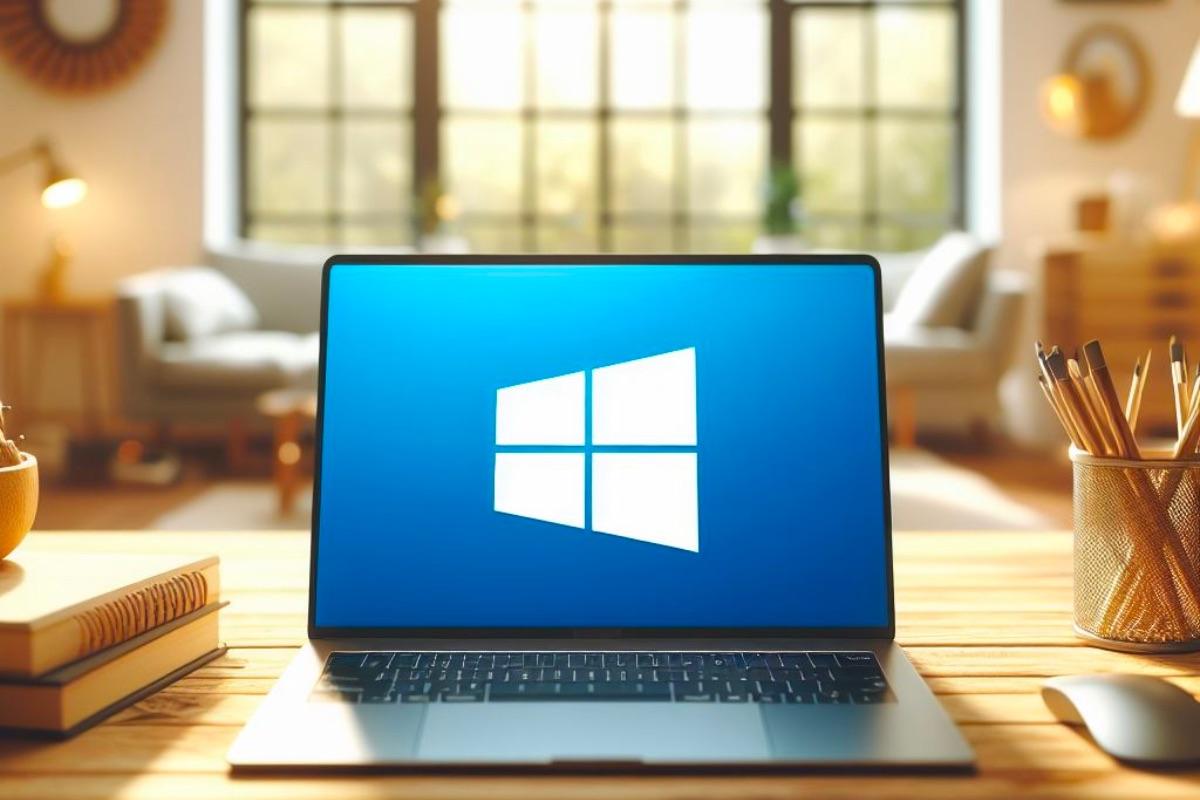
Si no quieres complicarte la vida y no te importa soltar unos cuantos dólares, Parallels es probablemente la mejor alternativa. Es un software legal y muy estable que se encarga de casi todo el trabajo sucio. Para empezar, solo necesitas que tu Mac tenga al menos 4 GB de RAM y unos 16 GB de espacio libre en el disco, aunque el programa en sí apenas ocupa 600 MB.
El proceso de instalación es sorprendentemente fluido. Al abrir el asistente, puedes elegir la opción de descargar Windows 11 directamente desde Microsoft a través del menú de Parallels. El software configura la máquina virtual automáticamente, instalando el sistema operativo como si fuera una aplicación más. Esto significa que, si algún día decides borrar Parallels, Windows se irá con él sin dejar rastro en tu disco.
Un punto importante es la licencia. Aunque puedes probarlo gratis durante 14 días, para usar Windows legalmente necesitarás adquirir una clave de activación de Windows 11 Pro. Una vez activado, podrás sincronizar tus archivos mediante tu cuenta de Microsoft, facilitando el flujo de trabajo entre distintos dispositivos.

VMware Fusion: Control total y potencia
Para aquellos que buscan un control más granular sobre el hardware virtual, VMware Fusion es una herramienta magnífica. Antes de lanzarte, asegúrate de que tu Mac sea de 2011 en adelante y que tengas la arquitectura Intel x86-64. Se recomienda contar con 8 GB de RAM para que el sistema anfitrión y la máquina virtual no se peleen por los recursos.
Al instalarlo, macOS puede ponerse un poco tiquismiquis con los permisos. Es normal que veas avisos de seguridad en el panel de Privacidad y Seguridad. Tendrás que conceder permisos de accesibilidad y acceso total al disco para que el módulo del kernel ‘vmmon’ funcione correctamente y no te aparezcan errores de tubería rota al arrancar la VM.
Cuando creas la máquina virtual, puedes optar por el Easy Install, que es la vía rápida, o hacer una instalación manual cargando la imagen ISO de Windows 10. En este proceso, es recomendable verificar la integridad de imágenes ISO para evitar errores. En el modo manual, puedes definir el tipo de firmware (BIOS o UEFI) y personalizar la memoria RAM y los núcleos del procesador, asignando, por ejemplo, 4096 MB y 2 núcleos para un rendimiento decente.
Solución de drivers y optimización con VMware Tools
Una vez que Windows está instalado, notarás que el ratón va un poco raro o que la resolución de pantalla no es la ideal. Aquí es donde entran los drivers invitados conocidos como VMware Tools. Este paquete de controladores es fundamental para que la experiencia de usuario sea fluida y el rendimiento gráfico mejore drásticamente.
Para instalarlos, simplemente ve al menú de Máquina Virtual y selecciona Instalar VMware Tools. Esto montará una unidad de CD virtual dentro de Windows; solo tienes que ejecutar el archivo setup64.exe y reiniciar el sistema. Tras el reinicio, podrás disfrutar de funciones como el modo Unity, que permite ver las apps de Windows integradas en el escritorio de Mac.
Otro truco esencial es configurar las carpetas compartidas. Esto te permite mover archivos entre macOS y Windows sin necesidad de usar nubes o USBs. Basta con habilitar la opción en los ajustes de compartir y seleccionar las carpetas de tu Mac (como Escritorio o Documentos) que quieras que Windows pueda leer y escribir. Si necesitas transferir datos masivos, recuerda saber cómo formatear una llave USB en Mac para que sea compatible con ambos sistemas.
Otras alternativas y consideraciones técnicas
Si buscas algo totalmente gratuito, VirtualBox es la opción clásica, aunque requiere más paciencia en la configuración de los drivers. Por otro lado, si tienes un Mac con procesador M1 o M2 (Apple Silicon), debes tener en cuenta que los procesos cambian, ya que necesitas versiones específicas de los sistemas operativos (ARM) y no las ISO tradicionales de Intel.
Para quienes prefieren una instalación nativa sin capas de virtualización, Boot Camp sigue siendo una opción en Macs Intel, aunque implica reiniciar el ordenador para cambiar de sistema. La virtualización, en cambio, permite la multitarea real, pudiendo saltar de una app de Mac a una de Windows en un abrir y cerrar de ojos.
Tener Windows funcionando en un entorno Mac es hoy más sencillo que nunca gracias a la madurez de estos hipervisores. Ya sea optando por la automatización de Parallels, la robustez de VMware o la flexibilidad de VirtualBox, lo primordial es gestionar bien los recursos de RAM y no olvidar la instalación de las herramientas de invitado para evitar problemas de drivers y lentitud en el sistema.
