- Identificación de fallos comunes relacionados con el formato del disco y la falta de almacenamiento.
- Procedimientos de diagnóstico mediante la Utilidad de Discos y la gestión de permisos del sistema.
- Optimización del proceso de respaldo a través de la exclusión de archivos voluminosos.
- Técnicas avanzadas para recuperar copias eliminadas o restablecer preferencias corruptas.

No hay nada más desesperante que confiar tus recuerdos y documentos importantes a un sistema de respaldo y descubrir, de repente, que Time Machine ha dejado de funcionar. A muchos usuarios de Mac les pasa que el proceso se queda colgado en la fase de preparación o que, sencillamente, el sistema dice que no encuentra ninguna copia de seguridad, dejándonos en una situación de vulnerabilidad total ante cualquier imprevisto.
Estos fallos suelen ser un rompecabezas, ya que pueden deberse a cuestiones tan simples como un cable mal conectado o problemas más profundos como la corrupción de archivos y conflictos de permisos. En este artículo vamos a analizar a fondo por qué ocurre esto y te daremos todas las herramientas, desde las más básicas hasta las más avanzadas, para que vuelvas a tener tus datos a salvo sin complicaciones.

Causas principales por las que falla el respaldo
Antes de meterle mano al sistema, es fundamental entender qué puede estar pasando. A veces, la razón es tan obvia que se nos pasa por alto, como que el disco duro externo no tiene espacio suficiente para albergar una nueva versión de tus archivos. Si la unidad está llena, Time Machine simplemente se detendrá.
Otros motivos habituales incluyen errores en los permisos del disco, que impiden que el software escriba la información, o la presencia de archivos corruptos que bloquean el proceso. También es frecuente que las actualizaciones de macOS alteren la compatibilidad o la forma en que el sistema interactúa con las unidades externas o los NAS conectados por red.
No podemos olvidar el formato de la unidad. Time Machine es muy exigente y requiere que los discos estén formateados en Mac OS Extended (Journaled) o APFS (dependiendo de la versión de macOS), con una tabla de particiones GUID. Si el formato es incorrecto, el Mac ni siquiera reconocerá la unidad como apta para respaldos.
Pasos básicos de diagnóstico y solución
Si te encuentras con que la copia no inicia, lo primero es realizar un chequeo rápido. Asegúrate de que el disco esté conectado directamente al Mac y evita el uso de hubs USB que puedan causar inestabilidad en la transferencia de datos. Si usas un disco de red, comprueba que la conexión Wi-Fi sea sólida y que el dispositivo esté en el mismo segmento de red.
Una herramienta imprescindible es la Utilidad de Discos. Desde aquí puedes ejecutar la función de Primeros Auxilios para reparar errores en la estructura de archivos y corregir problemas de montaje. A veces, el disco está conectado pero no ha sido montado correctamente por el sistema, lo que hace que Time Machine sea incapaz de verlo.
Si el proceso de copia de seguridad se ha quedado congelado en la etapa de «Preparación», lo más sensato es detener la operación actual desde los Ajustes del Sistema o el icono de la barra de menús. Tras detenerlo, reinicia el proceso seleccionando la opción de «Realizar copia de seguridad ahora» para forzar un nuevo intento limpio.
Gestión de archivos y exclusiones para optimizar el espacio
A veces, el culpable es el tamaño de ciertos archivos. Hay carpetas gigantescas que no necesitan respaldo constante y que pueden ralentizar todo el proceso. Para solucionar esto, debes ir a las opciones de Time Machine y añadir elementos a la lista de exclusiones, seleccionando archivos o carpetas pesadas que no sean críticas.
Si necesitas hacer una copia de seguridad de un disco duro externo adicional, recuerda que macOS los excluye por defecto. Tendrás que entrar en la configuración de Time Machine, pulsar en opciones y eliminar el disco externo de la lista de excluidos mediante el botón menos (-), permitiendo así que el sistema lo incluya en el respaldo.
Para mantener el Mac limpio y evitar que archivos obsoletos llenen el disco de respaldo, puedes usar herramientas de limpieza para identificar y borrar archivos grandes que ya no utilices. Esto no solo libera espacio en tu ordenador, sino que hace que las copias de seguridad sean más rápidas y eficientes.
Técnicas avanzadas para problemas persistentes
Cuando las soluciones básicas no funcionan, es momento de ir más allá. Una opción es eliminar las instantáneas locales a través de la Terminal usando el comando tmutil listlocalsnapshots / y posteriormente borrando las que estén corruptas. Esto elimina conflictos internos que podrían estar bloqueando el flujo de datos.
Si sospechas que el problema son las preferencias del sistema, puedes restablecer el archivo de configuración de Time Machine eliminando el archivo com.apple.TimeMachine.plist ubicado en la librería de preferencias del usuario. Tras borrarlo y reiniciar, el sistema creará un archivo nuevo y limpio.
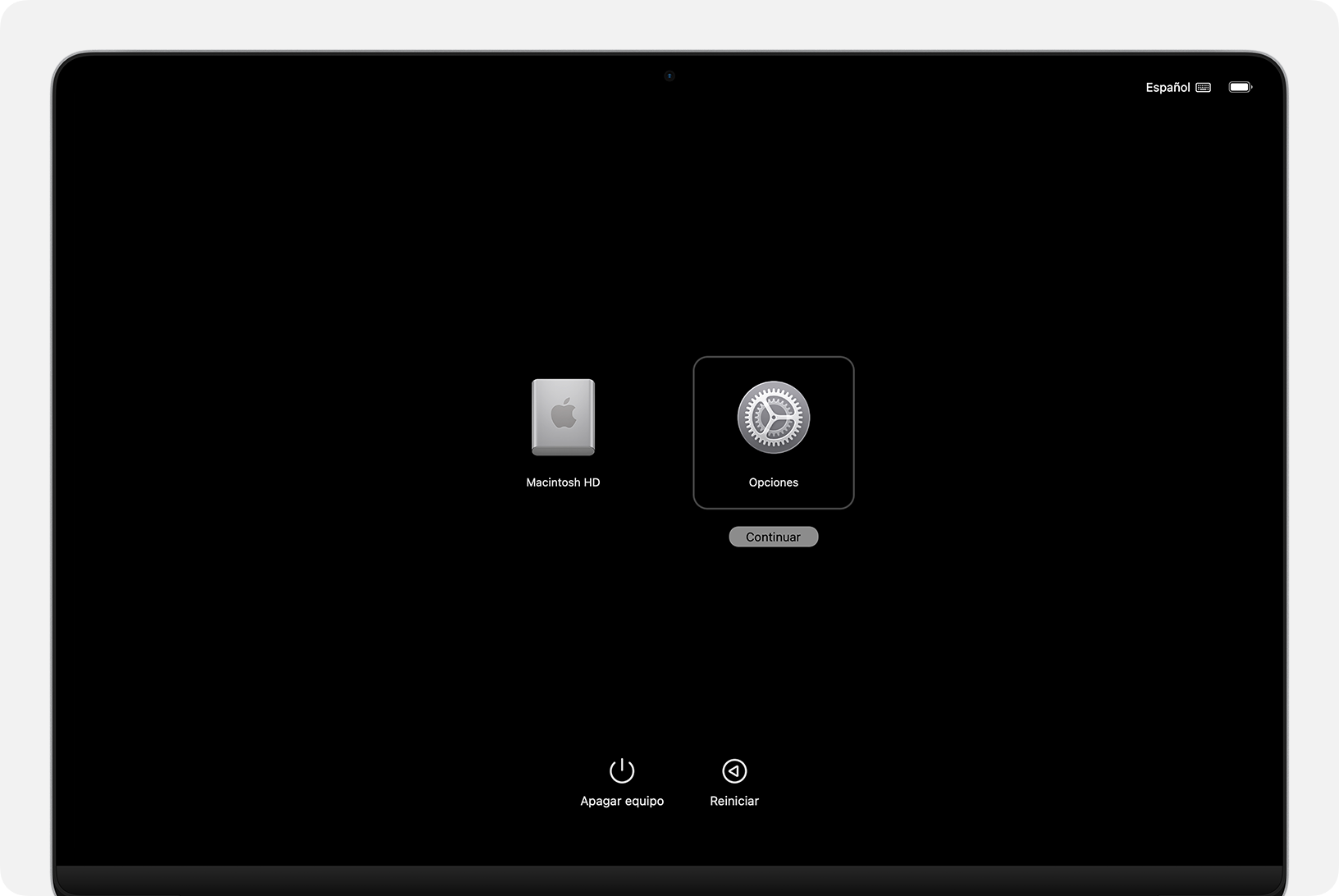
En casos extremos, donde el disco parece estar sano pero no reconoce los respaldos, puede que haya habido un borrado accidental. En ese escenario, el uso de software de recuperación de datos es la única vía para intentar rescatar la estructura de la copia de seguridad antes de que los datos sean sobrescritos.
Si nada de lo anterior da resultado, la opción más radical pero efectiva es empezar la copia de seguridad desde cero. Esto implica formatear la unidad de respaldo completamente y volver a configurarla en Time Machine. Aunque pierdas el historial anterior, eliminas cualquier error de redundancia o corrupción que estuviera impidiendo el funcionamiento normal.
Consejos adicionales y mantenimiento preventivo
Para evitar que esto vuelva a ocurrir, es recomendable desactivar la indexación de Spotlight para la carpeta de copias de seguridad. A veces, el proceso de indexación de macOS entra en conflicto con la escritura de Time Machine, provocando errores de tiempo de espera o fallos inesperados.
Es fundamental realizar pruebas de restauración periódicamente. No basta con ver que la barra de progreso avance; intenta recuperar un archivo pequeño de vez en cuando para confirmar que los datos son íntegros y que el sistema de recuperación funciona correctamente.
Si notas que Time Machine sigue siendo errático a pesar de todos los arreglos, quizá sea el momento de considerar soluciones de terceros. Existen programas de respaldo que ofrecen cifrado avanzado, mejor compresión de datos y una gestión más flexible de las versiones, especialmente útiles para profesionales que manejan volúmenes de datos masivos.

Mantener el firmware de los dispositivos de red actualizado y asegurar que el Mac tenga la última versión de macOS instalada es la mejor defensa contra los errores de compatibilidad. Si después de agotar todas estas vías el problema persiste, lo más recomendable es acudir al soporte técnico oficial de Apple para descartar un fallo físico del hardware.
Cuidar la salud de tu disco externo, gestionar correctamente qué archivos se respaldan y limpiar las instantáneas corruptas son los pasos clave para garantizar que tu información esté siempre protegida. Al combinar la reparación de permisos con un formato de disco adecuado y la exclusión de datos innecesarios, lograrás que el sistema de copias de macOS funcione con la estabilidad que necesitas para trabajar sin miedo a perder tus archivos.