
- Causas principales de los bloqueos en el arranque relacionadas con el espacio en disco y errores de volumen.
- Métodos de recuperación mediante el Modo Seguro y la Utilidad de Discos para reparar el sistema.
- Alternativas avanzadas como la reinstalación desde USB y el restablecimiento de memorias NVRAM y SMC.
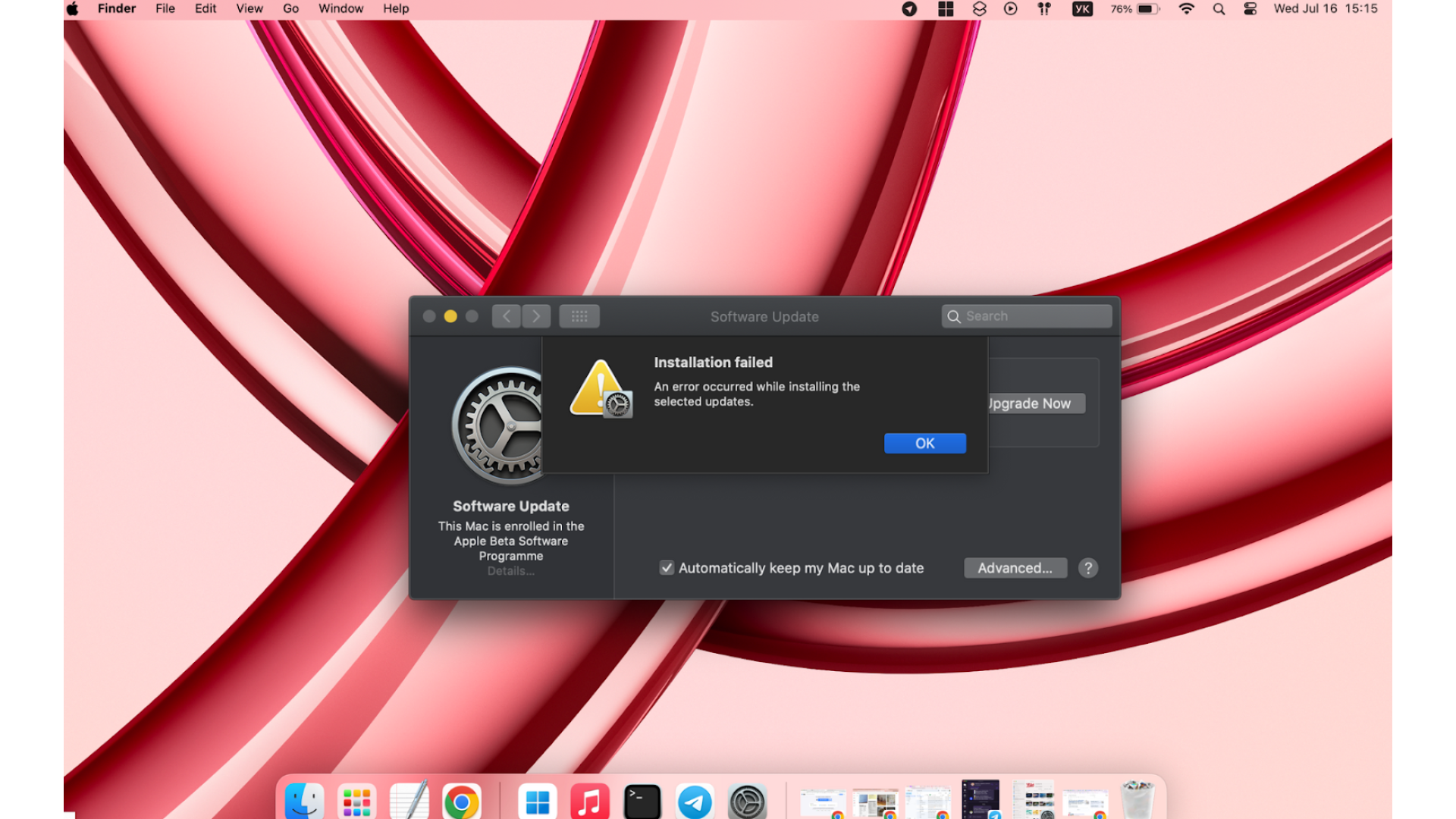
Actualizar el sistema operativo de nuestro ordenador suele ser un trámite rutinario y sencillo, pero a veces las cosas se tuercen. No hay nada más frustrante que ver esa barra de progreso congelada durante horas o, peor aún, encontrarte con que tu Mac ha entrado en un círculo vicioso de reinicios que no te permite acceder a tu escritorio.
Este tipo de fallos pueden variar desde un simple error de descarga hasta problemas críticos donde el volumen de datos no se monta automáticamente, dejándote fuera de tu propia sesión. Si te encuentras en esta situación, no desesperes; existen diversas rutas para rescatar tu equipo sin tener que borrarlo todo y perder tu trabajo.
Medidas preventivas y chequeos básicos
Para evitar que el sistema se quede colgado, es fundamental realizar algunas comprobaciones antes de dar el salto a una nueva versión. Lo primero y más importante es contar con una copia de seguridad actualizada mediante Time Machine, ya que cualquier error durante la instalación podría comprometer tus archivos.
Otro punto crítico es el almacenamiento; las versiones más recientes, como Sonoma o Sequoia, son bastante exigentes y requieren que tengas al menos 20 GB libres para maniobrar sin problemas. Asimismo, es vital mantener el equipo conectado a la corriente para evitar que un apagón repentino corrompa el proceso de actualización.
¿Qué hacer cuando la actualización se queda atascada?
Si notas que el logotipo de Apple y la barra de carga no se mueven en un tiempo prudencial, no te precipites a apagar el equipo. Algunas actualizaciones mayores pueden tardar más de lo habitual. Un truco muy útil es pulsar Comando + L para abrir la bitácora de instalación y comprobar si realmente hay actividad en segundo plano o si el proceso se ha detenido por completo.
En caso de que confirmes que el sistema está congelado (más de dos horas sin avance), puedes intentar reiniciar forzosamente manteniendo el botón de encendido. A veces, el sistema puede reanudarse automáticamente desde la App Store o requerir que utilices un actualizador combo para parchear errores de una instalación parcial.
Soluciones para el bucle de inicio de sesión y errores de disco
Un problema recurrente y bastante complejo ocurre cuando puedes llegar a la pantalla de login, pero tras poner la clave, el Mac vuelve a la barra de carga. Esto suele suceder porque el volumen «Data» no se monta al arrancar. Aunque puedas forzar el montaje desde la Utilidad de Discos en el Modo de Recuperación, el problema suele persistir tras reiniciar.
Cuando te enfrentas a este escenario, es recomendable ejecutar la herramienta de Primeros Auxilios en el disco para intentar reparar la estructura de archivos. Si esto no surte efecto, podrías intentar iniciar en modo seguro manteniendo pulsada la tecla Mayús, lo que permite cargar un entorno básico sin extensiones problemáticas que puedan estar bloqueando el acceso.
Métodos avanzados de recuperación del sistema
Si los pasos anteriores no han servido, es momento de recurrir a herramientas más profundas. Una opción es restablecer la NVRAM o PRAM, que son memorias donde se guardan ajustes críticos como la selección del disco de arranque. Para ello, reinicia y mantén pulsadas las teclas Comando, Opción, P y R durante unos 20 segundos.
- Modo de Recuperación: Accediendo con Comando + R (Intel) o manteniendo el botón de encendido (Apple Silicon), puedes reinstalar macOS sin borrar tus datos personales.
- Uso de Terminal: Si la interfaz gráfica falla, comandos como
softwareupdate --install --allpueden forzar la instalación de los parches pendientes. - Sincronización Horaria: Un error en la fecha y hora puede invalidar los certificados de seguridad de Apple, impidiendo que la actualización se complete con éxito.
En situaciones extremas, donde el disco interno no es reconocido o el sistema de archivos está muy degradado, la solución definitiva es crear una unidad USB de arranque. Este método permite realizar una instalación limpia desde cero, aunque implica el formateo del disco, por lo que es la última opción si no tienes copia de seguridad.
Causas comunes de fallos en la actualización
Es posible que tu Mac no se actualice simplemente porque el hardware ya no es compatible con las versiones más recientes. Apple suele dejar de dar soporte a modelos antiguos, y por ejemplo, macOS Ventura no funciona en equipos anteriores a 2017. Además, la interferencia de antivirus o cortafuegos de terceros puede bloquear la conexión con los servidores de Apple.
También existen los perfiles de gestión remota (MDM), comunes en ordenadores de empresa o centros educativos, que pueden restringir la capacidad de actualizar el software. En estos casos, es necesario eliminar dichos perfiles desde los ajustes de sistema si se tiene la autorización administrativa.
Si después de intentar todas estas rutas el ordenador sigue sin responder o muestra pantallas en blanco, grises o azules, es probable que estemos ante un fallo físico de hardware. En esos casos, lo más sensato es acudir a un servicio técnico especializado para revisar el estado del SSD o la placa base y evitar daños mayores.
Para solucionar los bucles de macOS, es fundamental ir desde lo más simple, como liberar espacio y reiniciar la NVRAM, hasta lo más complejo como el uso de la Utilidad de Discos en modo recuperación o la reinstalación limpia mediante un USB, asegurando siempre que la conexión a internet sea estable y el equipo tenga la carga eléctrica necesaria para no interrumpir los procesos críticos del sistema.