
- Implementación de scripts .bat y herramientas de línea de comandos para empaquetar datos sin intervención manual.
- Uso del Programador de Tareas de Windows para establecer frecuencias de respaldo consistentes y fiables.
- Diferenciación entre copias completas, incrementales y diferenciales para optimizar el almacenamiento.
- Sincronización de datos hacia destinos externos o nubes mediante protocolos seguros y almacenamiento inmutable.
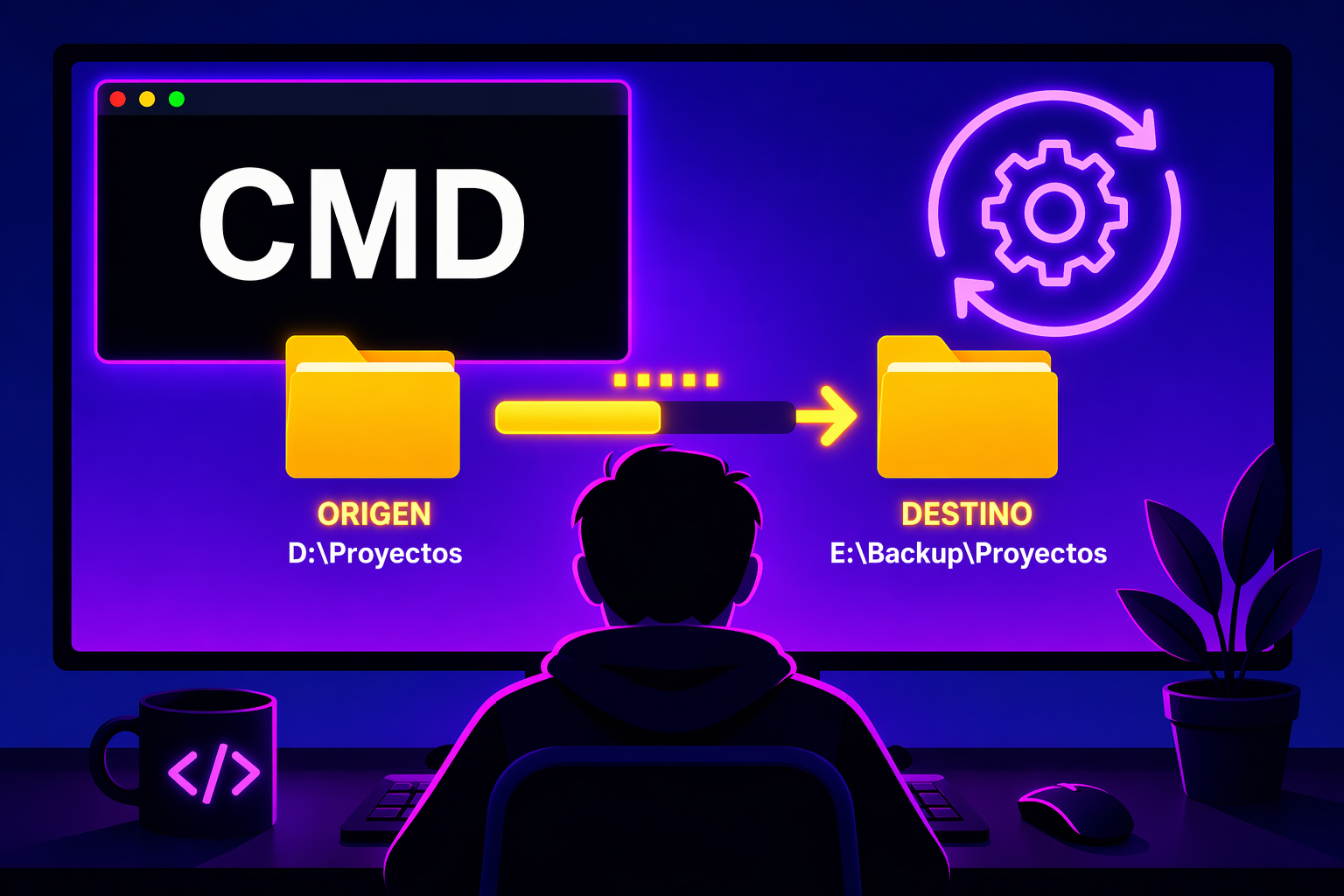
Si te has parado a pensar en la cantidad de datos que manejamos a diario, probablemente te hayas dado cuenta de que depender de la memoria para hacer copias de seguridad es jugar con fuego. Un descuido, un ataque de ransomware o un fallo repentino del disco duro pueden borrar años de trabajo en un abrir y cerrar de ojos, dejándote en una situación bastante peliuda.
La buena noticia es que no hace falta ser un experto en sistemas para blindar tu información. Existen desde soluciones integradas en Windows y herramientas gratuitas hasta software empresarial avanzado, permitiéndote montar un sistema que trabaje solo mientras tú te olvidas del asunto, asegurando que tus archivos estén siempre a salvo en el lugar adecuado.
Conceptos fundamentales del respaldo automatizado
Básicamente, la automatización de copias de seguridad consiste en delegar la tarea de programar y ejecutar el salvado de datos a un software, eliminando la intervención manual constante. Esto no solo ahorra tiempo, sino que evita que cometamos errores típicos, como olvidar una carpeta importante o configurar mal una ruta de destino.

Un sistema bien montado suele seguir una secuencia lógica: primero se define qué datos proteger y cada cuánto tiempo hacerlo. Luego, la herramienta escanea la información, la encripta mediante estándares como AES-256 y la envía a un destino seguro, que puede ser un disco local, un servidor NAS o la nube mediante HTTPS.
Es vital conocer los tres tipos de respaldo principales para no llenar el disco innecesariamente: la copia completa, que guarda todo el conjunto de datos cada vez; la incremental, que solo registra los cambios desde la última copia (sea cual sea); y la diferencial, que captura los cambios realizados desde la última copia completa, siendo un punto medio en velocidad y espacio.
Cómo automatizar respaldos con WinRAR y scripts de lotes
Para quienes buscan una solución ligera, WinRAR permite automatizar la compresión y el empaquetado de archivos mediante el uso de la línea de comandos. La clave aquí es configurar el ejecutable de WinRAR con los parámetros adecuados dentro de un archivo de procesamiento por lotes (.bat), asegurándose siempre de que las rutas que contengan espacios estén cerradas entre comillas para evitar errores de ejecución.
Una vez creado el script, el siguiente paso es utilizar el Programador de Tareas de Windows. Desde el Panel de Control o el menú Inicio, se puede añadir una tarea nueva que lance el archivo .bat en un horario específico, como los domingos a medianoche, logrando que la compresión de datos ocurra de forma invisible para el usuario.
Para llevar esto a otro nivel, algunos usuarios avanzados combinan la compresión con herramientas como WinSCP o 7-Zip. Esto permite no solo empaquetar la información con contraseña, sino subirla automáticamente a un servidor FTP mediante protocolos seguros como FTPS, evitando así que la copia resida únicamente en el mismo equipo que los datos originales.
Alternativas nativas de Windows sin instalar software
Si no quieres llenar tu PC de programas, Windows 11 y 10 traen herramientas muy solventes. Una de las más potentes es Robocopy, un comando de consola diseñado para copiar directorios de forma robusta. A diferencia del copiado simple, Robocopy permite crear copias espejo con el parámetro /MIR o copias incrementales evitando sobrescribir archivos más antiguos con /XO.
Para montar un sistema con Robocopy, basta con escribir los comandos en el Bloc de notas y guardarlo como un archivo .bat. Por ejemplo, se puede configurar para que copie la carpeta de Documentos a un disco externo y genere un registro de actividad mediante el parámetro /LOG, permitiéndote revisar si todo ha salido bien.
Además, Windows ofrece el Historial de Archivos, ideal para copias incrementales constantes durante el día, y la herramienta de Copia de Seguridad de Windows, más orientada a respaldos completos del sistema. También está OneDrive, aunque es importante recordar que es una herramienta de sincronización y no un respaldo puro, ya que si borras algo localmente, el cambio se refleja en la nube.
Estrategias avanzadas y herramientas empresariales
Cuando el volumen de datos es masivo, como ocurre en entornos de servidor, se recurre a software dedicado. Por ejemplo, en SQL Server Express, donde no existe el Agente SQL, se pueden crear procedimientos almacenados en T-SQL y ejecutarlos mediante la utilidad sqlcmd integrada en un script de lotes programado.
En el ámbito corporativo, destacan soluciones como Veeam o Acronis. Estas plataformas permiten gestionar la resiliencia de los datos mediante políticas estrictas, integrando la inmutabilidad del almacenamiento (evitando que el ransomware pueda borrar los backups) y optimizando el RPO (punto de recuperación) y el RTO (tiempo de recuperación).
Un punto crítico en la seguridad moderna es la regla 3-2-1: mantener tres copias de los datos, en dos soportes diferentes y una de ellas fuera del sitio (en la nube). El uso de almacenamiento inmutable y la verificación de integridad mediante sumas de verificación (hash) aseguran que, al momento de restaurar, los datos no estén corruptos.
Personalización de scripts y notificaciones
Para no tener que abrir el programador de tareas y revisar los logs manualmente, se puede integrar un script de PowerShell al final del archivo .bat. Esto permite que el sistema envíe un correo electrónico automático a través de SMTP (como Gmail) adjuntando el registro de la copia, notificando si el proceso terminó con éxito o si hubo fallos.
Para que esto funcione, es necesario ajustar la política de ejecución de PowerShell (ExecutionPolicy) a un modo como Unrestricted o RemoteSigned. De esta forma, el sistema puede ejecutar el archivo .ps1 que contiene las credenciales y la lógica de envío del mensaje, cerrando así el ciclo de control total sobre la información.
La combinación de scripts de lotes, herramientas de compresión como 7-Zip y la programación de tareas de Windows constituye la base de un sistema de protección la robusto. Ya sea mediante el uso de Robocopy para copias rápidas, WinRAR para empaquetados eficientes o software profesional para entornos críticos, la clave reside en eliminar el factor humano para garantizar que la recuperación de datos sea siempre una realidad y no una moneda al aire.