
- Optimización del bitrate de streaming y descargas para obtener la máxima fidelidad sonora.
- Personalización de frecuencias mediante el ecualizador integrado para adaptar la música a cada género.
- Configuración de herramientas avanzadas como la normalización de volumen y la aceleración de hardware.
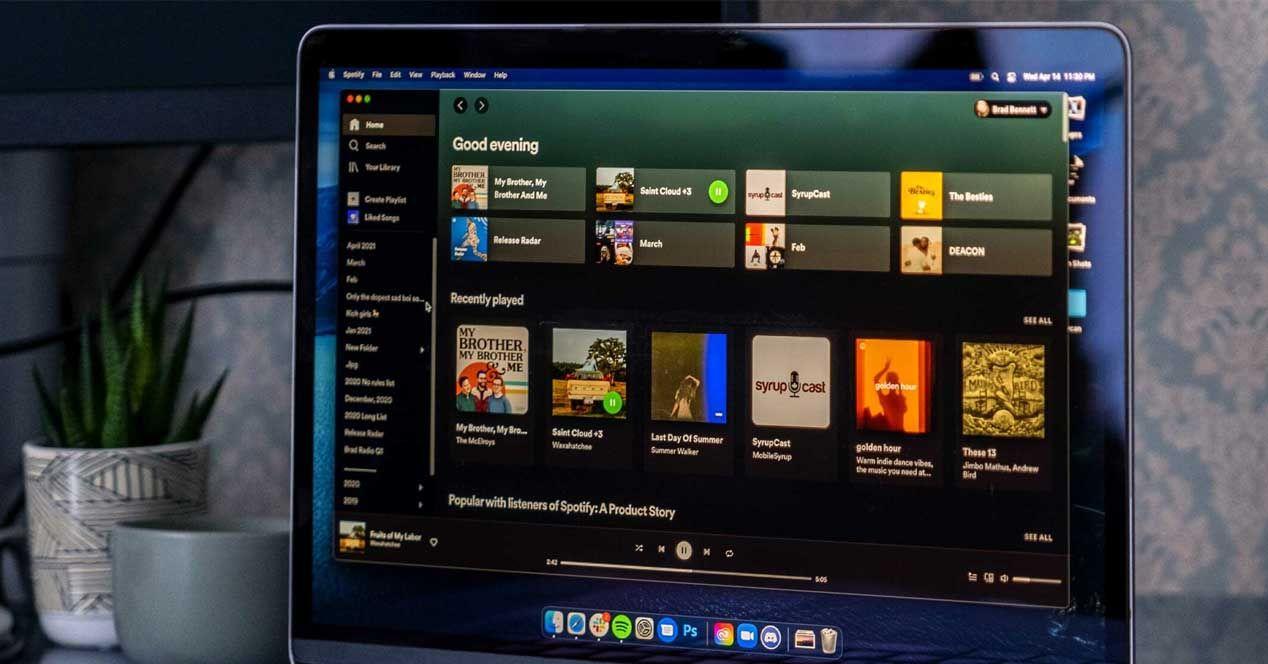
Seguro que te ha pasado: le das al play en tu canción favorita y sientes que el sonido no termina de convencerte o que los bajos no pegan como deberían. Aunque Spotify es la plataforma reina del streaming, mucha gente se queda en los ajustes por defecto sin saber que pueden darle una vuelta al audio para que la experiencia sea mucho más envolvente y profesional.
No hace falta ser un ingeniero de sonido ni tener un equipo de miles de euros para notar la diferencia. Con unos cuantos retoques en el panel de control de la aplicación, puedes lograr que la música se adapte a tus auriculares o altavoces, optimizando la transmisión de datos y las frecuencias para que cada nota suene justo como quieres.

Mejorando la calidad de streaming en el ordenador
Si quieres que Spotify suene lo mejor posible en tu PC, lo primero es olvidarse del modo automático. Para empezar, haz clic en tu foto de perfil arriba a la derecha y entra en el apartado de opciones. Aquí es donde ocurre la magia: debes cambiar la calidad del streaming a «Muy alta». De esta forma, la aplicación utilizará un bitrate superior, lo que se traduce en un sonido mucho más nítido y detallado, permitiéndote conocer cuál es la más alta calidad de audio disponible.
Un truco importante es desactivar la casilla de «Ajustar la calidad automáticamente». Si dejas esto activado, Spotify bajará la calidad del audio si detecta que tu conexión a internet flaquea o si estás descargando otros archivos, lo que puede provocar bajones molestos en la fidelidad sonora mientras escuchas tu lista de reproducción.
Para los que suelen descargar música para escucharla offline, recuerda que también puedes elegir la calidad de las descargas. Ten en cuenta que cuanto más alta sea la calidad, más espacio ocuparán las canciones en tu disco duro, pero la recompensa es una escucha mucho más limpia, aunque si tienes problemas técnicos puedes aprender cómo solucionar los problemas de descarga de música en Spotify para Windows y Mac.

Domina el ecualizador de Spotify
El ecualizador es básicamente una herramienta que permite subir o bajar el volumen de bandas de frecuencia específicas. Esto sirve para resaltar los graves, limpiar las voces o darle brillo a los agudos. En la versión de escritorio, puedes encontrarlo en la sección de Reproducción dentro de la Configuración.
Si no tienes mucha experiencia moviendo deslizadores, lo ideal es usar los perfiles preconfigurados. Spotify ofrece opciones diseñadas por expertos para diferentes estilos. Por ejemplo, el ajuste de «Rock» potencia las guitarras y la batería, mientras que el de «Hip-Hop» le da un empujón extra a los bajos para que tengan más pegada.
Para quienes buscan algo más específico, existen ajustes manuales según el género. Si escuchas música electrónica o dance, intenta subir los 60 Hz y los 15 kHz para obtener ese sonido vibrante. Si prefieres los podcasts o audiolibros, lo mejor es centrarse en las frecuencias medias (alrededor de 1 kHz a 4 kHz) para que la voz sea cristalina y se entienda a la perfección.
- Bass Boost: Ideal para EDM y Trap, enfatizando las frecuencias más bajas.
- Acústico: Perfecto para folk o cantautores, buscando un sonido cálido y natural.
- Pop: Mejora la presencia de las voces y los medios.
- Clásica: Aumenta la claridad de las notas altas y la instrumentación.

Otros ajustes técnicos para optimizar la escucha
Además del ecualizador, hay un par de opciones que pueden marcar la diferencia. La normalización de volumen es fundamental si odias que una canción suene bajísima y la siguiente te deje sorda; esta función homogeniza los niveles para que todo fluya sin saltos bruscos. Puedes elegir entre los niveles bajo, normal o alto según tu preferencia.
Otro punto clave es la aceleración de hardware. Aunque no afecta directamente al timbre del sonido, ayuda a que la aplicación rinda mejor al descargar tareas de la CPU hacia la tarjeta gráfica, evitando tirones o micro-cortes durante la reproducción, lo que indirectamente mejora la fluidez de la experiencia auditiva.
Si te gusta que la música no pare nunca, no olvides jugar con el crossfade. Esta opción permite que el final de una canción se solape con el principio de la siguiente, eliminando esos silencios incómodos y creando una atmósfera continua, ideal para fiestas o sesiones de DJ caseras, similar a lo que puedes lograr con djay 2 para Windows.
Es importante mencionar que si usas Spotify Connect para enviar la música a un altavoz inteligente o un equipo externo, es posible que los ajustes de ecualización de la app no se apliquen. En esos casos, lo más recomendable es utilizar el ecualizador propio del dispositivo externo o buscar aplicaciones de terceros para Windows o Mac que permitan un control total del sistema de audio.
Configurando correctamente el bitrate en Muy Alta, ajustando las frecuencias según el género musical y optimizando la normalización del volumen, cualquier usuario puede transformar la escucha básica en una experiencia sonora premium. Solo hace falta dedicar unos minutos a experimentar con los deslizadores y desactivar los ajustes automáticos para que la música suene exactamente como el artista quería que la escucháramos.