
- Configuración de la sincronización de datos y cifrado de seguridad en la cuenta de Google.
- Activación del modo offline en Gmail, Calendar y el ecosistema de Google Drive.
- Uso de aplicaciones Android, PWA y entorno Linux para mayor autonomía local.
- Gestión de políticas de acceso sin conexión para administradores de entornos corporativos.
Seguro que te ha pasado: estás a tope con el trabajo en tu Chromebook y, de repente, la conexión a internet decide tomarse unas vacaciones. Para muchos, esto sería un drama, pero la realidad es que ChromeOS ha evolucionado una barbaridad y hoy en día no necesitas estar colgado de un router para seguir siendo productivo. Ya no es solo un navegador con teclado, sino un sistema capaz de gestionar datos locales de forma eficiente.
La clave para que todo esto funcione sin sustos es saber configurar la sincronización y el modo offline. Si lo haces bien, podrás saltar de un dispositivo a otro, ya sea un Chromebook o un PC con Windows, manteniendo tus notas, marcadores y documentos exactamente donde los dejaste. Vamos a ver cómo ponerlo todo a punto para que no te pille el toro cuando te quedes sin red.
Domina la sincronización de tu cuenta de Google
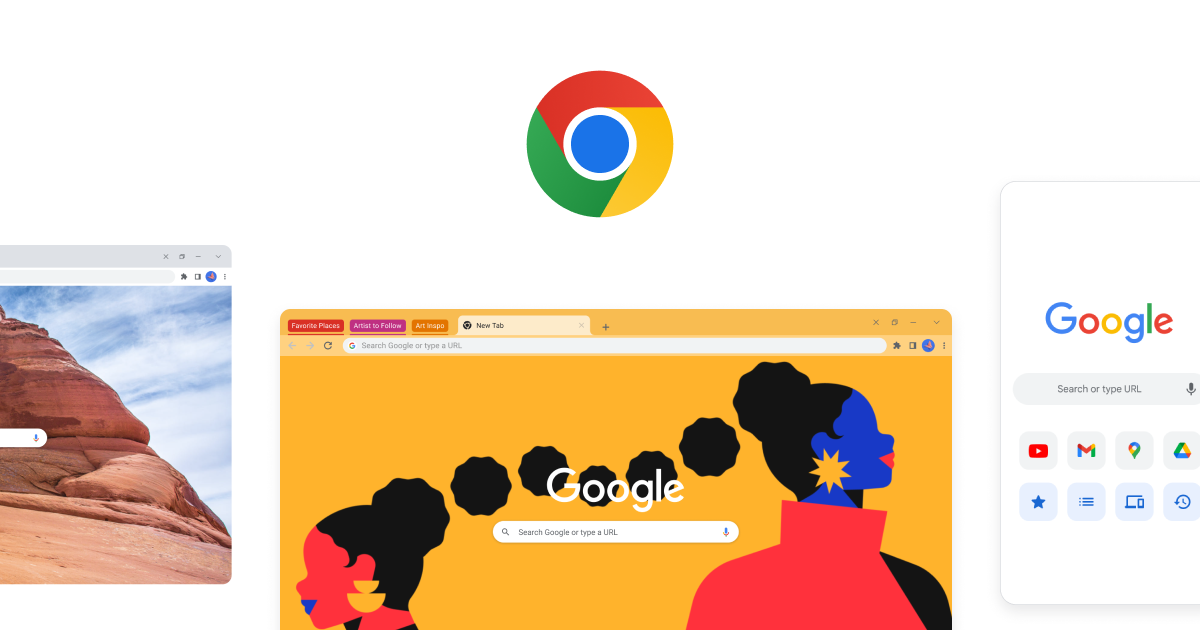
La sincronización es básicamente el pegamento que une todos tus dispositivos. Gracias a ella, elementos como el historial de navegación, las contraseñas guardadas y las redes Wi-Fi se replican automáticamente. Si el día de mañana te roban el equipo o se rompe, no pasará nada grave; al iniciar sesión en un nuevo dispositivo, recuperarás tus extensiones, temas y configuraciones en un abrir y cerrar de ojos.
Para dejar esto niquelado en tu Chromebook, ve a la zona de la hora abajo a la derecha y entra en el menú de Configuración. Una vez allí, busca el apartado de Cuentas y accede a Sincronización y servicios de Google. Aquí tienes dos caminos: activar la opción de sincronizar todo para no complicarte la vida, o elegir la personalización de la sincronización si prefieres decidir exactamente qué datos viajan por la nube.
Si prefieres hacer estos ajustes directamente desde el navegador Chrome en cualquier ordenador, como al instalar Chrome en Windows 11, solo tienes que ir a la sección de «Google y tú» dentro de la configuración y gestionar los servicios de sincronización. Un punto importante es la seguridad: Google cifra los datos durante la transmisión, pero si eres muy precavido, puedes añadir una frase de contraseña para cifrar la información en sus servidores.
Cómo trabajar sin internet en las Apps de Google
Para que las herramientas de Google no se queden bloqueadas al perder la señal, hay que activar el modo offline manualmente en algunas de ellas. En el caso de Gmail y Google Calendar, debes entrar en los ajustes generales (la rueda dentada) y marcar la casilla de habilitar el correo sin conexión. Aquí puedes decidir cuántos días quieres que se guarden los mensajes en el disco local.
Cuando hablamos de Documentos, Hojas de cálculo y Presentaciones, la cosa cambia un poco. Lo primero es instalar la extensión oficial de Chrome para el trabajo sin conexión. Después, ve a la configuración de Google Drive y activa la casilla que permite crear y editar archivos recientes sin internet. Eso sí, ten en cuenta que esto solo funciona para los archivos más recientes; si hay un documento específico que necesitas sí o sí, haz clic derecho sobre él y marca «Disponible sin conexión».
Gestión de archivos locales y aplicaciones externas
No todo son documentos de Google. Si tienes PDFs, vídeos o canciones en tu Drive, el proceso es distinto. Debes abrir la aplicación de «Archivos» de tu Chromebook, entrar en la carpeta de Google Drive y seleccionar los archivos manualmente para marcarlos como disponibles sin conexión. Es la única forma de asegurar que el archivo esté físicamente en tu memoria y no solo en la nube.
Además, si te gusta experimentar, puedes instalar aplicaciones Android desde la Play Store. Muchas de ellas, como Google Keep o Spotify, permiten descargar contenido para consumirlo offline. También están las PWA (Aplicaciones Web Progresivas), que son webs optimizadas que se comportan como programas de escritorio y que, cada vez más, permiten trabajar sin red gracias al empuje de Google hacia los desarrolladores.
Para los usuarios más avanzados, existe la posibilidad de activar el entorno de desarrollo de Linux en la sección de Desarrolladores de la configuración. Esto te abre la puerta a instalar software potente como LibreOffice o Gimp, que funcionan de forma nativa y local, eliminando totalmente la dependencia de una conexión activa para ejecutar programas complejos.
Guía para administradores de IT y entornos corporativos
Si gestionas una flota de dispositivos para una empresa, tienes herramientas mucho más potentes a través de la Consola del administrador. Puedes decidir si permitir que los usuarios activen el acceso sin conexión de forma general o si prefieres controlarlo mediante políticas estrictas de dispositivo. Lo más recomendable es habilitarlo para todos desde el menú de Drive y Documentos en la consola de administración.
Para aquellos que usan Windows, Mac o Linux en entornos administrados, es posible instalar plantillas de política (ADMX o plist). Esto permite definir dominios específicos que tengan permiso para el trabajo offline. Es un proceso más técnico que implica descargar archivos de configuración y distribuirlos en las máquinas, pero garantiza que el flujo de trabajo sea seguro y controlado por la organización.
Es fundamental recordar que, en entornos corporativos, si se cambia la política a «controlar mediante políticas de dispositivo» y no se instala la configuración en la máquina, los usuarios perderán el acceso offline en un plazo de 24 horas. Por eso, la planificación de la distribución de estas políticas es vital para evitar que la productividad de la plantilla caiga en picado.
Tener un Chromebook bien configurado implica aprovechar al máximo la nube sin volverse dependiente de ella. Al combinar la sincronización inteligente de la cuenta de Google, la activación del modo offline en Drive y Gmail, y el uso de aplicaciones locales o de Linux, transformamos un dispositivo web en una estación de trabajo versátil y robusta capaz de responder en cualquier escenario, esté o no haya Wi-Fi.