- Eliminación de procesos redundantes y servicios de telemetría para liberar CPU y memoria RAM.
- Ajustes avanzados de red mediante el registro para minimizar la latencia y el ping en juegos online.
- Configuración de hardware mediante HAGS y drivers NVMe nativos para estabilizar los fotogramas.
- Activación de funciones de IA como Auto SR para mejorar la resolución sin sacrificar el rendimiento.
Si sientes que tu PC no va tan fluido como debería, no te preocupes, que no eres el único. Windows 11 ha evolucionado un montón y ahora es mucho más eficiente que Windows 10 a la hora de jugar, pero la verdad es que vienen muchas opciones mal configuradas o desactivadas que te están robando rendimiento sin que te des cuenta.
Para conseguir que tu máquina vuele y aprovechar cada maldito fotograma, hace falta meterle mano a unos cuantos ajustes internos. En este artículo vamos a desglosar cómo dejar el sistema fino, desde solucionar errores críticos de drivers hasta trucos de registro que parecen magia, para que tu experiencia sea tan estable como la de una consola.
Atención inmediata: El problema de las tarjetas NVIDIA
Antes de ponernos con los ajustes, hay un tema urgente. Si tienes una gráfica de NVIDIA, revisa si tienes instalada la actualización KB5074109. Este parche ha resultado ser un auténtico desastre, provocando caídas brutales de FPS, fallos visuales conocidos como artefactos y los odiados pantallazos negros.
La solución es sencilla: vete al historial de Windows Update, busca dicha actualización y dale a desinstalar sin pensarlo. Una vez hecho, reinicia el equipo y pausa las actualizaciones un tiempo. Aunque existe el parche KB5074105 que arregla los pantallazos, los glitches visuales siguen ahí, así que mejor prevenir. Los usuarios de AMD pueden respirar tranquilos ya que no les afecta este bug.
Dominando el Modo de Juego y la Experiencia de Pantalla Completa
El Modo de Juego ya no es un adorno; ahora mismo es fundamental para estabilizar los FPS mínimos y evitar esos tirones molestos. Básicamente, lo que hace es pausar las actualizaciones automáticas y priorizar la potencia de la CPU y GPU exclusivamente para el proceso del juego que tengas abierto. Si quieres saber qué hardware se beneficia de verdad del modo juego de Windows, te recomendamos analizar tu equipo.

Para activarlo, solo tienes que ir a la sección de Juegos en la Configuración. Además, te recomiendo activar las optimizaciones para juegos en ventana en el menú de Gráficos. Eso sí, si tienes hardware de AMD y notas micro-stutters, haz la prueba de desactivarlo, ya que algunos usuarios reportan un comportamiento errático con el Game Mode.
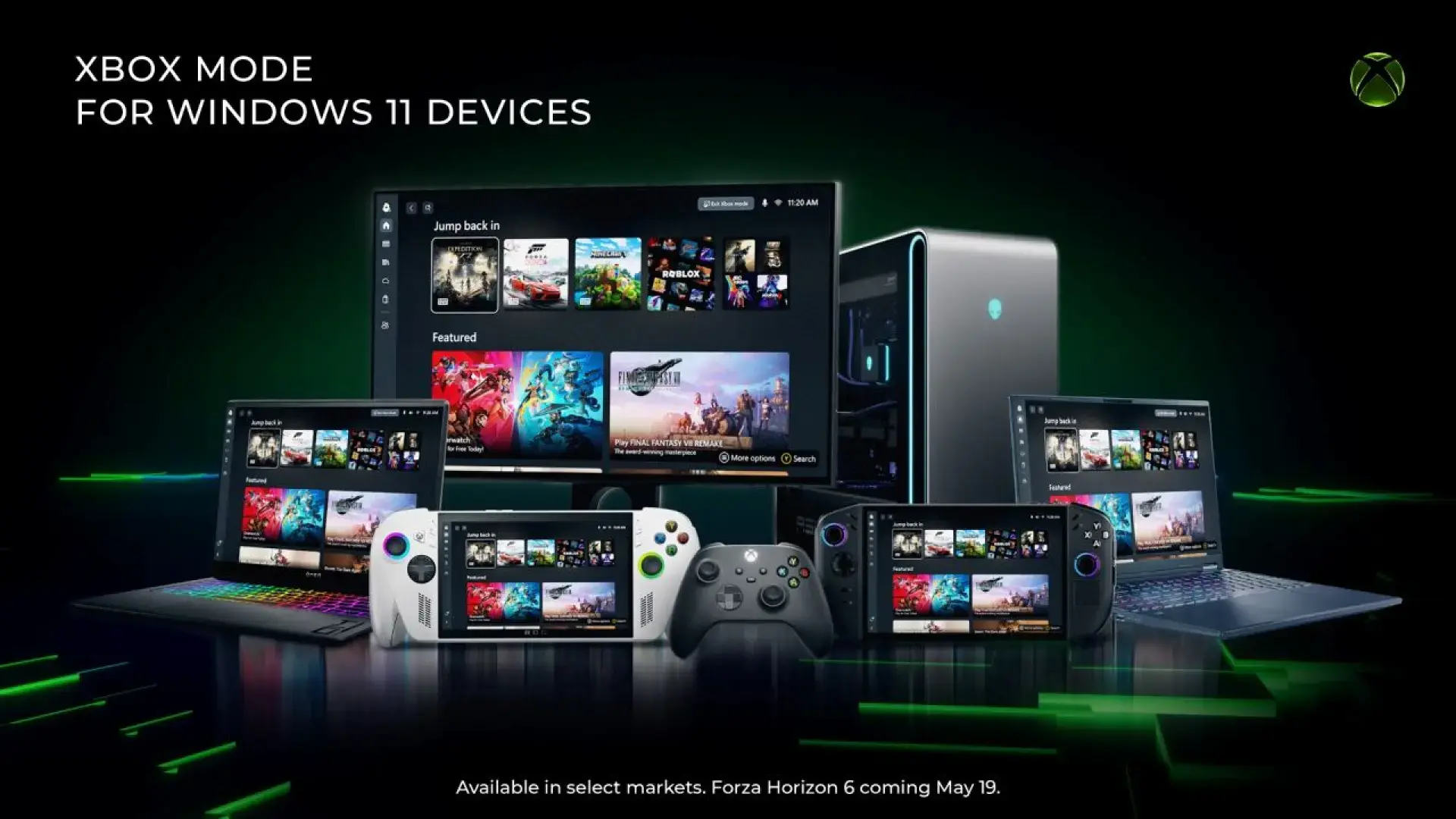
Por otro lado, tenemos la Xbox Full Screen Experience (FSE). Esta joya, que antes solo veíamos en dispositivos como el ROG Ally, ahora llega a los PCs. Crea un entorno similar al de una consola donde las apps de fondo se quedan dormidas, liberando una cantidad considerable de recursos de RAM y CPU para el juego.
Ajustes de GPU y Gestión de Energía
Hablemos del HAGS (Programación de GPU acelerada por hardware). Esta opción permite que la tarjeta gráfica gestione su propia memoria VRAM sin tener que pedir permiso al sistema operativo. No esperes un subidón masivo de FPS, pero sí notarás un frame pacing mucho más estable.
Un consejo importante: si tu gráfica tiene 8 GB de VRAM o más, déjalo activado. Pero si vas justo con 6 GB o menos, es mejor desactivar el HAGS para no desperdiciar memoria valiosa. Ten en cuenta también que puede dar algún problema con OBS Studio.
En cuanto a la energía, olvida el plan Equilibrado. Necesitas el plan de Máximo Rendimiento, que suele estar oculto. Para desbloquearlo, abre la Terminal como administrador y ejecuta el comando powercfg -duplicatescheme e9a42b02-d5df-448d-aa00-03f14749eb61. Después, selecciónalo en el Panel de Control para que tu procesador no baje frecuencias mientras juegas.
Limpieza de procesos y el truco del Driver NVMe
Los procesos que corren detrás sin que los veas son el enemigo número uno. Te recomiendo ir a la pestaña de Inicio y desactivar todo lo que no sea vital: OneDrive, gestores de RGB o launchers que no uses. Esto puede suponer una mejora de rendimiento de hasta el 15% en algunos casos.
Si te atreves a entrar en services.msc, puedes desactivar servicios que consumen disco y CPU constantemente, como la Indexación de Windows Search, el servicio SysMain (especialmente si usas SSD) o la telemetría de Microsoft. Eso sí, ve con cuidado y no toques lo que no conozcas para no romper el sistema.
Ahora, el truco maestro: el Driver NVMe Nativo. En la versión 25H2 de Windows 11, puedes forzar el uso del driver nvmedisk.sys mediante el registro. Esto es una locura, ya que puede mejorar los IOPS de lectura y escritura aleatoria hasta en un 80%, reduciendo drásticamente el stuttering cuando el juego carga texturas. Crea siempre un punto de restauración antes de hacer esto, ya que es un ajuste avanzado que podría interferir con softwares como Samsung Magician.
Optimización de la Red y Reducción de Latencia
Si juegas online, el Wi-Fi es tu peor enemigo debido a la inestabilidad. La regla de oro es usar cable Ethernet. Si no tienes otra opción, entra en las propiedades avanzadas del adaptador y desactiva el ahorro de energía para evitar picos de lag.
Para bajar el ping, podemos atacar el Algoritmo de Nagle. Este sistema agrupa paquetes para ahorrar ancho de banda, pero en gaming eso es veneno. En el registro, busca la carpeta de tu interfaz de red y crea dos valores DWORD: TcpAckFrequency = 1 y TCPNoDelay = 1. Esto hace que los paquetes se envíen al instante sin esperas.
Complementa esto cambiando el NetworkThrottlingIndex a ffffffff en el registro para eliminar la limitación de red multimedia y configurando los DNS de Cloudflare (1.1.1.1) o Google, que suelen ser mucho más rápidos resolviendo direcciones que los de tu operador.
Memoria Virtual y Tecnologías de IA
Con los juegos AAA actuales, 16 GB de RAM se quedan cortos muy rápido. No basta con tener RAM física; necesitas un archivo de paginación bien configurado en tu SSD. Para 16 GB de RAM, se recomienda un tamaño inicial de unos 24 GB y un máximo de 49 GB para evitar que los juegos se cierren inesperadamente.
Finalmente, echa un ojo a las nuevas funciones de IA. El Auto Super Resolution (Auto SR) es una maravilla que escala la resolución de juegos antiguos o no compatibles mediante IA, mejorando la calidad visual sin matar los FPS. Por otro lado, el Advanced Shader Delivery (ASD) elimina los tirones que ocurren la primera vez que entras en una zona del juego porque los shaders ya vienen precompilados.
Para rematar la jugada, puedes ajustar la prioridad de los procesos en el registro cambiando Win32PrioritySeparation a 26 hexadecimal. Esto le dice a Windows que el juego en primer plano es la prioridad absoluta. Si además activas el LargeSystemCache y desactivas el Core Parking con herramientas como ParkControl, habrás eliminado cualquier cuello de botella de software que pudiera frenar tu hardware.
Al aplicar este conjunto de ajustes, desde la limpieza de servicios y la optimización del registro hasta el uso de drivers nativos y la configuración de red, conseguirás que tu PC se comporte de manera mucho más estable y eficiente, maximizando la potencia de tu GPU y minimizando el retraso de respuesta para una experiencia de juego fluida y de alta calidad.