
- Control avanzado de los modos de energía y ahorro de batería en el sistema.
- Configuración de la hibernación para preservar la sesión sin consumo eléctrico.
- Optimización de la pantalla y sensores de presencia para mejorar la eficiencia.
- Sincronización del hardware de respaldo con el software de monitorización local.
Mantener el ordenador a salvo de cortes eléctricos repentinos es fundamental, especialmente si trabajas con datos críticos. Aunque Windows 11 trae herramientas nativas para gestionar la electricidad, configurar correctamente un Sistema de Alimentación Ininterrumpida (SAI) permite que el equipo no se apague de golpe, evitando así que se corrompan archivos o se pierda el progreso de tus tareas.
No obstante, no basta con tener el hardware conectado; es vital saber cómo interactúa el sistema operativo con la batería y los sensores de energía. En este sentido, ajustar los parámetros de eficiencia energética no solo ayuda al planeta reduciendo emisiones de carbono, sino que también alarga la vida útil de los componentes internos de tu portátil o estación de trabajo.
Herramientas clave para el ahorro energético
Si quieres que tu dispositivo sea más eficiente, lo primero es echar un vistazo a la ruta de Configuración > Sistema > Energía y batería. Aquí encontrarás el Modo de energía, donde puedes elegir la opción de mejor eficiencia energética. Esto sirve para que el sistema limite la actividad de fondo, ya sea que estés usando la batería o que el equipo esté enchufado a la corriente.
Por otro lado, tenemos el Ahorro de energía, una función que salta automáticamente cuando la batería está en las últimas. Esta herramienta atenúa la luminosidad de la pantalla y frena los procesos secundarios. Un truco útil es activar la opción de reducir el brillo de la pantalla específicamente cuando este modo esté activo para estirar los últimos minutos de carga.
También es recomendable gestionar los tiempos de espera de pantalla y suspensión. Si configuras periodos más cortos para que el monitor se apague o el PC entre en modo reposo, evitarás que se malgasten recursos mientras no estás frente al equipo. Además, si tienes una pantalla OLED, activar el Modo oscuro en el apartado de personalización de colores es una jugada maestra para bajar el consumo eléctrico.
Para los que buscan exprimir cada gota de energía, desactivar el Wi-Fi o el Bluetooth desde la configuración rápida cuando no los necesiten es una solución sencilla pero efectiva. Asimismo, habilitar la frecuencia de actualización dinámica en la configuración avanzada de pantalla permite que el monitor no trabaje a máxima potencia durante tareas estáticas, optimizando el rendimiento general.
El arte de la hibernación frente a la suspensión
Mucha gente confunde estos dos conceptos, pero hay una diferencia abismal. La suspensión mantiene las aplicaciones abiertas en la RAM, lo que consume un hilo de energía constante. En cambio, la hibernación guarda la imagen del sistema en el disco duro y apaga el equipo casi por completo, dejando el consumo eléctrico en un nivel prácticamente nulo.
Esta opción es la ideal cuando sabes que vas a dejar el portátil sin usar durante horas y no tienes un enchufe a mano. Para activarla, ya que no viene habilitada por defecto, debes ir al Panel de Control, entrar en Sistema y Seguridad y luego en Opciones de Energía. Allí, selecciona Cambiar la configuración actualmente no disponible y marca la casilla de Hibernación.
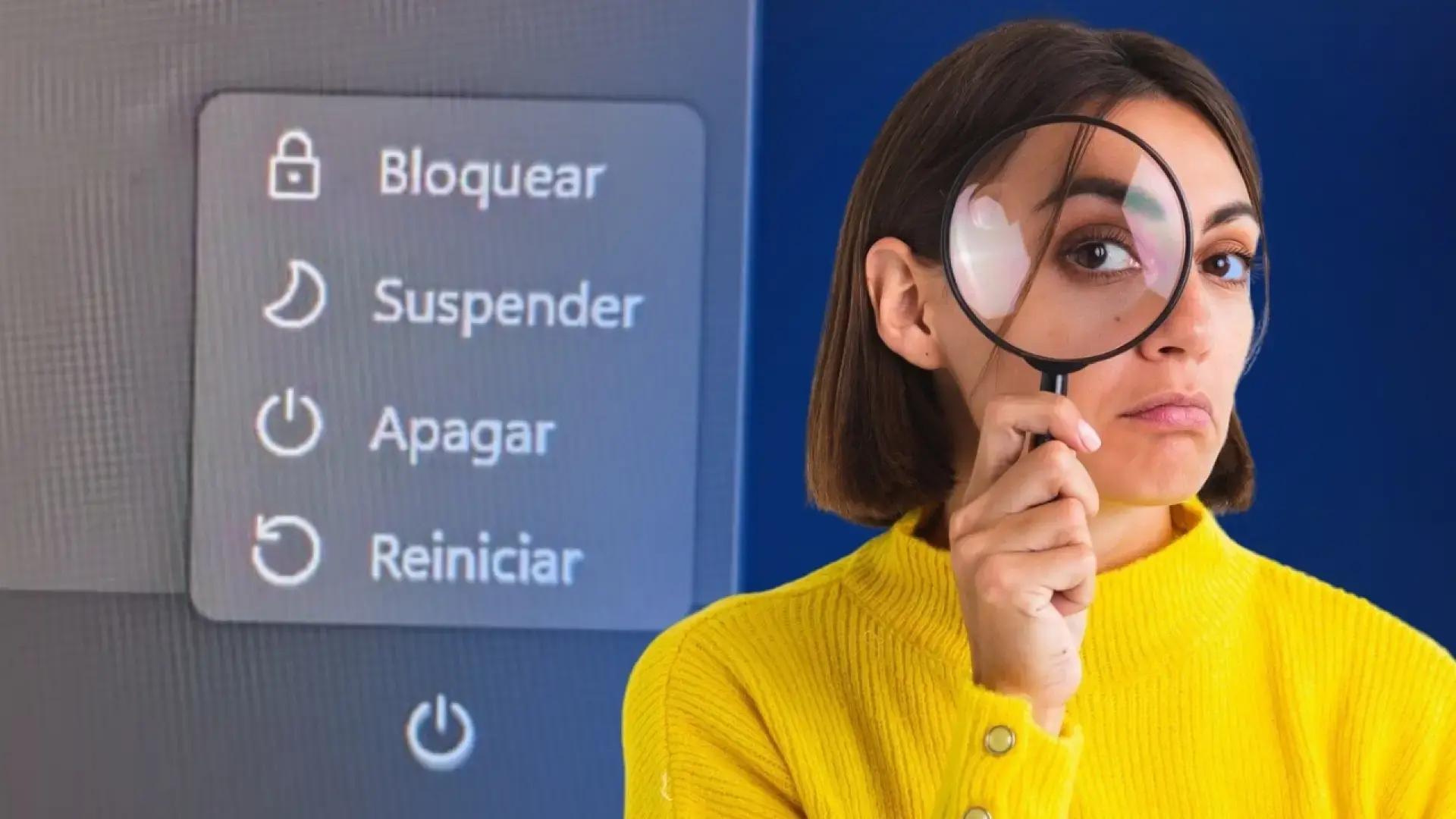
Una vez hecho esto, la opción aparecerá en el menú de inicio o al pulsar Alt+F4. Si quieres ir un paso más allá, puedes configurar el sistema para que el PC hiberne automáticamente al cerrar la tapa del portátil, accediendo a la ruta de Configuración > Sistema > Energía y Batería > Controles de tapa y botón de encendido.
Sensores de presencia y monitorización de hardware
Algunos equipos modernos de Windows 11 incluyen un sensor de presencia integrado. Esta joya tecnológica permite que la pantalla se apague sola en cuanto te levantas de la silla y se reactive al instante cuando vuelves. Puedes gestionar esto en la sección de Pantalla y suspensión dentro del menú de energía, ajustando la distancia de detección y el tiempo de espera antes del apagado.
En cuanto a la privacidad, es posible elegir qué aplicaciones tienen permiso para usar este sensor desde el apartado de Privacidad y seguridad. Es importante recordar que las aplicaciones de escritorio se controlan en grupo, mientras que las apps modernas pueden activarse de forma individual para mantener el control total sobre el hardware.
Ahora, si hablamos de monitorizar un SAI (UPS) de forma local, aquí es donde la cosa se pone cuesta arriba. Muchos usuarios buscan software que instale un widget en la barra de tareas para ver el consumo de energía y el tiempo de respaldo en tiempo real. Lamentablemente, programas clásicos como Winpower suelen dar problemas de instalación en Windows 11, y muchas soluciones actuales se basan en interfaces web que no ofrecen esa inmediatez local.
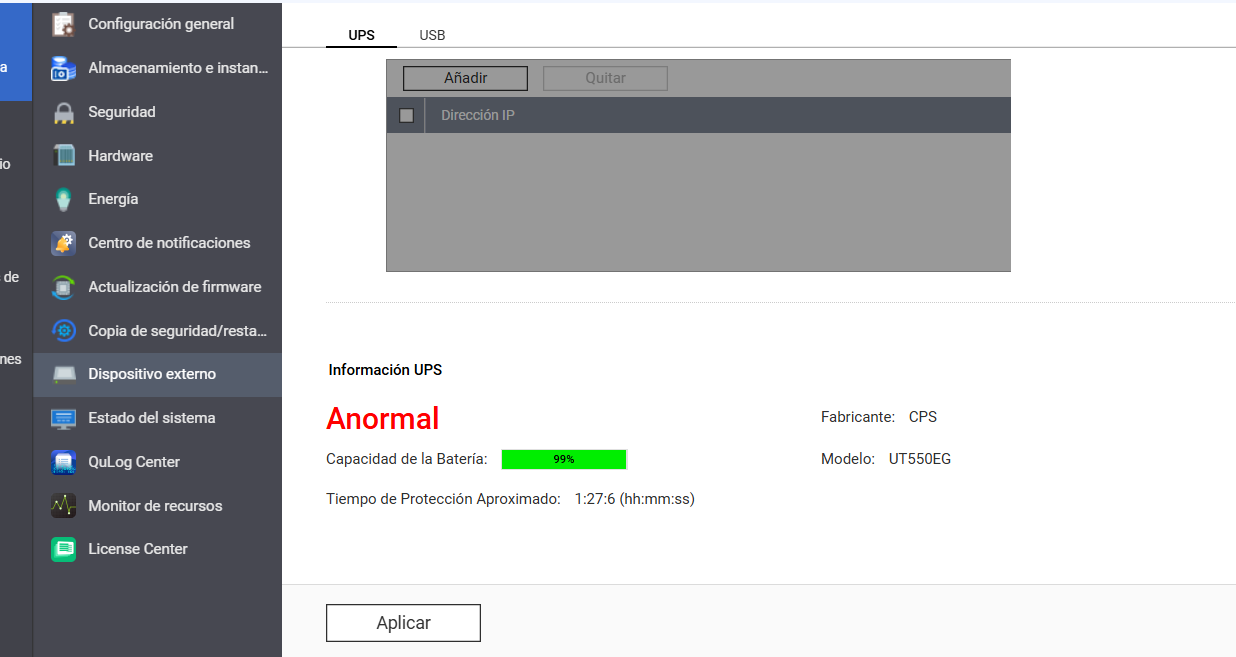
Para evitar apagones inesperados, es crucial que el software del SAI esté bien integrado con el sistema operativo. El objetivo es que, ante un corte, el SAI envíe una señal y Windows 11 ejecute un apagado seguro o una hibernación automática, protegiendo así la integridad de los datos almacenados en el disco duro.
Controlar los niveles de carga y el estado de la batería del SAI, junto con la gestión inteligente de la energía del PC, permite crear un entorno de trabajo seguro. Al combinar el uso de modos de eficiencia, la hibernación estratégica y la monitorización del hardware de respaldo, conseguimos que el ordenador sea capaz de resistir imprevistos eléctricos sin sufrir daños ni pérdida de información.