- Diagnóstico integral de la conexión física y el estado del hardware de red.
- Optimización de la configuración de software, controladores y pila TCP/IP de Windows.
- Verificación de la estabilidad del suministro de internet desde el módem y el router.
- Implementación de ajustes avanzados en DNS y perfiles de red para restablecer la navegación.
Seguro que te ha pasado alguna vez: tienes el cable LAN bien enchufado, el icono de red aparece, pero el dichoso mensaje de «Sin acceso a internet» no se quita por nada del mundo. Es una situación frustrante, sobre todo cuando dependes de una conexión estable para trabajar o jugar, y te encuentras con que el equipo simplemente no quiere navegar a pesar de estar físicamente vinculado al router.
Este tipo de fallos pueden venir de cualquier lado, desde un cable que ha pasado a mejor vida hasta un conflicto de controladores o un bloqueo en la configuración de Windows. No te agobies, porque la mayoría de las veces se soluciona con unos cuantos ajustes manuales o reiniciando el hardware. Vamos a ver paso a paso cómo dejar tu PC a punto para que vuelva a volar por la red.

Primeros pasos: Lo básico y el hardware
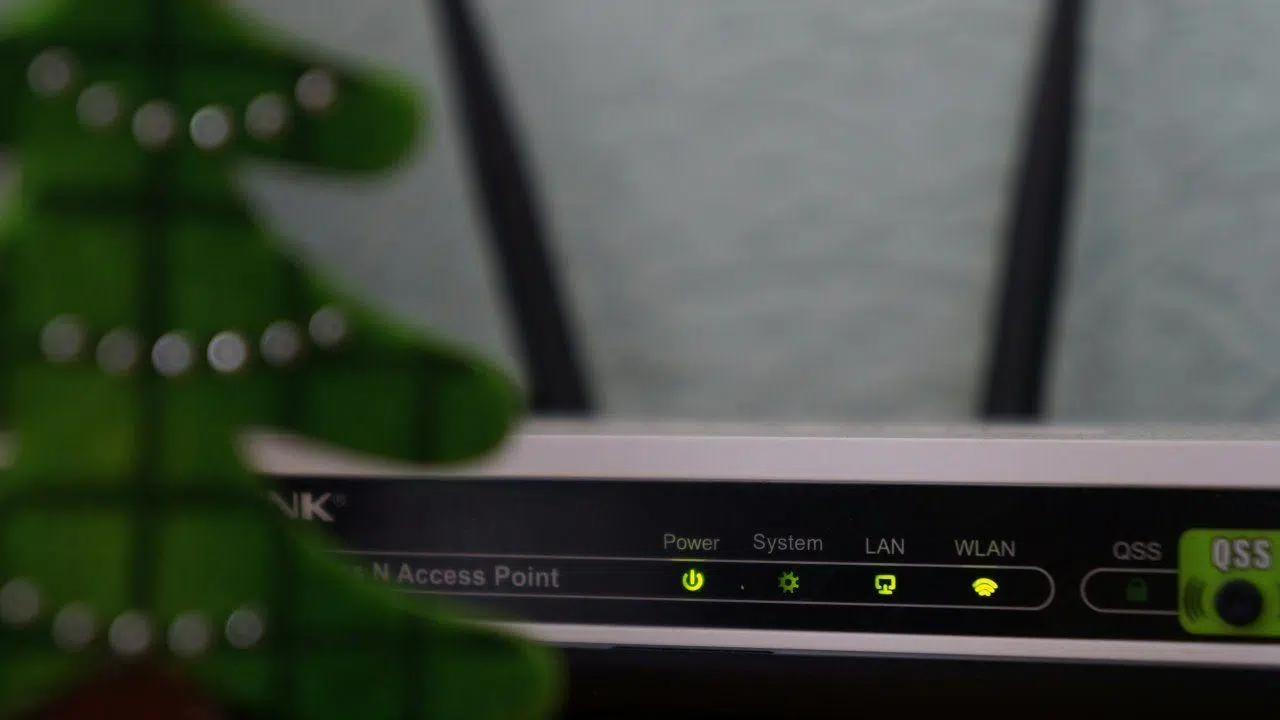
Antes de meterse en líos de software, lo primero es aplicar la regla de oro de la informática: apagar y volver a encender. No te limites solo al ordenador; desconecta el router y el módem de la corriente eléctrica. Si tu módem tiene una batería interna, quítala también. Deja que pasen unos 30 segundos para que se vacíe la memoria temporal y vuelve a conectar todo. A veces, los puertos Ethernet del módem se quedan «colgados» y este simple truco los resucita.
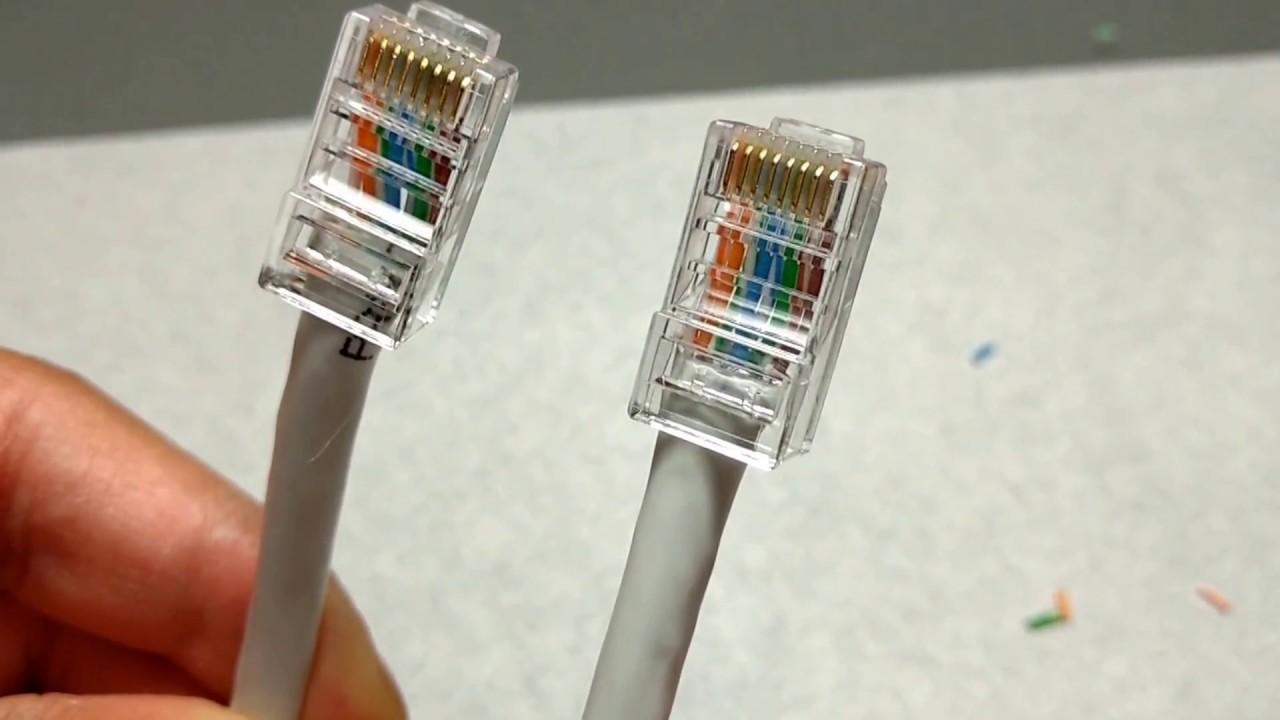
Si esto no funciona, echa un vistazo al cable. Asegúrate de que esté firmemente encajado tanto en la PC como en el router. Ojo aquí: comprueba que el cable esté en un puerto LAN y no en el puerto WAN (el de Internet que viene del módem). Si tienes otro cable a mano, pruébalo; es muy común que los cables Ethernet se dañen internamente sin que se note por fuera, especialmente si tienen pestañas rotas o han sufrido tirones. Si tienes dudas, puedes consultar nuestra guía para elegir el mejor cable de red Ethernet.
Para descartar que el problema sea tu ordenador, intenta conectar otro dispositivo (como un portátil o una consola) al mismo cable. Si el otro aparato navega sin problemas, ya sabemos que el fallo reside en tu PC. Si tampoco funciona, lo más probable es que el problema sea del router o de tu proveedor de servicios de internet (ISP), por lo que te tocaría llamarlos a ellos.

Herramientas de diagnóstico de Windows
Si el hardware parece estar bien, es hora de dejar que el sistema operativo intente hacer su magia. En Windows 10 y 11 existe el Solucionador de problemas de red. Para acceder, ve a Configuración, entra en Sistema o Red e Internet, y busca la sección de solucionar problemas. Ejecuta la herramienta específica de red y sigue las instrucciones; es sorprendente la cantidad de veces que este proceso corrige errores de configuración automática sin que tengamos que hacer nada más.
Si el solucionador no da con la tecla, podemos probar a ejecutar algunos comandos técnicos para limpiar la casa. Abre el Símbolo del sistema (CMD) como administrador y escribe una serie de comandos para restablecer la pila TCP/IP y limpiar la caché de DNS. Debes ejecutar en orden: netsh winsock reset, netsh int ip reset, ipconfig /release, ipconfig /renew y, finalmente, ipconfig /flushdns. Esto obliga al sistema a solicitar una nueva dirección IP y a refrescar la conexión desde cero.
Gestión de controladores y la tarjeta de red
A veces el culpable es el driver de la tarjeta de red, que puede haberse corrompido tras una actualización. Para solucionarlo, entra en el Administrador de Dispositivos (escribiendo devmgmt.msc en el cuadro de ejecutar). Busca la sección de Adaptadores de red, haz clic derecho sobre tu controlador Ethernet (que suele ser de Realtek o Intel) y selecciona Desinstalar dispositivo. Asegúrate de marcar la casilla para eliminar el software del controlador si aparece.
Una vez desinstalado, reinicia el equipo. Windows detectará que falta el driver y lo instalará automáticamente al arrancar. Si esto no funciona, te recomiendo ir a la web del fabricante de tu PC o de tu placa base y descargar la versión más reciente del controlador usando otro dispositivo y un USB. Mantener el BIOS y los drivers actualizados es fundamental para evitar que la tarjeta de red integrada deje de responder de la nada.
Ajustes avanzados de IP y DNS
Si sigues sin internet, puede que el servidor DNS de tu operador esté dando problemas. Una solución muy efectiva es cambiar los DNS por los de Google o Cloudflare. Ve a las Conexiones de red (escribiendo ncpa.cpl), haz clic derecho en Ethernet, entra en Propiedades y selecciona el Protocolo de Internet versión 4 (TCP/IPv4). En lugar de obtener el servidor DNS automáticamente, pon manualmente el 8.8.8.8 como preferido y el 8.8.4.4 como alternativo.
Otro detalle que a veces pasa desapercibido es el perfil de red. Ve a la configuración de Ethernet y comprueba si la conexión está marcada como «Pública» o «Privada». Cambiarla a Privada y desactivar la opción de «Conexión medida» puede ayudar a que Windows no restrinja el tráfico de datos. No olvides reiniciar el ordenador tras hacer estos cambios para que se apliquen correctamente.
Medidas drásticas y restablecimiento final
Si nada de lo anterior ha servido, es posible que haya un error profundo en la configuración de red de Windows. La opción más radical antes de formatear es el Restablecimiento de red. Esta función borra todos los adaptadores de red instalados y devuelve la configuración a sus valores de fábrica. Lo encuentras en Configuración > Red e Internet > Configuración avanzada de red. Al darle a «Restablecer ahora», el PC se reiniciará y reinstalará todo el hardware de red desde cero.
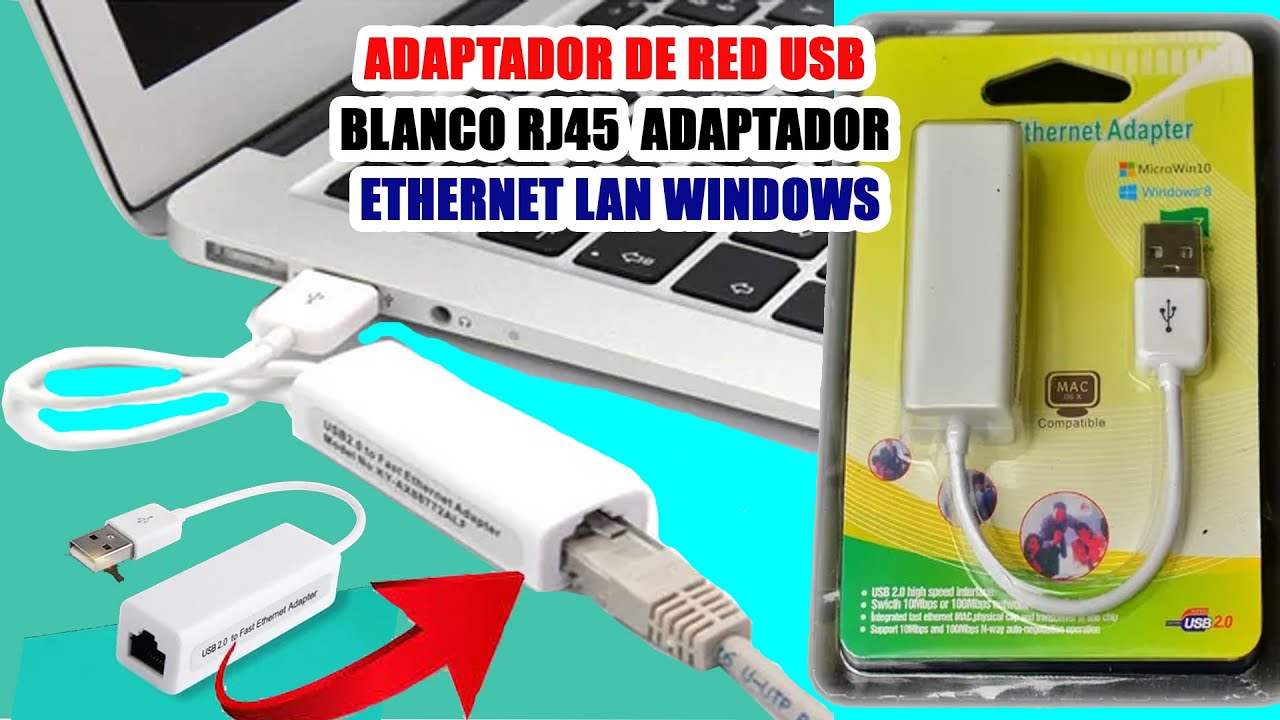
En casos extremos, si el problema surgió justo después de una actualización de Windows, podrías intentar desinstalar dicha actualización o usar un punto de restauración del sistema para volver a un estado donde todo funcionaba correctamente. Si incluso tras restablecer el sistema y actualizar la BIOS el cable no es detectado, existe la posibilidad de que la tarjeta de red integrada se haya quemado o dañado físicamente, en cuyo caso la solución sería comprar un adaptador USB a Ethernet.
Para solucionar este problema, lo ideal es ir desde lo más sencillo, como revisar el cable y reiniciar el router, pasando por la limpieza de comandos de red y la actualización de controladores, hasta llegar al restablecimiento completo de la configuración de Windows o el cambio de DNS, asegurando así que cubrimos tanto los fallos físicos como los errores lógicos del sistema operativo.